
Como instalar o Python 3.5.1
Dica publicada em Linux / Comandos

Como instalar o Python 3.5.1
NOTA: este tutorial serve para versões anteriores a 3.5.1 do Python e muito provavelmente para versões superiores também.
Olá linuxers.
Na dica de hoje veremos como é simples a instalação do Python 3.5.1 diretamente pelo seu pacote tar.xz.
Vamos lá!
1 - Baixem o pacote no site oficial do Python. Para isso:
Acesse > https://www.python.org/downloads/
Clique em "Download Python 3.5.1" como segue na imagem.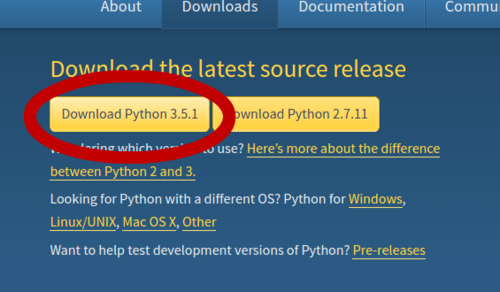 2 - Após baixado, descompacte o arquivo. Para isso:
Botão direito > extrair aqui
Caso sua distribuição não tenha a opção acima, descompacte dessa maneira.
Instale o pacote xz-utils:
sudo apt-get install xz-utils
Depois descompacte o pacote do Python.
tar -Jxf archivo.tar.xz
O arquivo após descompactado terá o seguinte nome: Python-3.5.1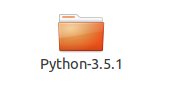 3 - Agora vamos instalar o Python.
Com a pasta extraída, vamos abrir o terminal e acessar a pasta descompactada (Python-3.5.1) . Minha pasta esta nos downloads, sendo assim:
cd /home/SEU-USUARIO/Downloads/Python-3.5.1
Agora os comandos para a instalação:
./configure
$ make
$ make test
$ sudo make install
Prontinho, o Python foi instalado.
Caso queira conferir se o Python foi instalado corretamente basta abrir o terminal e digitar:
python
A resposta devera ser semelhante a essa: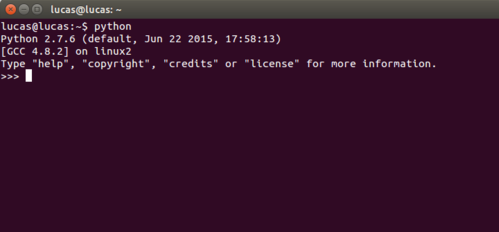 Abraço e até a próxima!
Olá linuxers.
Na dica de hoje veremos como é simples a instalação do Python 3.5.1 diretamente pelo seu pacote tar.xz.
Vamos lá!
1 - Baixem o pacote no site oficial do Python. Para isso:
Acesse > https://www.python.org/downloads/
Clique em "Download Python 3.5.1" como segue na imagem.

Botão direito > extrair aqui
Caso sua distribuição não tenha a opção acima, descompacte dessa maneira.
Instale o pacote xz-utils:
sudo apt-get install xz-utils
Depois descompacte o pacote do Python.
tar -Jxf archivo.tar.xz
O arquivo após descompactado terá o seguinte nome: Python-3.5.1
Com a pasta extraída, vamos abrir o terminal e acessar a pasta descompactada (Python-3.5.1) . Minha pasta esta nos downloads, sendo assim:
cd /home/SEU-USUARIO/Downloads/Python-3.5.1
Agora os comandos para a instalação:
./configure
$ make
$ make test
$ sudo make install
Prontinho, o Python foi instalado.
Caso queira conferir se o Python foi instalado corretamente basta abrir o terminal e digitar:
python
A resposta devera ser semelhante a essa:

1- Fazer o Download no site do python
2 - Extrair em qualquer lugar
3 - Ir no terminal > cd /LOCAL ONDE EXTRAIU/
4- ./configure
5- make
6- make install
Tá instalado, é + simples.