
Instalação do Oracle VirtualBox no openSUSE
Dica publicada em Linux / Software

Instalação do Oracle VirtualBox no openSUSE
Dica rápida de instalação do Oracle VirtualBox no openSUSE.
Testado no openSUSE Leap 42.1 e 13.2.
Vamos então à instalação!
A primeira coisa a se fazer é atualizar o sistema, abra um terminal e digite:
sudo zypper up
Aguarde a conclusão e depois reinicie o sistema. Após, adicione o repositório do VirtualBox com:
wget http://download.virtualbox.org/virtualbox/rpm/opensuse/13.2/virtualbox.repo && sudo mv virtualbox.repo /etc/zypp/repos.d/
Baixe e instale a chave pública da Oracle:
wget https://www.virtualbox.org/download/oracle_vbox.asc && sudo sudo rpm --import oracle_vbox.asc
Atualize os repositórios:
sudo zypper ref
Instale as dependências:
sudo zypper in gcc make kernel-devel
E por fim o VirtualBox:
sudo zypper in VirtualBox-5.1
Após a instalação, adicione o seu usuário ao grupo "vboxusers":
sudo gpasswd -a $USER vboxusers
Para poder utilizar dispositivos USB nas máquinas virtuais que irá criar, baixe o "Oracle VM VirtualBox Extension Pack" referente a versão do VirtualBox instalada acessando:
Após baixar, instale o pacote com:
VBoxManage extpack install --replace /onde/está/o/Oracle_VM_VirtualBox_Extension_Pack-X.yz.vbox-extpack
No meu caso ficou assim:
VBoxManage extpack install --replace /home/sandro/Downloads/Oracle_VM_VirtualBox_Extension_Pack-5.0.12-104815.vbox-extpack
* Execute esse comando como usuário "comum", que após pedirá a sua senha para completar a instalação. Reinicie o sistema e comece a usar o VirtualBox!
E se após uma atualização de Kernel, ao executar uma máquina virtual aparecer um erro semelhante ao da imagem abaixo: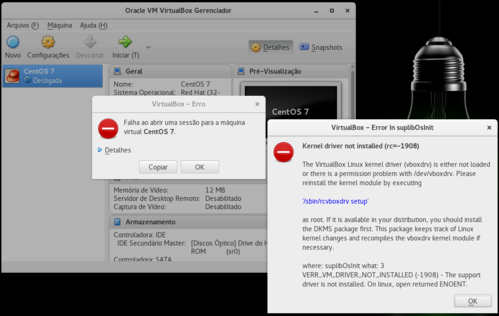 Basta executar como root (como é indicado na própria mensagem de erro):
# /sbin/rcvboxdrv setup
ou dependendo da versão:
# /etc/init.d/vboxdrv setup
Após isso conseguirá iniciar suas VMs novamente.
É isso! Abraços.
Dica publicada também em: Instalando o Oracle VirtualBox no openSUSE - opcaolinux.blogspot.com
Referências:
Testado no openSUSE Leap 42.1 e 13.2.
Vamos então à instalação!
A primeira coisa a se fazer é atualizar o sistema, abra um terminal e digite:
sudo zypper up
Aguarde a conclusão e depois reinicie o sistema. Após, adicione o repositório do VirtualBox com:
wget http://download.virtualbox.org/virtualbox/rpm/opensuse/13.2/virtualbox.repo && sudo mv virtualbox.repo /etc/zypp/repos.d/
Baixe e instale a chave pública da Oracle:
wget https://www.virtualbox.org/download/oracle_vbox.asc && sudo sudo rpm --import oracle_vbox.asc
Atualize os repositórios:
sudo zypper ref
Instale as dependências:
sudo zypper in gcc make kernel-devel
E por fim o VirtualBox:
sudo zypper in VirtualBox-5.1
Após a instalação, adicione o seu usuário ao grupo "vboxusers":
sudo gpasswd -a $USER vboxusers
Para poder utilizar dispositivos USB nas máquinas virtuais que irá criar, baixe o "Oracle VM VirtualBox Extension Pack" referente a versão do VirtualBox instalada acessando:
Após baixar, instale o pacote com:
VBoxManage extpack install --replace /onde/está/o/Oracle_VM_VirtualBox_Extension_Pack-X.yz.vbox-extpack
No meu caso ficou assim:
VBoxManage extpack install --replace /home/sandro/Downloads/Oracle_VM_VirtualBox_Extension_Pack-5.0.12-104815.vbox-extpack
* Execute esse comando como usuário "comum", que após pedirá a sua senha para completar a instalação. Reinicie o sistema e comece a usar o VirtualBox!
E se após uma atualização de Kernel, ao executar uma máquina virtual aparecer um erro semelhante ao da imagem abaixo:
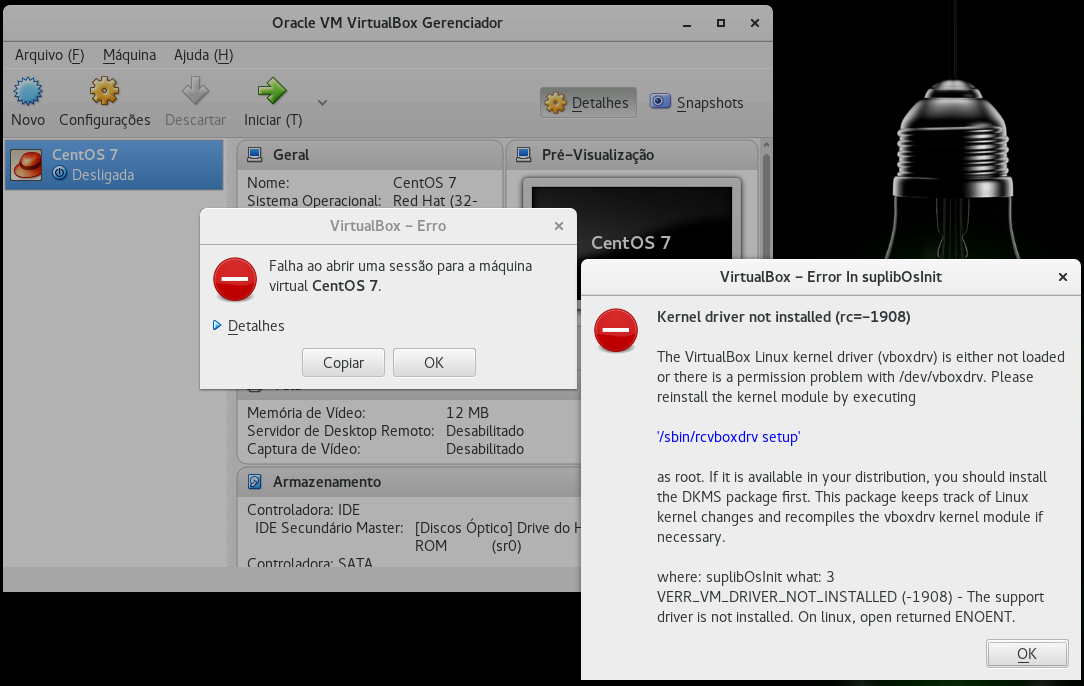
# /sbin/rcvboxdrv setup
ou dependendo da versão:
# /etc/init.d/vboxdrv setup
Após isso conseguirá iniciar suas VMs novamente.
É isso! Abraços.
Dica publicada também em: Instalando o Oracle VirtualBox no openSUSE - opcaolinux.blogspot.com
Referências:
- SDB:VirtualBox Installation - openSUSE
- https://www.virtualbox.org/wiki/Linux_Downloads
- https://www.virtualbox.org/manual/ch08.html#vboxmanage-extpack
Obrigado.