
Comando dd para Iniciantes
Dica publicada em Linux / Comandos

Comando dd para Iniciantes
Apesar de existirem programas para gravarmos uma distribuição num pendrive, como o UNetbootin e USB ImageWriter, nesta dica usaremos o comando dd no terminal para criarmos nosso pendrive bootável, nosso GNU/Linux de bolso, nosso LiveUSB, o nosso pendrive-Linux.
Para isto siga os passos abaixo:
1. Conecte um pendrive "vazio" formatado em FAT32, e deixe-o desmontado.
2. Monte a pasta onde se encontra a "imagem.iso" com o comando cd. No meu caso, é a pasta Downloads.
cd Downloads
3. Digite o comando dd:
sudo dd if=imagem.iso of=/dev/sdX
4. Aguarde alguns momentos!
* Obs.1: o pendrive deve estar desmontado!
** Obs.2: na entrada do comando "if=imagem.iso" coloque o nome completo da imagem ISO que você baixou. Para evitar aborrecimentos copie e cole o nome da imagem.iso da sua pasta Downloads.
*** Obs.3: na saída do comando "of=/dev/sdX", substitua o X pela letra equivalente ao seu pendrive, normalmente "sdb". Muita atenção neste momento, principalmente se você tem mais de um HD instalado no PC. Na dúvida, abra o GParted e confira qual a partição correta.
**** Obs.4: dica testada com sucesso com Debian, Ubuntu, Fedora e distribuições derivadas!
Veja um exemplo de como ficariam as saídas dos comandos na criação de um pendrive: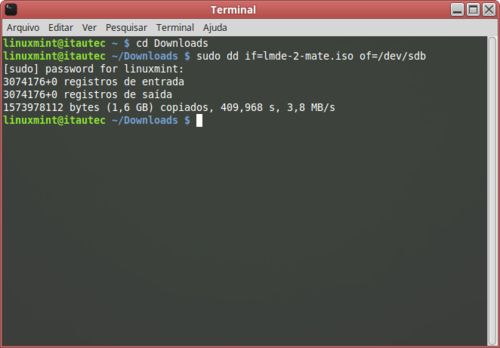 Espero que tenha gostado e até nossa próxima dica!
Para isto siga os passos abaixo:
1. Conecte um pendrive "vazio" formatado em FAT32, e deixe-o desmontado.
2. Monte a pasta onde se encontra a "imagem.iso" com o comando cd. No meu caso, é a pasta Downloads.
cd Downloads
3. Digite o comando dd:
sudo dd if=imagem.iso of=/dev/sdX
4. Aguarde alguns momentos!
* Obs.1: o pendrive deve estar desmontado!
** Obs.2: na entrada do comando "if=imagem.iso" coloque o nome completo da imagem ISO que você baixou. Para evitar aborrecimentos copie e cole o nome da imagem.iso da sua pasta Downloads.
*** Obs.3: na saída do comando "of=/dev/sdX", substitua o X pela letra equivalente ao seu pendrive, normalmente "sdb". Muita atenção neste momento, principalmente se você tem mais de um HD instalado no PC. Na dúvida, abra o GParted e confira qual a partição correta.
**** Obs.4: dica testada com sucesso com Debian, Ubuntu, Fedora e distribuições derivadas!
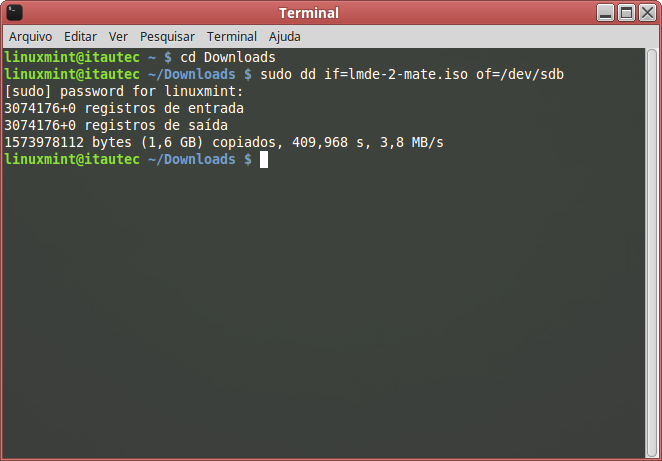
Veja um exemplo de como ficariam as saídas dos comandos na criação de um pendrive:
Parabéns pela dica!