
Debian 9 (netinstall) + Pantheon
Dica publicada em Linux / Configuração

Debian 9 (netinstall) + Pantheon
Veja como instalar o Debian 9 (Strech) e adicionar a ele o ambiente gráfico Pantheon.
Primeiro baixe o Debian.
Para 64 bits:
https://cdimage.debian.org/cdimage/unofficial/non-free/cd-including-firmware/9.1.0+nonfree/amd64/iso-cd/firmware-9.1.0-amd64-netinst.iso
Para 32 bits:
https://cdimage.debian.org/cdimage/unofficial/non-free/cd-including-firmware/9.1.0+nonfree/i386/iso-cd/firmware-9.1.0-i386-netinst.iso
Para outros (bittorrent etc):
https://cdimage.debian.org/cdimage/unofficial/non-free/cd-including-firmware/9.1.0+nonfree/
Depois grave a imagem no pendrive.
No Linux:
# dd if=/caminho/debian.iso of=/dev/sd[letra do dispositivo] bs=4M
Para ver a letra do dispositivo use o comando:
# fdisk -l
No Windows use o rufus: https://rufus.akeo.ie
Uma outra opção seria gravar a imagem ISO em um CD. Para isso use o seu gravador predileto. No Linux pode usa Xfburn ou Brasero.
No Windows pode usar CDBurnerXP: https://cdburnerxp.se/
Dê boot pelo CD ou pelo USB (no caso do pendrive) e siga os passos da instalação. Quando chegar na parte da seleção dos ambientes (tasksel), NÃO MARQUE o Gnome, Xfce, KDE, Cinnamon, MASTE, LXDE.
Quando iniciar o sistema faça login. Vire root com:
su
Instale algumas coisas e adicione o seu usuário ao sudo:
# apt update
# apt upgrade
# apt install wget sudo gdebi synaptic
# gpasswd -a [usuário] sudo
Adicione o repositório do Pantheon e instale-o:
# wget http://gandalfn.ovh/debian/pantheon-debian.gpg.key -O- | apt-key add -
# echo "deb http://gandalfn.ovh/debian stretch-loki main contrib" > /etc/apt/sources.list.d/pantheon-debian.list
# apt update
# apt install pantheon
Quando terminar reinicie com:
# reboot
Logue-se com o seu usuário e você já estará com o Pantheon. No primeiro login pode demorar um pouco para que o ambiente aparecer por completo. Apenas aguarde.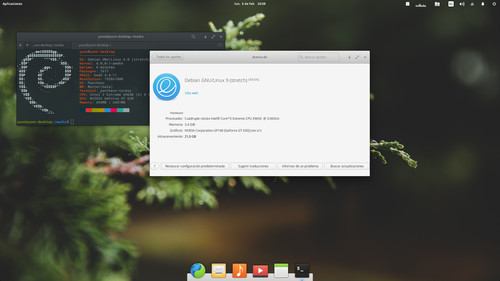 Abraço!
Fonte: Como instalar Pantheon en Debian 9 Stretch | entornos GNU/Linux
Primeiro baixe o Debian.
Para 64 bits:
https://cdimage.debian.org/cdimage/unofficial/non-free/cd-including-firmware/9.1.0+nonfree/amd64/iso-cd/firmware-9.1.0-amd64-netinst.iso
Para 32 bits:
https://cdimage.debian.org/cdimage/unofficial/non-free/cd-including-firmware/9.1.0+nonfree/i386/iso-cd/firmware-9.1.0-i386-netinst.iso
Para outros (bittorrent etc):
https://cdimage.debian.org/cdimage/unofficial/non-free/cd-including-firmware/9.1.0+nonfree/
Depois grave a imagem no pendrive.
No Linux:
# dd if=/caminho/debian.iso of=/dev/sd[letra do dispositivo] bs=4M
Para ver a letra do dispositivo use o comando:
# fdisk -l
No Windows use o rufus: https://rufus.akeo.ie
Uma outra opção seria gravar a imagem ISO em um CD. Para isso use o seu gravador predileto. No Linux pode usa Xfburn ou Brasero.
No Windows pode usar CDBurnerXP: https://cdburnerxp.se/
Dê boot pelo CD ou pelo USB (no caso do pendrive) e siga os passos da instalação. Quando chegar na parte da seleção dos ambientes (tasksel), NÃO MARQUE o Gnome, Xfce, KDE, Cinnamon, MASTE, LXDE.
Quando iniciar o sistema faça login. Vire root com:
su
Instale algumas coisas e adicione o seu usuário ao sudo:
# apt update
# apt upgrade
# apt install wget sudo gdebi synaptic
# gpasswd -a [usuário] sudo
Adicione o repositório do Pantheon e instale-o:
# wget http://gandalfn.ovh/debian/pantheon-debian.gpg.key -O- | apt-key add -
# echo "deb http://gandalfn.ovh/debian stretch-loki main contrib" > /etc/apt/sources.list.d/pantheon-debian.list
# apt update
# apt install pantheon
Quando terminar reinicie com:
# reboot
Logue-se com o seu usuário e você já estará com o Pantheon. No primeiro login pode demorar um pouco para que o ambiente aparecer por completo. Apenas aguarde.

Fonte: Como instalar Pantheon en Debian 9 Stretch | entornos GNU/Linux
Vou testar!
---
"Pessoas sérias procedem com cautela"