
Teclado Retroiluminado (Backlight) Notebook Avell (Clevo) no Linux Mint ou Ubuntu - Configuração
Dica publicada em Linux / Configuração

Teclado Retroiluminado (Backlight) Notebook Avell (Clevo) no Linux Mint ou Ubuntu - Configuração
Comprei um notebook Avell G1711 Iron e ao instalar qualquer distro Linux no mesmo, o teclado iluminado fica na cor azul e não oferece qualquer mudança de cor ou até mesmo opção de desligar a iluminação.
Após várias semanas de pesquisa, encontrei um fórum falando a respeito da equipe "TUXEDO Computer" que descobriu por engenharia reversa como os teclados retroiluminados da Clevo (Avell) funcionam e criaram um drive para os mesmos. Atualmente, o drive suporta vários modelos de notebooks e o instalei com sucesso no meu Avell G1711 Iron, usando o Linux Mint 18.3 com várias versões do kernel 4.13.
Como passei muito tempo pesquisando a instalação e a configuração desse drive e vi que muitas pessoas tem perguntado sobre como fazer a iluminação dos teclados Avell funcionar no Linux, resolvi criar o tutorial explicando o processo.
Vou deixar todos as fontes relacionados com minhas pesquisas no final do tutorial. Recomendo ler e entender todos os passos antes de iniciar qualquer procedimento.
Descobrindo o modelo do seu Avell Clevo pelo "DMI_PRODUCT_NAME" e "ident":
Não deixe na área de trabalho, pois pode gerar erro durante a compilação/instalação do driver: 37c470bc8c3c.zip
Descubra o "DMI_PRODUCT_NAME" do seu Clevo:
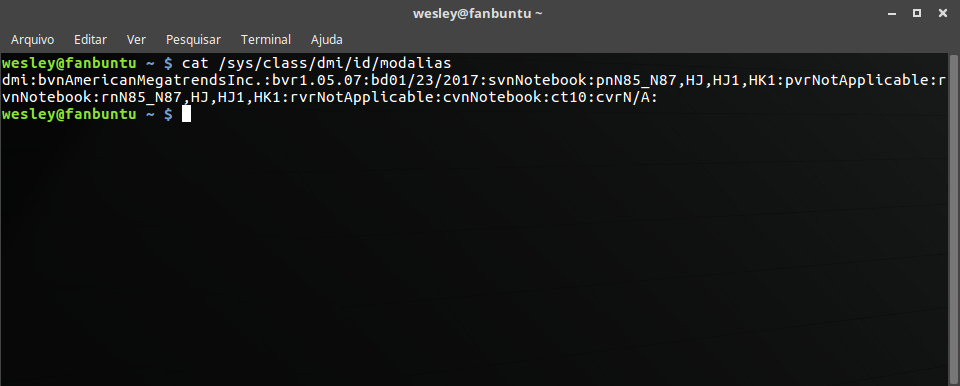
cat /sys/class/dmi/id/modalias
No meu caso, o retorno foi "N85_N87,HJ,HJ1,HK1", ou seja, pode ser qualquer modelo Clevo nessa faixa específica, daí a importância do próximo passo.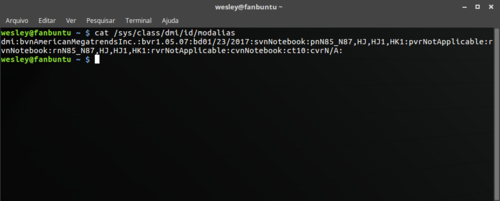 Descubra o "ident" exato do seu notebook no site da Clevo através da faixa DMI descoberta acima: 藍天Clevo
Aqui, eu apenas criei as possibilidades e comparei cada modelo do site com o meu, por exemplo, meu note poderia ser qualquer modelo iniciado com N85 ou N87 terminado com HJ, HJ1 ou HK1, ou seja, seis possibilidades. Após comparar meu hardware com os seis modelos do site, descobri que meu Avell G1711 Iron é o Clevo N870HJ1.
Verifique se o "ident" ou o "DMI_PRODUCT_NAME" descobertos nos passos anteriores estão dentro do arquivo "clevo-xsm-wmi.c":
cat /home/$USER/clevo/module/clevo-xsm-wmi.c | grep <ident> ou <DMI_PRODUCT_NAME>
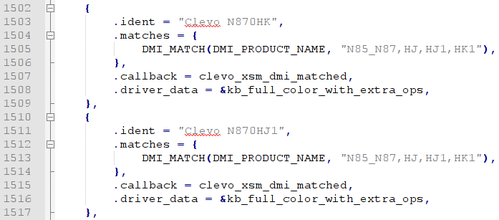
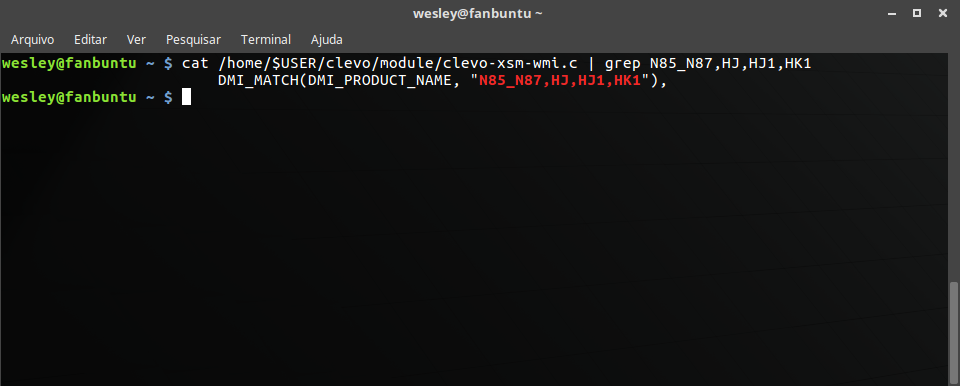
No meu caso, não achei o "ident", mas achei o "DMI_PRODUCT_NAME" configurado para outro modelo.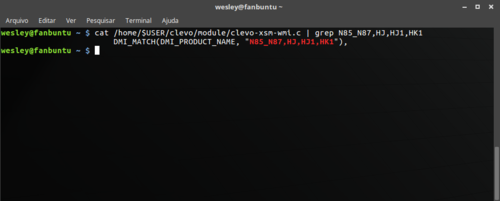 Apenas repliquei a configuração no arquivo "clevo-xsm-wmi.c" trocando o "ident":
 Passada a parte mais complicada que foi a identificação do modelo do notebook, inicie a compilação/instalação do drive.
Atualize sua distro:
sudo apt update && sudo apt dist-upgrade -y
Instale as dependências abaixo:
sudo apt install build-essential linux-headers-$(uname -r) dkms qt5-default qt5-qmake
Instale o módulo no kernel:
cd clevo/module
make
sudo make install
sudo depmod
Em caso de problema de SSL (Can't read private key' during 'make install) após executar o "make install", execute:
sudo install -m644 clevo-xsm-wmi.ko /lib/modules/$(uname -r)/extra
sudo depmod
Verifique se o módulo foi instalado com sucesso:
modinfo clevo-xsm-wmi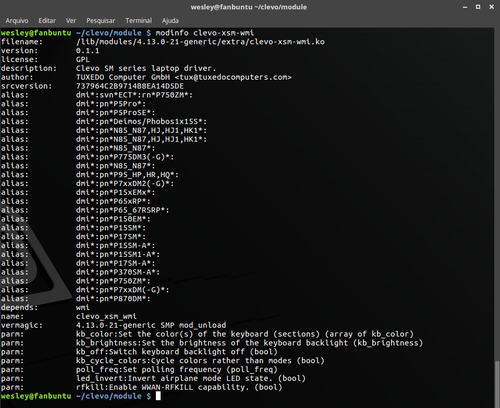 Se você der um boot no sistema agora, o drive já estará inserido no kernel e você poderá modificar as cores do seu teclado com as combinações de teclas abaixo:
Instale o utilitário "clevo-xsm-wmi":
cd clevo/utility
qmake
make
sudo install -Dm755 clevo-xsm-wmi /usr/bin/clevo-xsm-wmi
sudo install -Dm755 systemd/clevo-xsm-wmi.service /usr/lib/systemd/system/clevo-xsm-wmi.service
Restauração de cores padrão durante boot (as três partes do teclado vão piscar uma vez nessas cores durante o boot):
sudo tee /etc/modprobe.d/clevo-xsm-wmi.conf <<< 'options clevo-xsm-wmi kb_color=white,white,white kb_brightness=1'
Configurando o serviço Clevo para executar no boot:
sudo systemctl enable clevo-xsm-wmi.service
Reinicie o sistema:
sudo reboot
Verifique o status do serviço Clevo (se está habilitado [enable] e se está em execução [running]:
sudo systemctl status clevo-xsm-wmi.service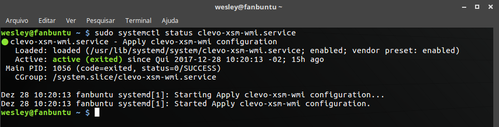 Configure as cores das teclas pelo aplicativo Clevo:
sudo clevo-xsm-wmi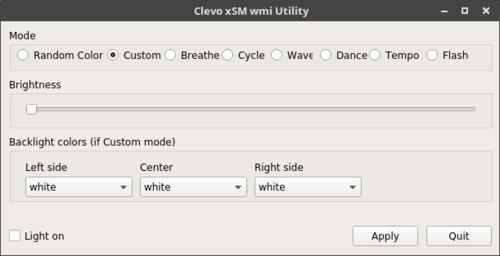 Havendo dúvidas ou problemas durante a instalação, consulte os dois links do Bitbucket abaixo, onde está o repositório do drive bem como fóruns de discussão sobre o assunto.
Após várias semanas de pesquisa, encontrei um fórum falando a respeito da equipe "TUXEDO Computer" que descobriu por engenharia reversa como os teclados retroiluminados da Clevo (Avell) funcionam e criaram um drive para os mesmos. Atualmente, o drive suporta vários modelos de notebooks e o instalei com sucesso no meu Avell G1711 Iron, usando o Linux Mint 18.3 com várias versões do kernel 4.13.
Como passei muito tempo pesquisando a instalação e a configuração desse drive e vi que muitas pessoas tem perguntado sobre como fazer a iluminação dos teclados Avell funcionar no Linux, resolvi criar o tutorial explicando o processo.
Vou deixar todos as fontes relacionados com minhas pesquisas no final do tutorial. Recomendo ler e entender todos os passos antes de iniciar qualquer procedimento.
Descobrindo o modelo do seu Avell Clevo pelo "DMI_PRODUCT_NAME" e "ident":
Instalação e configuração
Baixe o arquivo "37c470bc8c3c.zip", descompacte, renomeie a pasta "tuxedocomputers-clevo-xsm-wmi-37c470bc8c3c" para "clevo" e coloque a mesma no seu Home.Não deixe na área de trabalho, pois pode gerar erro durante a compilação/instalação do driver: 37c470bc8c3c.zip
Descubra o "DMI_PRODUCT_NAME" do seu Clevo:
cat /sys/class/dmi/id/modalias
No meu caso, o retorno foi "N85_N87,HJ,HJ1,HK1", ou seja, pode ser qualquer modelo Clevo nessa faixa específica, daí a importância do próximo passo.
Aqui, eu apenas criei as possibilidades e comparei cada modelo do site com o meu, por exemplo, meu note poderia ser qualquer modelo iniciado com N85 ou N87 terminado com HJ, HJ1 ou HK1, ou seja, seis possibilidades. Após comparar meu hardware com os seis modelos do site, descobri que meu Avell G1711 Iron é o Clevo N870HJ1.
Verifique se o "ident" ou o "DMI_PRODUCT_NAME" descobertos nos passos anteriores estão dentro do arquivo "clevo-xsm-wmi.c":
cat /home/$USER/clevo/module/clevo-xsm-wmi.c | grep <ident> ou <DMI_PRODUCT_NAME>
No meu caso, não achei o "ident", mas achei o "DMI_PRODUCT_NAME" configurado para outro modelo.
	{
		.ident = "Clevo N870HJ1",
		.matches = {
			DMI_MATCH(DMI_PRODUCT_NAME, "N85_N87,HJ,HJ1,HK1"),
		},
		.callback = clevo_xsm_dmi_matched,
		.driver_data = &kb_full_color_with_extra_ops,
	},

Pós-atualização de Kernel
Se for instalar atualizações ou um novo kernel, faça de uma vez, pois a cada nova versão de kernel instalada, você terá que repetir os passos abaixo para a iluminação do teclado funcionar.Atualize sua distro:
sudo apt update && sudo apt dist-upgrade -y
Instale as dependências abaixo:
sudo apt install build-essential linux-headers-$(uname -r) dkms qt5-default qt5-qmake
Instale o módulo no kernel:
cd clevo/module
make
sudo make install
sudo depmod
Em caso de problema de SSL (Can't read private key' during 'make install) após executar o "make install", execute:
sudo install -m644 clevo-xsm-wmi.ko /lib/modules/$(uname -r)/extra
sudo depmod
Verifique se o módulo foi instalado com sucesso:
modinfo clevo-xsm-wmi

- Fn* = liga/desliga as luzes;
- Fn/ = muda as cores das luzes;
- Fn- = diminui o brilho das luzes;
- Fn+ = aumenta o brilho das luzes.
Com interface gráfica
Caso queira instalar o utilitário "clevo-xsm-wmi" com interface gráfica, prossiga com os próximos passos a partir do seu home:Instale o utilitário "clevo-xsm-wmi":
cd clevo/utility
qmake
make
sudo install -Dm755 clevo-xsm-wmi /usr/bin/clevo-xsm-wmi
sudo install -Dm755 systemd/clevo-xsm-wmi.service /usr/lib/systemd/system/clevo-xsm-wmi.service
Restauração de cores padrão durante boot (as três partes do teclado vão piscar uma vez nessas cores durante o boot):
sudo tee /etc/modprobe.d/clevo-xsm-wmi.conf <<< 'options clevo-xsm-wmi kb_color=white,white,white kb_brightness=1'
Configurando o serviço Clevo para executar no boot:
sudo systemctl enable clevo-xsm-wmi.service
Reinicie o sistema:
sudo reboot
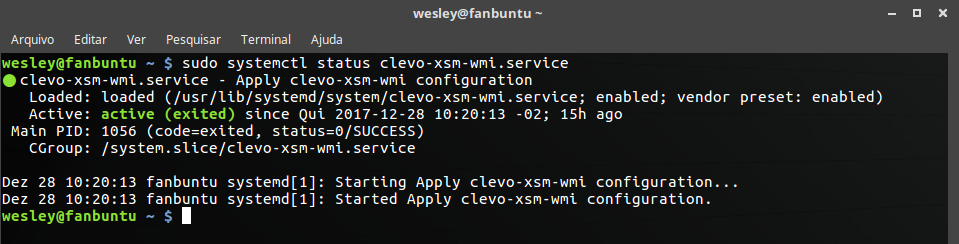
Verifique o status do serviço Clevo (se está habilitado [enable] e se está em execução [running]:
sudo systemctl status clevo-xsm-wmi.service
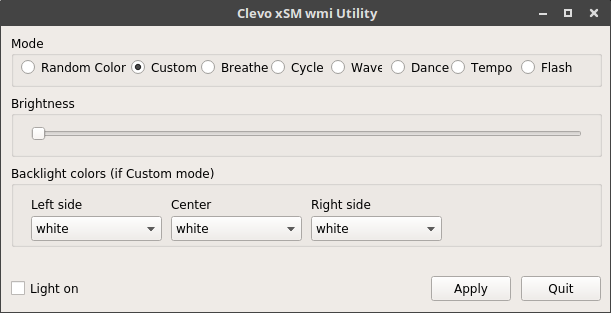
sudo clevo-xsm-wmi
Fontes
- tuxedocomputers / clevo-xsm-wmi — Bitbucket
- kamath-r / clevo-xsm-wmi / source / — Bitbucket
- http://forums.whirlpool.net.au/archive/2636929
- Bug #902332 “Hotkeys for adjust the keyboard-backlight don't wor...” : Bugs : udev package : Ubuntu
- 藍天Clevo
Eu tenho um Avell W1711 e estava quebrando a cabeça para conseguir alterar e ligar/desligar os leds, segui seu tutorial e consegui perfeitamente!
Como você tem Avell também, gostaria de saber se você conseguiu instalar a GPU, no meu caso estou utilizando o Debian Stretch (9), consegui deixar ele redondo, está tudo perfeito tirando a instalação da GPU, final de semana passado eu segui a maioria dos tutoriais que encontrei na internet, todos quebravam o sistema após o reboot, como precisava trabalhar deixei para tentar novamente mais tarde, mas realmente só tentarei novamente quando ver algum relato interessante.
OBS: GTX 1050 TI 4GB
########################
OS: Debian 9.3 stretch
Kernel: x86_64 Linux 4.9.0-5-amd64
DE: Gnome
CPU: Intel Core i7-7700HQ CPU @ 3.8GHz
GPU: Mesa DRI Intel(R) Kabylake GT2
RAM: 10687MiB / 15939MiB
########################