
Como instalar Bunsenlabs Helium (Debian Stretch)
Dica publicada em Linux / Configuração

Como instalar Bunsenlabs Helium (Debian Stretch)
INTRODUÇÃO
Como muitos sabem, após o criador da distribuição Crunchbang ter deixado o projeto nas mãos da comunidade, surgiu a distribuição Bunsenlabs que está sendo liderada por alguém do Japão.Algumas melhorias foram adicionadas e atualmente Bunsenlabs está se diferenciando um pouco da antiga Crunchbang. Com novos menus, novos temas e scripts. Sem dúvidas é uma excelente distribuição para quem gosta de Debian e Openbox.
Site oficial do Bunsenlabs:
Há uma alternativa ao Crunchbang chamada Crunchbang Plus Plus, criada e mantida por outras pessoas (não pela comunidade do Crunchbang) que mantém a mesmíssima identidade visual do Crunchbang original, sem mudar nada, praticamente.
Site oficial do Crunchbang Plus Plus:
Mas a principal diferença entre essas duas, atualmente, é que Crunchbang Plus Plus está com base em Debian 9.* (Stretch), e a Busenlabs ainda está com base em Debian 8.* (Jessie).
É compreensível esse atraso na atualização da base do sistema já que Bunsenlabs possui algumas diferenças e novidades, e os voluntários contribuem como podem em seu tempo livre. Enquanto o Crunchbang Plus Plus apenas muda a base e deixa o resto igual.
A versão atual do Bunsenlabs se chama Deuterium e versão vindoura se chamará Helium. A versão Helium (com base em Debian 9.*) está em fase de desenvolvimento, mas é possível instalá-la mesmo assim! E essa dica é para ensinar como fazer isso.
INSTALAÇÃO DO BUNSENLABS HELIUM
Primeiramente baixe a imagem ISO do Debian Netinstall Stretch em...Para 64-bits:
https://cdimage.debian.org/cdimage/unofficial/non-free/cd-including-firmware/9.3.0+nonfree/amd64/iso-cd/firmware-9.3.0-amd64-netinst.iso
Para 32-bits:
https://cdimage.debian.org/cdimage/unofficial/non-free/cd-including-firmware/9.3.0+nonfree/i386/iso-cd/firmware-9.3.0-i386-netinst.iso
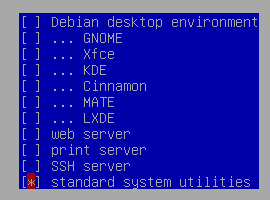
Grave a imagem em um CD ou em um pendrive, depois dê boot por ele. Siga a instalação normalmente, mas quando chegar na parte do "tasksel" marque apenas o "standard system utilities".
su
# apt update
# apt install sudo
# gpasswd -a [usuário] sudo
# exit
$ exit
Logue-se novamente como seu usuário e agora ele estará com poderes "sudo", necessário para rodar o script a seguir.
Baixe o script netinstall do Bunsenlabs Helium e execute-o:
wget https://github.com/bunsenlabs/bunsen-netinstall/archive/helium-dev.tar.gz
$ tar xf helium-dev.tar.gz
$ cd bunsen-netinstall-helium-dev
$ ./install
O script será iniciado e pedirá sua senha de usuário (não de root, o script não funciona com usuário root).
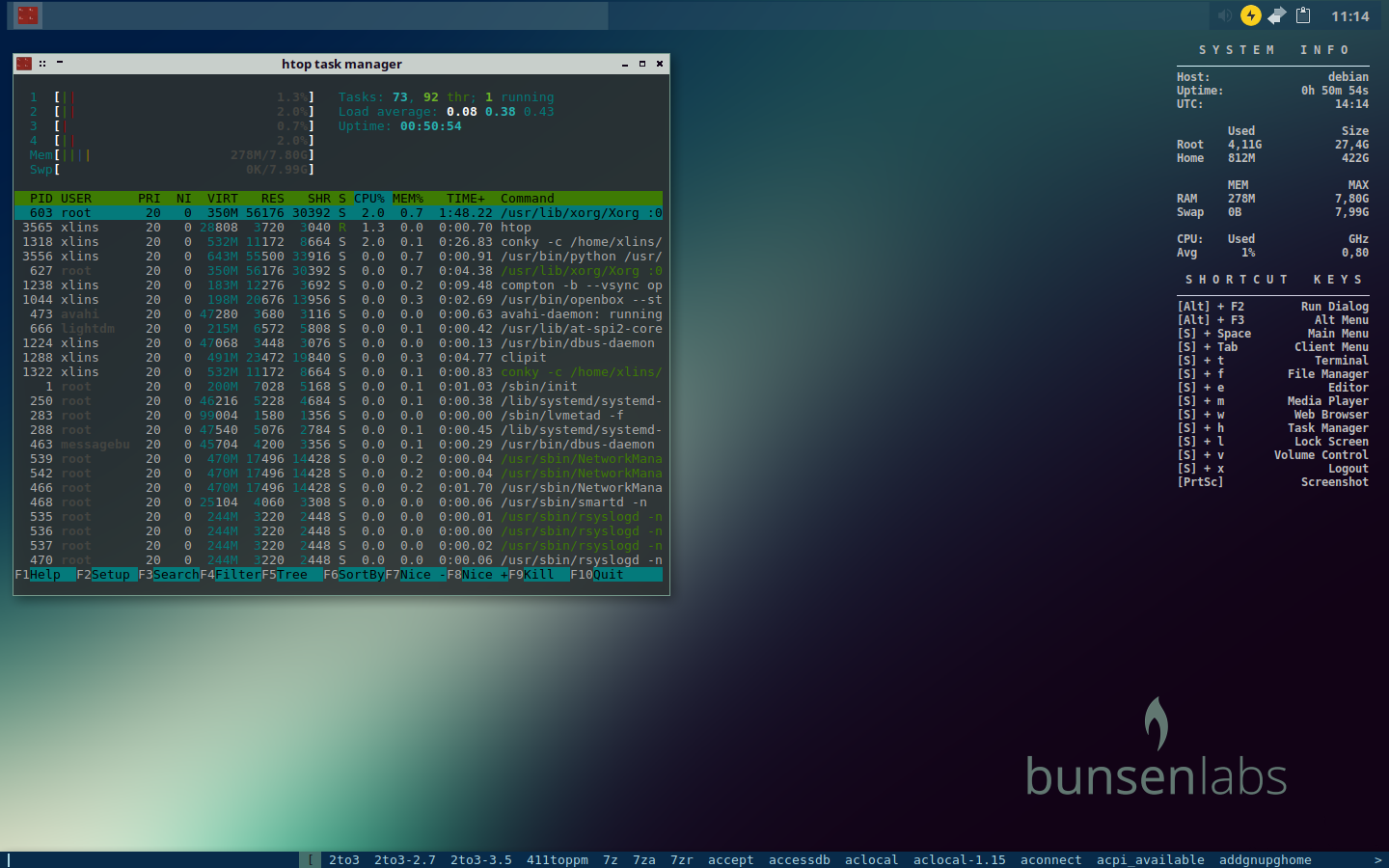
Pode demorar um pouco, pois são muitos pacotes que serão baixados e instalados. Talvez você precise pressionar Enter uma ou duas vezes no meio do processo. Após o script concluir e reiniciar o computador você estará com Bunsenlabs Helium com base em Debian 9.* (Stretch)!
Fonte: Installing BunsenLabs Helium-dev / Development & Suggestions / BunsenLabs Linux Forums