
O que fazer após instalar Solus 4
Dica publicada em Linux / Configuração

O que fazer após instalar Solus 4
Algumas sugestões do que se fazer após instalar o Solus 4.
1) Atualize seu sistema:
sudo eopkg upgrade
2) Instale e ative o GUFW Firewall:
sudo eopkg install gufw
3) Instale o Audacious, player de áudio:
sudo eopkg install audacious
4) Instale o Telegram Desktop:
sudo eopkg install telegram
5) Instale o Etcher, para gravar seus live-usb:
sudo eopkg install etcher
6) Instale o Grub Customizer, para editar facilmente o GRUB 2:
sudo eopkg install grub-customizer
7) Instale o navegador Google Chrome:
sudo eopkg bi --ignore-safety https://raw.githubusercontent.com/getsolus/3rd-party/master/network/web/browser/google-chrome-stable/pspec.xml
sudo eopkg it google-chrome-*.eopkg;sudo rm google-chrome-*.eopkg
8) Instale o Skype:
sudo eopkg bi --ignore-safety https://raw.githubusercontent.com/getsolus/3rd-party/master/network/im/skype/pspec.xml
sudo eopkg it skype*.eopkg;sudo rm *.eopkg
9) Instale o Spotify:
sudo eopkg bi --ignore-safety https://raw.githubusercontent.com/getsolus/3rd-party/master/multimedia/music/spotify/pspec.xml
sudo eopkg it spotify*.eopkg;sudo rm spotify*.eopkg
10) Instale Microsoft Core Fonts:
sudo eopkg bi --ignore-safety https://raw.githubusercontent.com/getsolus/3rd-party/master/desktop/font/mscorefonts/pspec.xml
sudo eopkg it mscorefonts*.eopkg;sudo rm mscorefonts*.eopkg
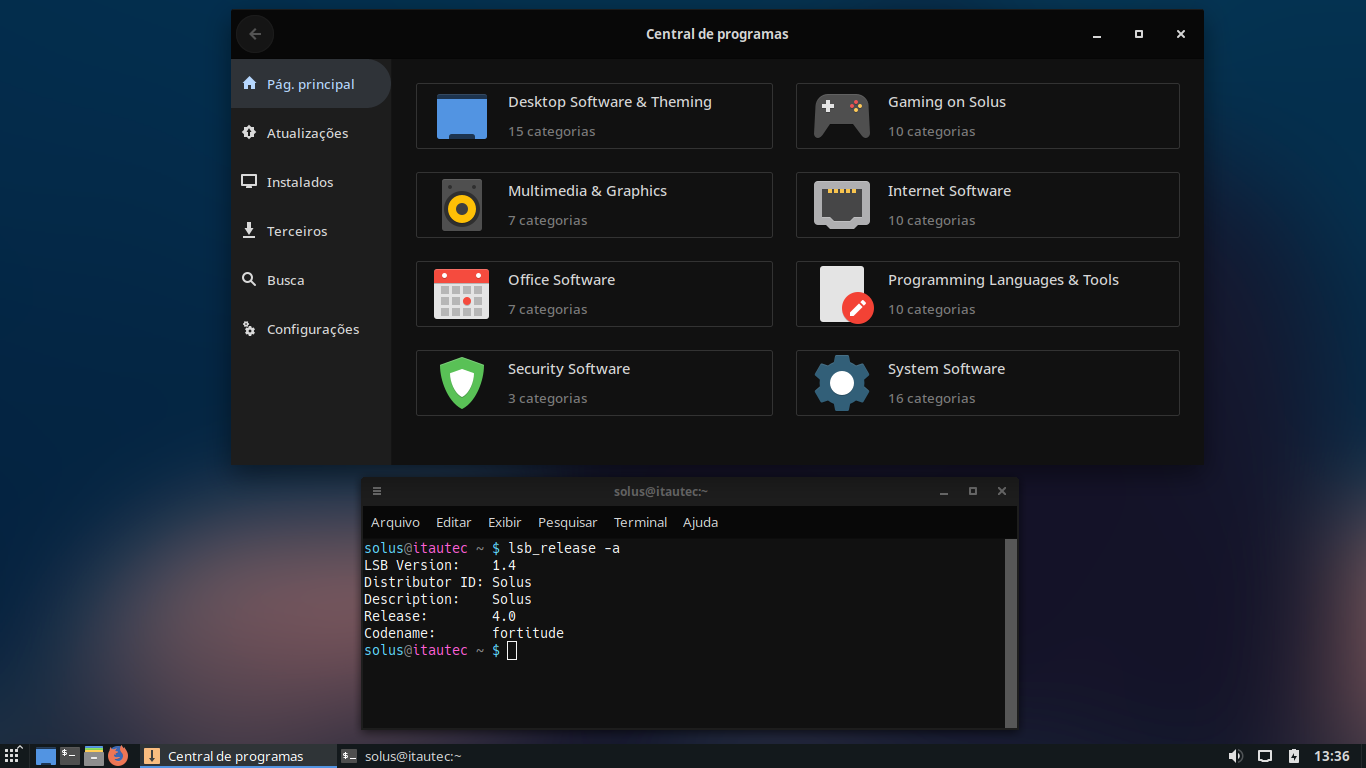
Você também pode efetuar todas as operações acima pelo modo gráfico usando o "Software Center", Central de Programas.
1) Atualize seu sistema clicando na aba "Atualizações" e em seguida selecione "Verificar Atualizações".
2) Instale os programas GUFW, Audacious, Telegram, Grub Customizer e Gparted clicando na aba "Busca". Em seguida, digite o nome do aplicativo no campo de buscas, depois clique em "Search" e prossiga com a instalação.
3) Instale os programas Google Chrome, Skype, Spotify e, clicando na aba "Terceiros ", selecione o aplicativo desejado e clique em instalar.
1) Atualize seu sistema:
sudo eopkg upgrade
2) Instale e ative o GUFW Firewall:
sudo eopkg install gufw
3) Instale o Audacious, player de áudio:
sudo eopkg install audacious
4) Instale o Telegram Desktop:
sudo eopkg install telegram
5) Instale o Etcher, para gravar seus live-usb:
sudo eopkg install etcher
6) Instale o Grub Customizer, para editar facilmente o GRUB 2:
sudo eopkg install grub-customizer
7) Instale o navegador Google Chrome:
sudo eopkg bi --ignore-safety https://raw.githubusercontent.com/getsolus/3rd-party/master/network/web/browser/google-chrome-stable/pspec.xml
sudo eopkg it google-chrome-*.eopkg;sudo rm google-chrome-*.eopkg
8) Instale o Skype:
sudo eopkg bi --ignore-safety https://raw.githubusercontent.com/getsolus/3rd-party/master/network/im/skype/pspec.xml
sudo eopkg it skype*.eopkg;sudo rm *.eopkg
9) Instale o Spotify:
sudo eopkg bi --ignore-safety https://raw.githubusercontent.com/getsolus/3rd-party/master/multimedia/music/spotify/pspec.xml
sudo eopkg it spotify*.eopkg;sudo rm spotify*.eopkg
10) Instale Microsoft Core Fonts:
sudo eopkg bi --ignore-safety https://raw.githubusercontent.com/getsolus/3rd-party/master/desktop/font/mscorefonts/pspec.xml
sudo eopkg it mscorefonts*.eopkg;sudo rm mscorefonts*.eopkg
Você também pode efetuar todas as operações acima pelo modo gráfico usando o "Software Center", Central de Programas.
1) Atualize seu sistema clicando na aba "Atualizações" e em seguida selecione "Verificar Atualizações".
2) Instale os programas GUFW, Audacious, Telegram, Grub Customizer e Gparted clicando na aba "Busca". Em seguida, digite o nome do aplicativo no campo de buscas, depois clique em "Search" e prossiga com a instalação.
3) Instale os programas Google Chrome, Skype, Spotify e, clicando na aba "Terceiros ", selecione o aplicativo desejado e clique em instalar.
Esse comando cria um pacote .eopkg com as fontes da Microsoft, tem algum problema em redistribuir esse pacote?
<---------------------------------------------------------------->
O seu tempo é o único bem que você não recupera