
VPN no Linux com a GlobalProtect
Dica publicada em Linux / Redes

VPN no Linux com a GlobalProtect
As VPNs são utilizadas por empresas para permitir que pessoas (funcionários, terceiros, clientes) se conectem remotamente às suas redes. Uma VPN provê uma conexão criptografada entre seu computador em casa, ou computador do seu trabalho, com a rede da empresa.
A GlobalProtect é uma rede privada virtual (VPN) que integra os firewalls da Palo Alto Networks. Existem diversas empresas que utilizam esse tipo de VPN, e caso você trabalhe remotamente em uma delas, veja nessa material como instalar o software necessário, se conectar e utilizar essa VPN.
Usuários de distribuições Linux possuem 2 possibilidades para a utilização da VPN GlobalProtect:
Irei explicar como utilizar o cliente oficial, no Debian ou no Ubuntu, já que existem diversos materiais na Internet sobre o OpenConnect.
O primeiro passo é realizar o download do cliente oficial "GlobalProtect_UI_deb-5.1.1.0-17.deb" no seguinte site:
Com o arquivo no seu computador, realize a instalação da seguinte forma:
sudo dpkg -i GlobalProtect_UI_deb-5.1.1.0-17.deb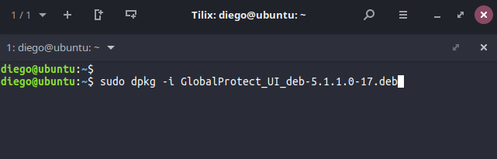 Depois da instalação, quando você desejar abrir a interface do GlobalProtect, utilize o seguinte comando:
globalprotect launch-ui
Caso tenha dificuldades na utilização da interface, segue o site oficial da Palo Alto Networks: Use the GlobalProtect App for Linux
A GlobalProtect é uma rede privada virtual (VPN) que integra os firewalls da Palo Alto Networks. Existem diversas empresas que utilizam esse tipo de VPN, e caso você trabalhe remotamente em uma delas, veja nessa material como instalar o software necessário, se conectar e utilizar essa VPN.
Usuários de distribuições Linux possuem 2 possibilidades para a utilização da VPN GlobalProtect:
- Utilizar o cliente aberto OpenConnect, fornecido nos repositórios oficiais;
- Utilizar o cliente oficial da GlobalProtect, fornecido pela Palo Alto Networks.
Irei explicar como utilizar o cliente oficial, no Debian ou no Ubuntu, já que existem diversos materiais na Internet sobre o OpenConnect.
O primeiro passo é realizar o download do cliente oficial "GlobalProtect_UI_deb-5.1.1.0-17.deb" no seguinte site:
Com o arquivo no seu computador, realize a instalação da seguinte forma:
sudo dpkg -i GlobalProtect_UI_deb-5.1.1.0-17.deb

globalprotect launch-ui
Caso tenha dificuldades na utilização da interface, segue o site oficial da Palo Alto Networks: Use the GlobalProtect App for Linux