Pular para o conteúdo

Instalando o WhatsApp Desktop no Slackware Current 64Bits

Dica publicada em Linux / Internet
Mauricio Ferrari (LinuxProativo) maurixnovatrento
Hits: 3.682 Categoria: Linux Subcategoria: Internet
  • Indicar
  • Impressora
  • Denunciar
O Viva o Linux depende da receita de anúncios para se manter. Ative os cookies aqui para nos patrocinar.
Não conseguimos carregar os anúncios. Se usa bloqueador, considere liberar o Viva o Linux para nos patrocinar.

Instalando o WhatsApp Desktop no Slackware Current 64Bits

Estou trazendo hoje uma solução para ter o WhatsApp Desktop rodando no Slackware Current. É isso mesmo. Se você precisa usar o WhatsApp pelo computador e não quer deixar um navegador aberto para isso, tem como instalar uma aplicação do WhatsApp que se localiza no repositório do Linux Mint na mais perfeita harmonia.

Porém, o pacote está em formato deb e deverá sofrer uma simples conversão para poder ser instalado no Slackware. Para baixar e gerar o pacote faça assim no terminal:

mkdir ~/whatsapp && cd ~/whatsapp
$ wget -c http://packages.linuxmint.com/pool/import/w/whatsapp-desktop/whatsapp-desktop_0.6.1_amd64.deb
$ ar -x whatsapp-desktop_0.6.1_amd64.deb && mv data.tar.xz ~/whatsapp-desktop_0.6.1_amd64.txz
$ rm ~/whatsapp


Após a conversão, instale o pacote como root:

# upgradepkg --install-new ~/whatsapp-desktop_0.6.1_amd64.txz

Pronto, agora abra o WhatsApp Desktop e seja feliz.
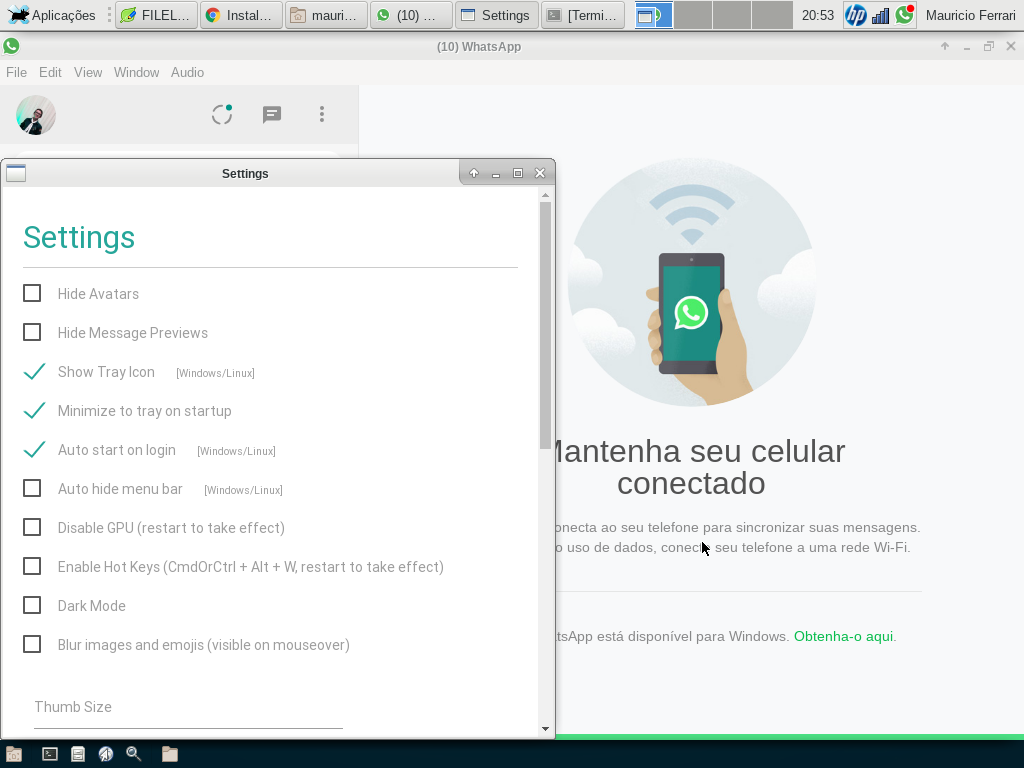
Linux: Instalando o WhatsApp Desktop no Slackware Current 64Bits
O Viva o Linux depende da receita de anúncios para se manter. Ative os cookies aqui para nos patrocinar.
Não conseguimos carregar os anúncios. Se usa bloqueador, considere liberar o Viva o Linux para nos patrocinar.
O Viva o Linux depende da receita de anúncios para se manter. Ative os cookies aqui para nos patrocinar.
Não conseguimos carregar os anúncios. Se usa bloqueador, considere liberar o Viva o Linux para nos patrocinar.

Skype Atualizado no Ubuntu e Linux Mint

Frescuradas no Interpretador de Comandos do Terminal no Linux

Fazendo o PPA funcionar no Deepin - Método Funcional

Como Criar e Aplicar um Patch de Correção de Código

Função para Abrir uma Interface do tkinter no Centro da Tela em Python

Apache passo-a-passo: redirecionando portas e instalando o no-IP!

Lazarus - Ressuscitando dados do Firefox

Colocando o modem Motorola SM56 para funcionar no Ubuntu 8.04

Instalando a placa wireless Marvel Libertas no Kubuntu 8.04 e compartilhando a conexão

Aumentando a velocidade do seu Firefox

#1 Comentário enviado por fabio em 29/08/2020 - 10:41h
"Se você precisa usar o WhatsApp pelo computador e não quer deixar um navegador aberto para isso"

Na real o WhatsApp Desktop é uma web app, ele usa o Chrome ou seu navegador padrão para ser executado numa janela independente. Então ele na verdade é um navegador aberto. Se a intenção for economizar recursos da máquina, acho que não há vantagem alguma.

Eu cheguei a usá-lo por um tempo e depois voltei a usar o WhatsApp Web mesmo, que aí não preciso mudar de janela para acessá-lo (basta mudar de aba).

Mas aí vai da preferência de cada um.
#2 Comentário enviado por maurixnovatrento em 29/08/2020 - 11:52h

"Mas aí vai da preferência de cada um."

Foi nisso que eu pensei, nunca falei em economizar recursos da máquina, embora tecnicamente ele usa menos memória que o chrome e fica em background.

___________________________________________________________
Conhecimento não se Leva para o Túmulo.
https://github.com/MauricioFerrari-NovaTrento
#3 Comentário enviado por shorui em 29/08/2020 - 20:26h
$ ar +x whatsapp-desktop_0.6.1_amd64.deb && mv data.tar.xz ~/whatsapp-desktop_0.6.1_amd64.txz

no lugar do +x o correto seria -x

Obrigado pela dica!
#4 Comentário enviado por maurixnovatrento em 29/08/2020 - 21:28h

[3] Comentário enviado por shorui em 29/08/2020 - 20:26h

$ ar +x whatsapp-desktop_0.6.1_amd64.deb && mv data.tar.xz ~/whatsapp-desktop_0.6.1_amd64.txz

no lugar do +x o correto seria -x

Obrigado pela dica!


Opa! vou corrigir.
#5 Comentário enviado por maurixnovatrento em 29/08/2020 - 21:30h

Está corrigido. É isso que dá ficar usando chmod +x kkk.

Contribuir com comentário

Entre na sua conta para comentar.