
Instalando temas GTK/ícones do Linux Mint 20 e ZorinOS 15.3 no Xubuntu 20.4/20.10
Dica publicada em Linux / Miscelânea

Instalando temas GTK/ícones do Linux Mint 20 e ZorinOS 15.3 no Xubuntu 20.4/20.10
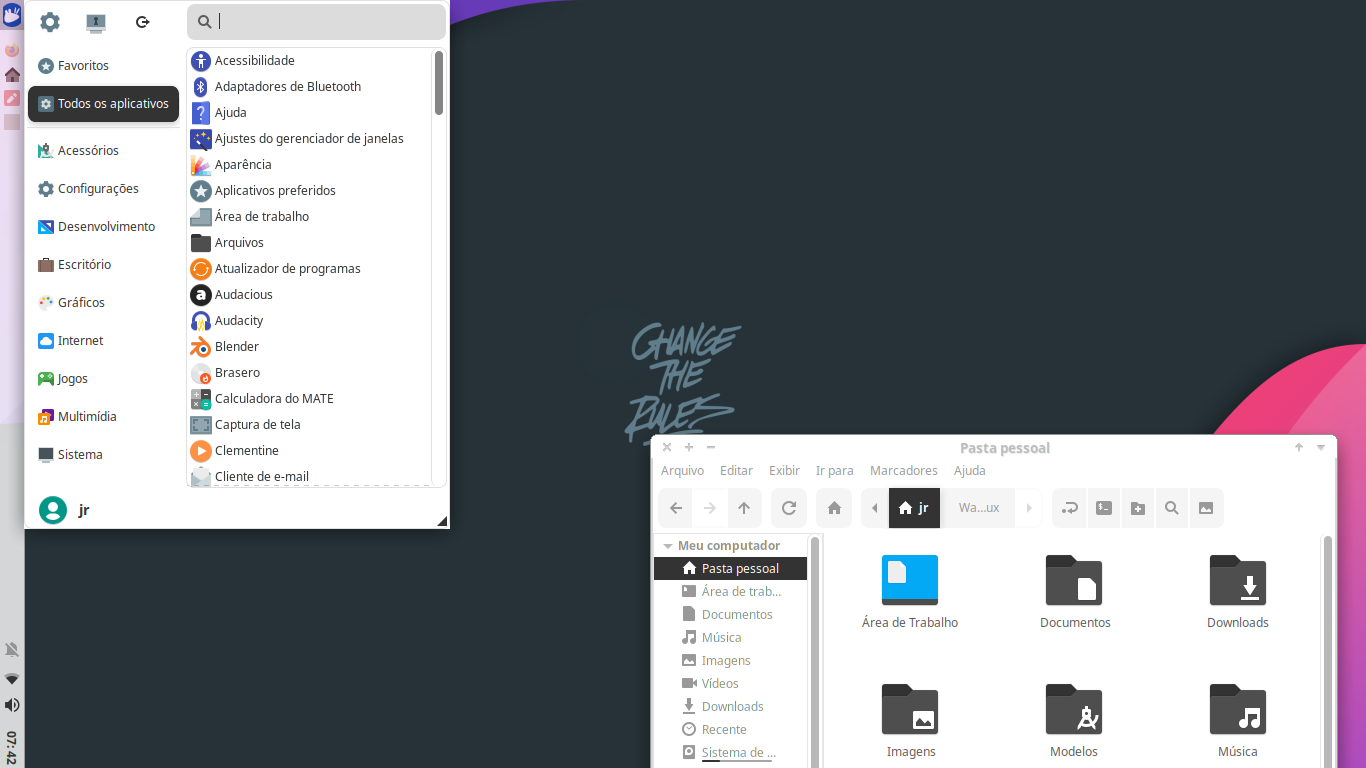
Todos aqueles temas e ícones das distribuições ZorinOS e Linux Mint estão disponíveis na palma da sua mão. Veteranos no Linux os já conhecem bem, mas você que é novato e instalou o Xubuntu 20.04/20.10 como sua primeira distribuição Linux, vou lhe mostrar essa belezura que desbanca facilmente a interface gráfica do Windows e MacOS.
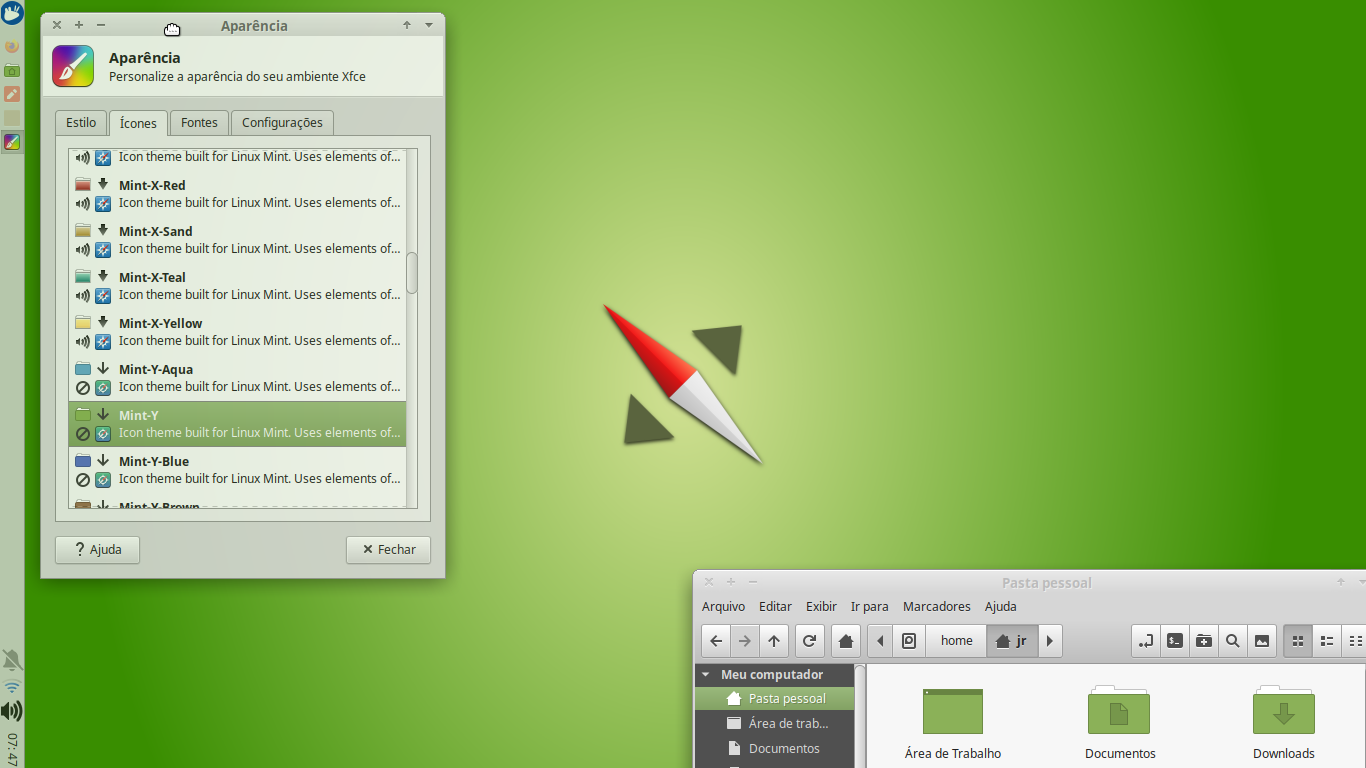
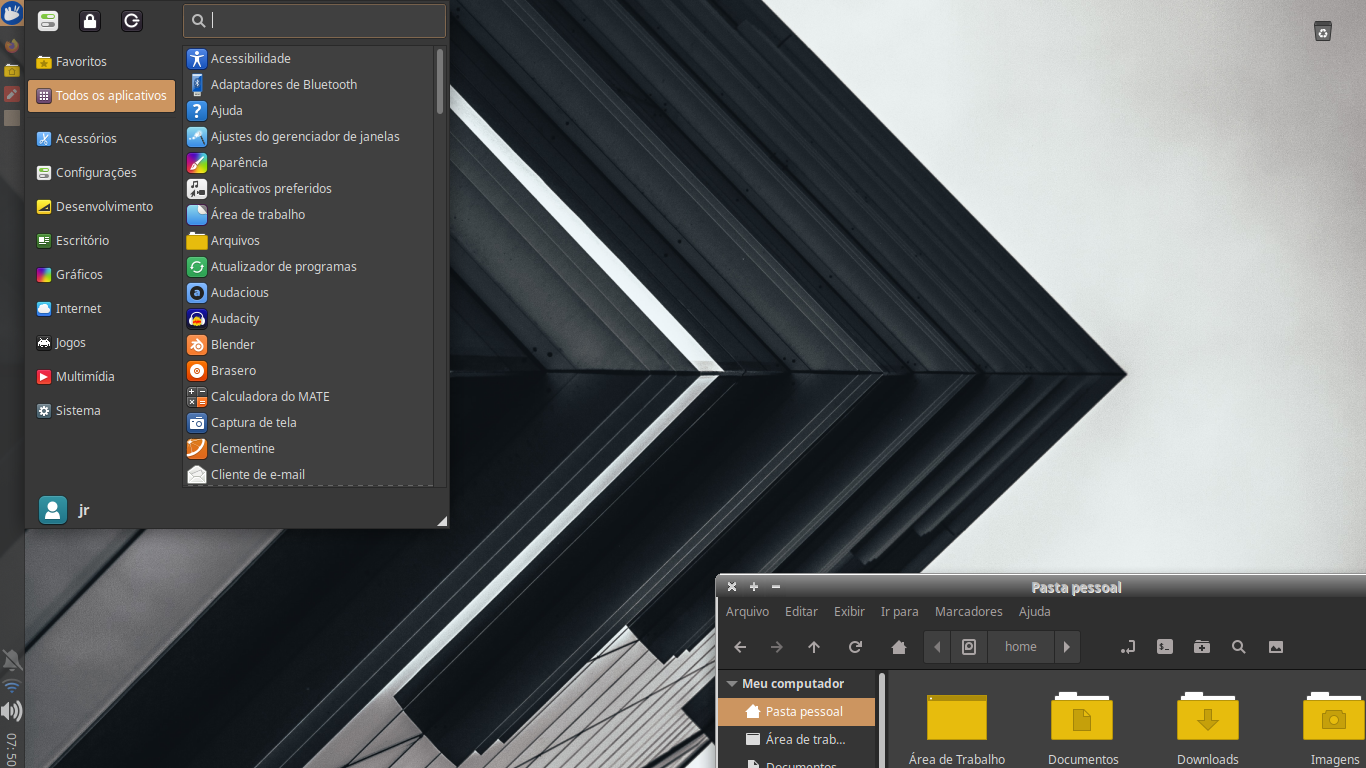
Se não acredita, veja você mesmo nos screenshots abaixo: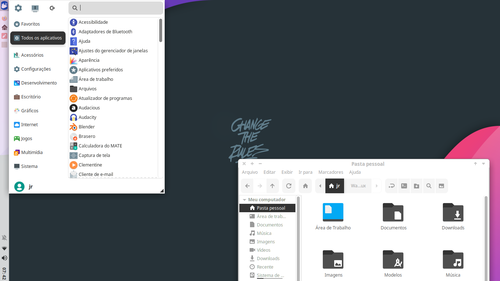
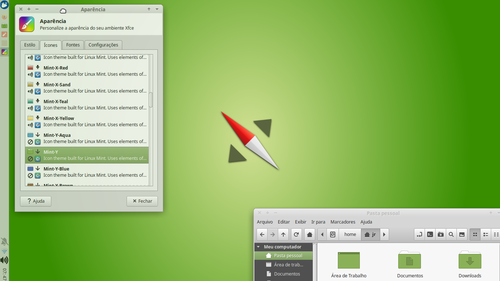
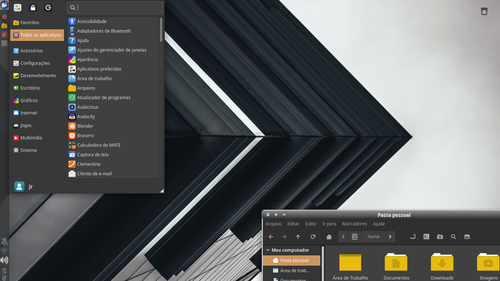 Todo o procedimento para integrá-los ao seu sistema será por linha de comando, é necessário ter o git e wget instalado, pois por meio deles que os arquivos serão baixados.
No XFCE Terminal, cole o comando abaixo para atualizar a lista de pacotes:
sudo apt update
Agora, instale o git e wget:
sudo apt install wget git
Siga colando os comandos abaixo (em negrito). Ao final da dica, vou deixar links com páginas para estudo (nível básico) de todos os comandos usados nesta dica.
mkdir zorinthemes; cd zorinthemes
git clone https://github.com/ZorinOS/zorin-desktop-themes.git
cd zorin-desktop-themes
sudo cp -r Zorin* /usr/share/themes
cd ../../ && rm -fr zorinthemes
Ícones:
mkdir zorinicons; cd zorinicons
git clone https://github.com/ZorinOS/zorin-icon-themes.git
cd zorin-icon-themes
sudo cp -r Zorin* /usr/share/icons
cd ../../ && rm -fr zorinicons
wget -c http://packages.linuxmint.com/pool/main/m/mint-x-icons/mint-x-icons_1.5.5_all.deb
wget -c http://packages.linuxmint.com/pool/main/m/mint-y-icons/mint-y-icons_1.4.3_all.deb
sudo apt install ./*.deb -y
rm -f *mint*
Em seguida, vá em: Configurações do Sistema > Aparência - o resto é com você.
Comandos pelo wget:
Manipulação de arquivos e diretórios:
Comandos em sequência:
Se não acredita, veja você mesmo nos screenshots abaixo:
No XFCE Terminal, cole o comando abaixo para atualizar a lista de pacotes:
sudo apt update
Agora, instale o git e wget:
sudo apt install wget git
Siga colando os comandos abaixo (em negrito). Ao final da dica, vou deixar links com páginas para estudo (nível básico) de todos os comandos usados nesta dica.
Ícones e Temas do ZorinOs
Esquema de cores:mkdir zorinthemes; cd zorinthemes
git clone https://github.com/ZorinOS/zorin-desktop-themes.git
cd zorin-desktop-themes
sudo cp -r Zorin* /usr/share/themes
cd ../../ && rm -fr zorinthemes
Ícones:
mkdir zorinicons; cd zorinicons
git clone https://github.com/ZorinOS/zorin-icon-themes.git
cd zorin-icon-themes
sudo cp -r Zorin* /usr/share/icons
cd ../../ && rm -fr zorinicons
Ícones e Temas do Linux Mint
wget -c http://packages.linuxmint.com/pool/main/m/mint-themes/mint-themes_1.8.6_all.debwget -c http://packages.linuxmint.com/pool/main/m/mint-x-icons/mint-x-icons_1.5.5_all.deb
wget -c http://packages.linuxmint.com/pool/main/m/mint-y-icons/mint-y-icons_1.4.3_all.deb
sudo apt install ./*.deb -y
rm -f *mint*
Em seguida, vá em: Configurações do Sistema > Aparência - o resto é com você.
Bônus
59 Wallpapers da Distribuição Nitrux:Referências
Uso do apt:- Novas funcionalidades do APT: Saiba como usar no Ubuntu/Debian
- Como instalar pacotes .deb locais com o apt-get
Comandos pelo wget:
Manipulação de arquivos e diretórios:
- Lista de comandos em arquivos e diretórios no Linux
- Manipulação de Arquivos e Diretórios - Linux - Rodrigo Barreto
Comandos em sequência:
Muito legal.
___________________________________________________________