
Tema escuro no Elementary sem programas
Dica publicada em Linux / Configuração

Tema escuro no Elementary sem programas
Antigamente as pessoas instalavam programas como o Elementary Tweaks ou o Pantheon Tweaks para customizar a área de trabalho do Elementary OS.
Se o seu objetivo é só usar o tema escuro nativo do sistema então você não precisa instalar nenhum desses programas, de fato, tudo o que você precisa já está instalado!
Existem duas formas de você habilitar o modo escuro e isso funciona em qualquer interface do estilo GTK.
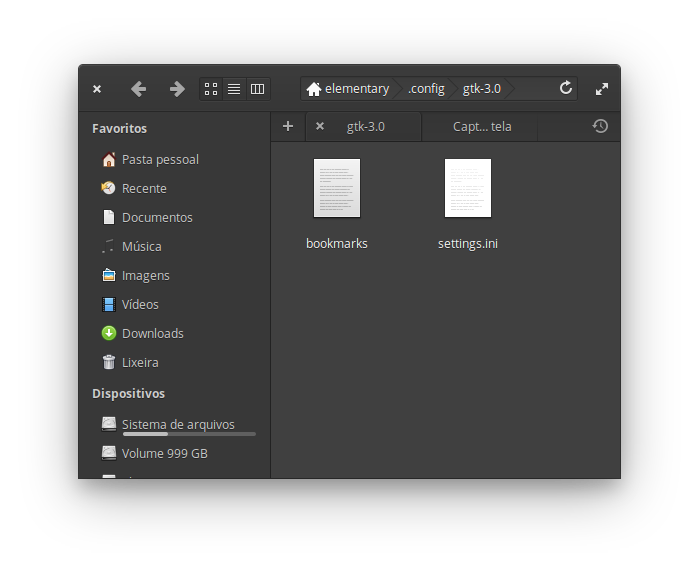
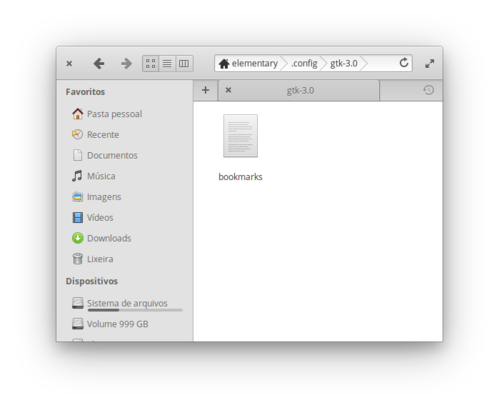 Clique com o botão direito do mouse e crie um novo arquivo chamado settings.ini.
Abra esse arquivo com algum editor de texto e cole o seguinte conteúdo dentro dele:
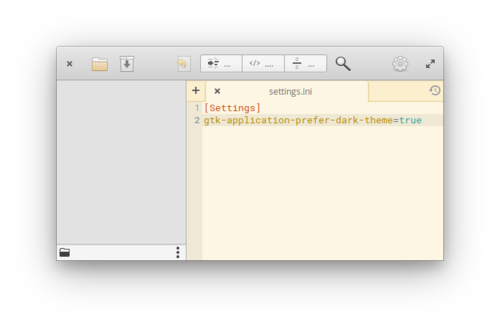 Salve, feche o arquivo e pronto! Os seus aplicativos agora vão usar o tema escuro nativo do Elementary OS por causa dessa configuração, para que as mudanças tenham efeito feche e abra os aplicativos.
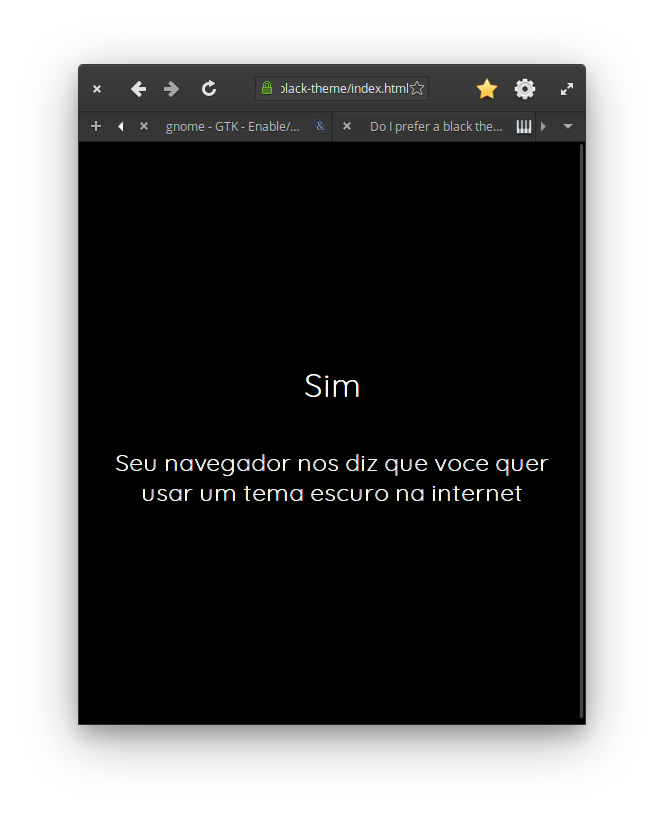
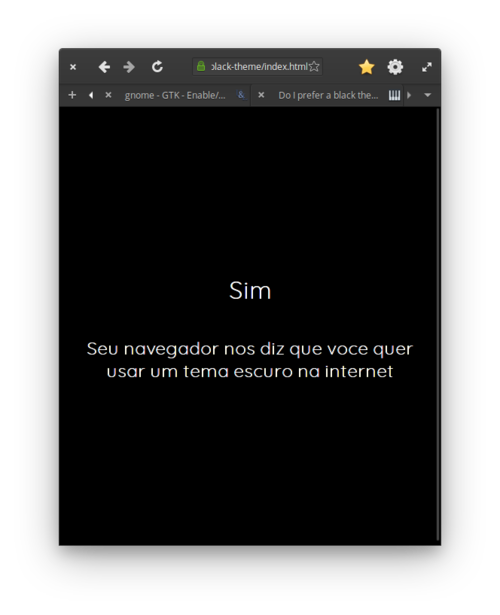 Olhe como o navegador Epiphany ficou! Como efeito colateral o navegador também diz para os websites que você quer usar um tema escuro e isso é bom porque os sites ficam com o visual mais consistente igual o sistema.
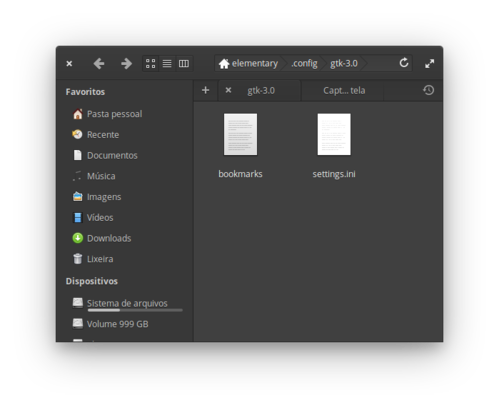 O gerenciador de arquivos também ficou escuro após fechar e abrir ele.
Agora com a advento do GTK4.0 se você quiser que os novos aplicativos fiquem com o tema escuro você deverá fazer o mesmo passo a passo acima porém na pasta ~/.config/gtk-4.0.
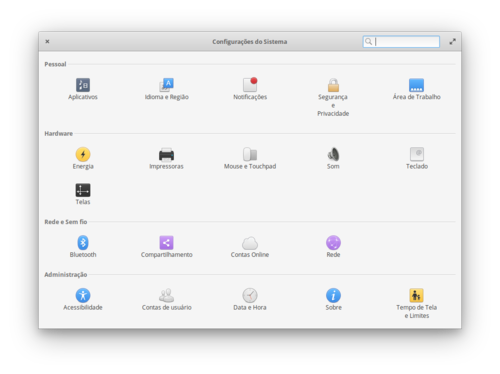 Para forçar todos os aplicativos a usarem o tema escuro você deve definir uma variável de ambiente dizendo qual tema o GTK deve usar, lembrando que esse método é o menos recomendado pois é uma gambiarra.
Abra o terminal e logue-se como usuário root.
sudo su -
Agora abra o arquivo /etc/environment com o seu editor de texto favorito, no meu caso é o vi:
# vi /etc/environment
Se o arquivo não existir crie-o.
Dentro do arquivo coloque a seguinte variável de ambiente:
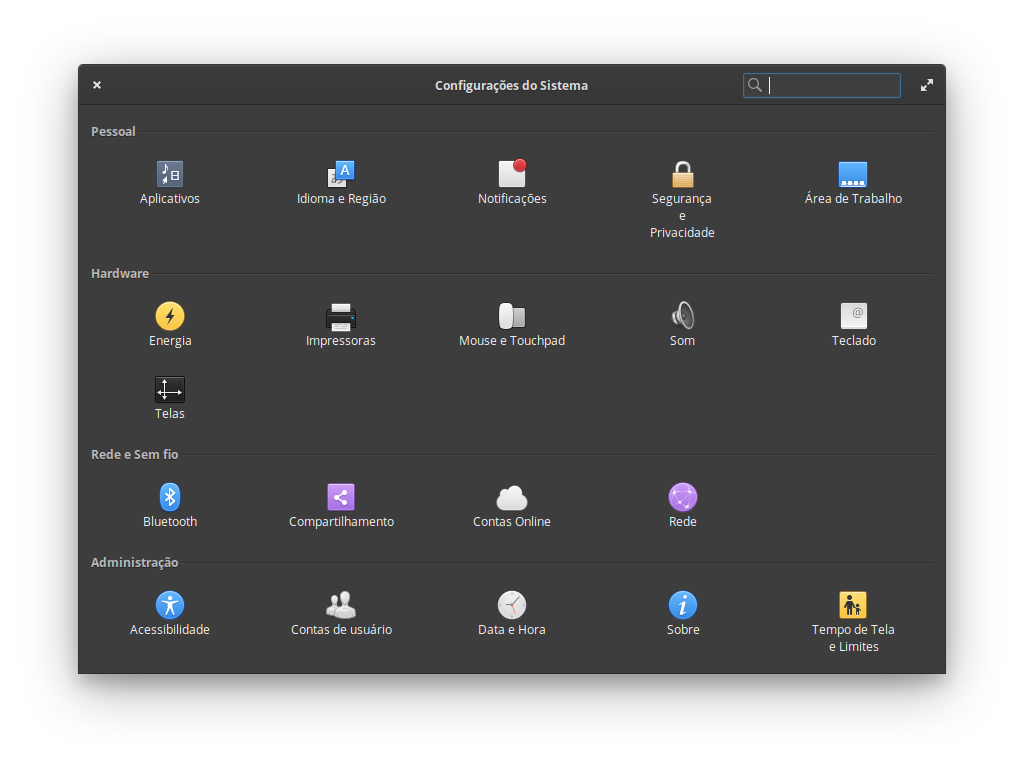
Salve e reinicie o computador. Agora todos os aplicativos que se recusam a ficar escuros ficarão com o tema escuro, até mesmo as configurações do sistema: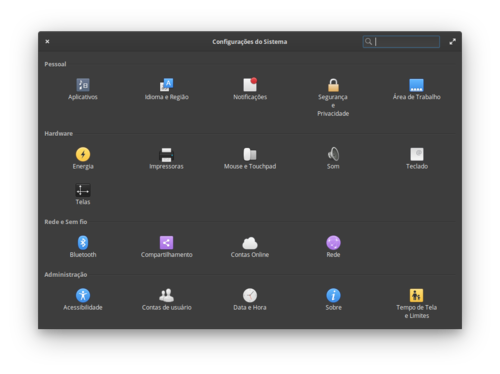 É isso, espero que essa dica ajude o pessoal a ter uma experiência melhor usando o Elementary OS.
Se o seu objetivo é só usar o tema escuro nativo do sistema então você não precisa instalar nenhum desses programas, de fato, tudo o que você precisa já está instalado!
Existem duas formas de você habilitar o modo escuro e isso funciona em qualquer interface do estilo GTK.
1. Arquivo de configuração
Abra a pasta home do seu usuário com o gerenciador de arquivos, pressione Ctrl+H para exibir os arquivos ocultos e entre na pasta ~/.config/gtk-3.0
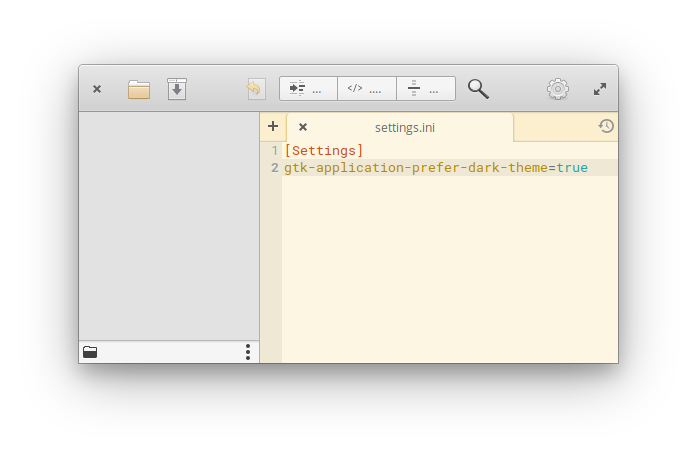
Abra esse arquivo com algum editor de texto e cole o seguinte conteúdo dentro dele:
[Settings]
gtk-application-prefer-dark-theme=true
gtk-application-prefer-dark-theme=true
Agora com a advento do GTK4.0 se você quiser que os novos aplicativos fiquem com o tema escuro você deverá fazer o mesmo passo a passo acima porém na pasta ~/.config/gtk-4.0.
2. Através de uma variável de ambiente
Esse truque é antigo, mas muita gente esquece que dá para usar ele para customizar o desktop de uma maneira mais universal, se você seguiu o método acima deve ter percebido que alguns aplicativos ainda não ficaram com o tema escuro, como por exemplo as configurações do sistema.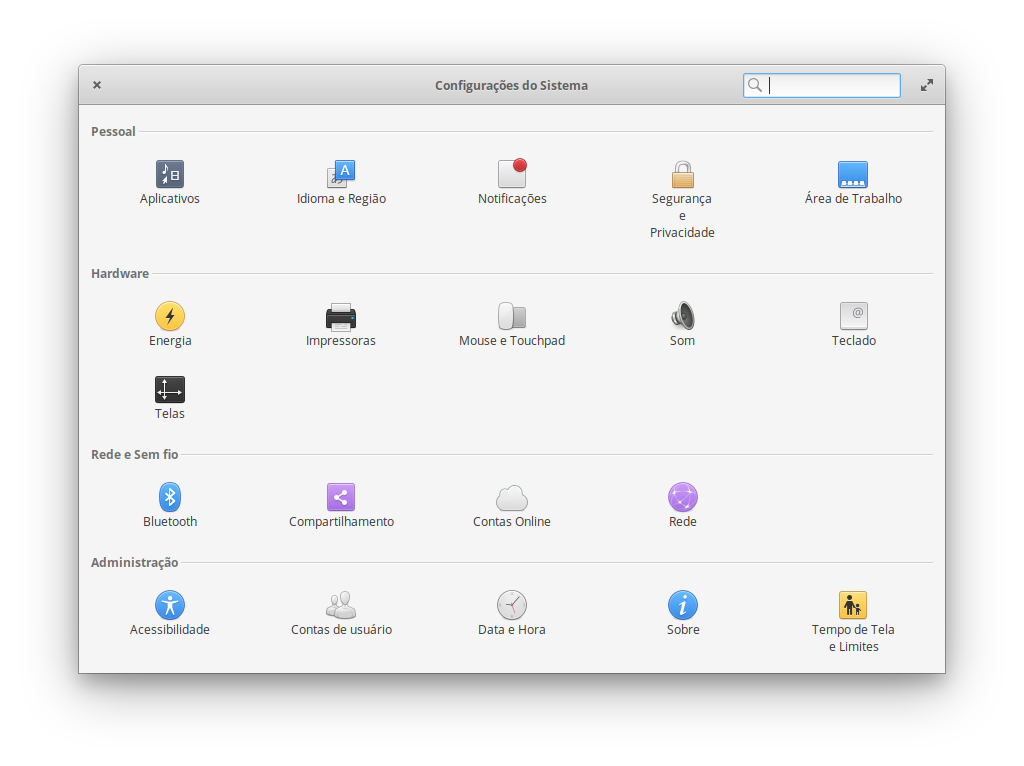
Abra o terminal e logue-se como usuário root.
sudo su -
Agora abra o arquivo /etc/environment com o seu editor de texto favorito, no meu caso é o vi:
# vi /etc/environment
Se o arquivo não existir crie-o.
Dentro do arquivo coloque a seguinte variável de ambiente:
GTK_THEME="elementary:dark"
Salve e reinicie o computador. Agora todos os aplicativos que se recusam a ficar escuros ficarão com o tema escuro, até mesmo as configurações do sistema:
Muito bom.
___________________________________________________________