
O que fazer após instalar Linux Mint 21

Publicado por Perfil removido em 12/08/2022
[ Hits: 11.012 ]

O que fazer após instalar Linux Mint 21
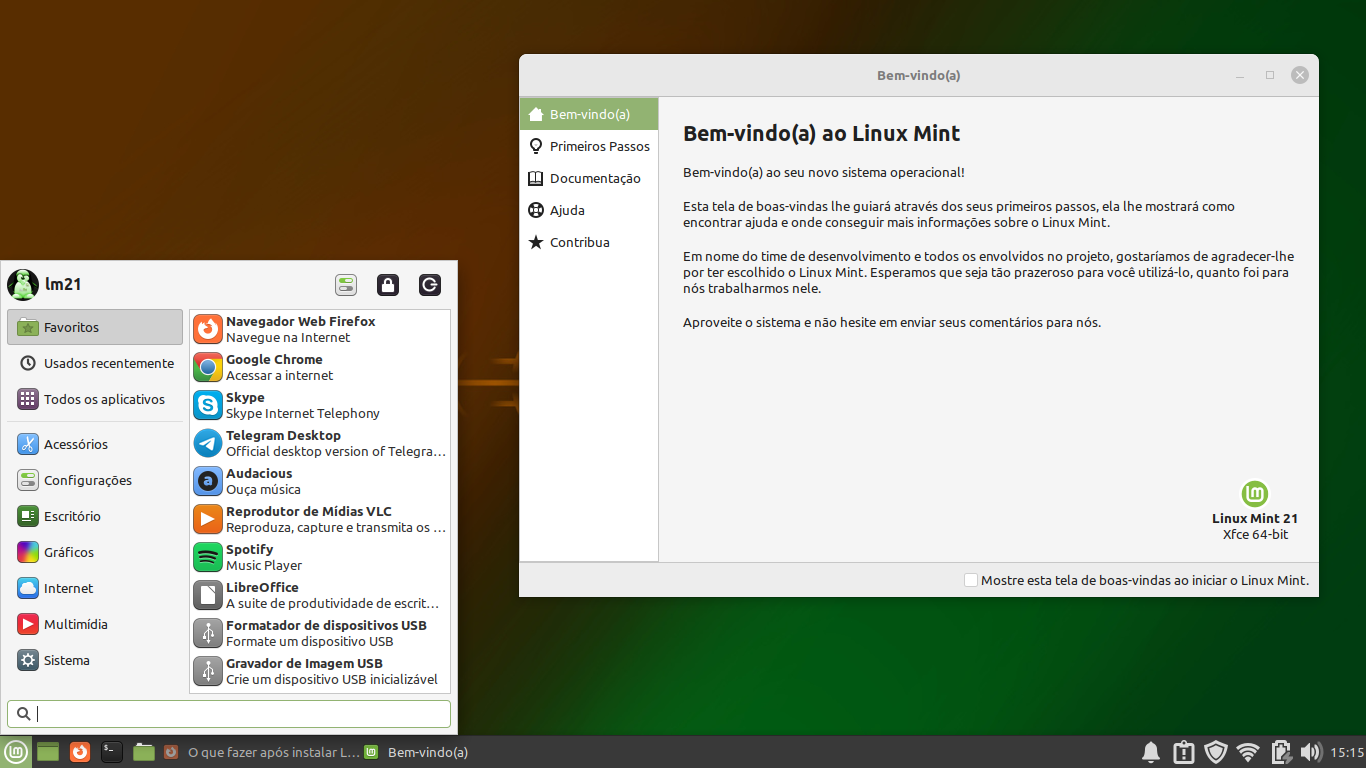
Nesta dica, veremos algumas sugestões do que se fazer após instalar o Linux Mint 21.
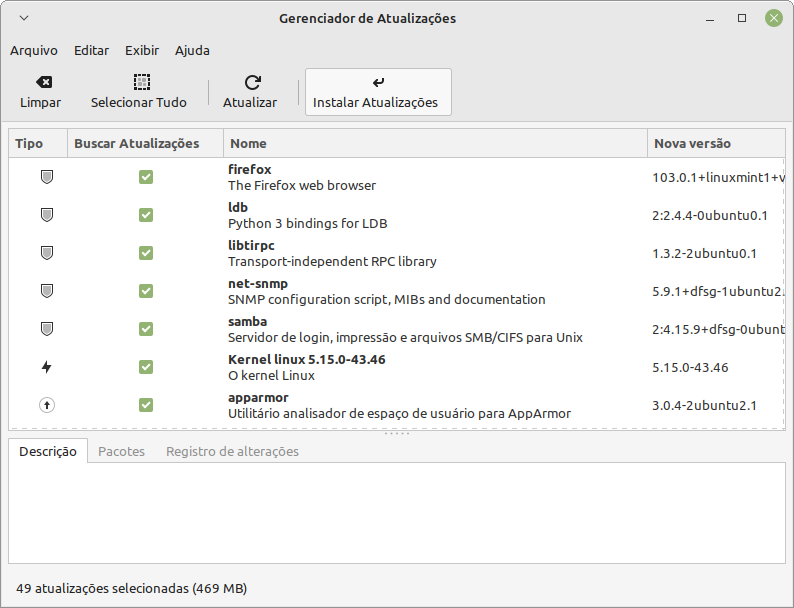
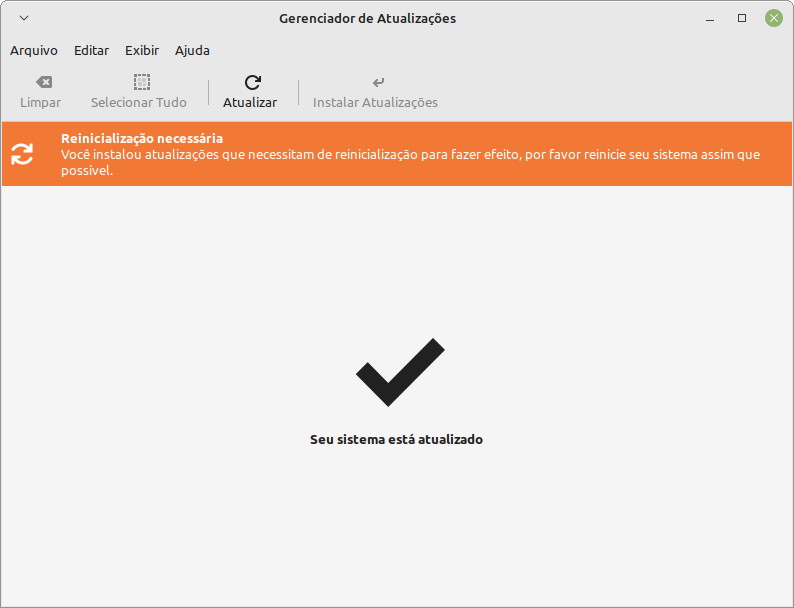
1. Atualize e reinicie o seu sistema usando o Gerenciador de Atualizações ou rodando os seguintes comandos num terminal:
sudo apt update && sudo apt upgrade
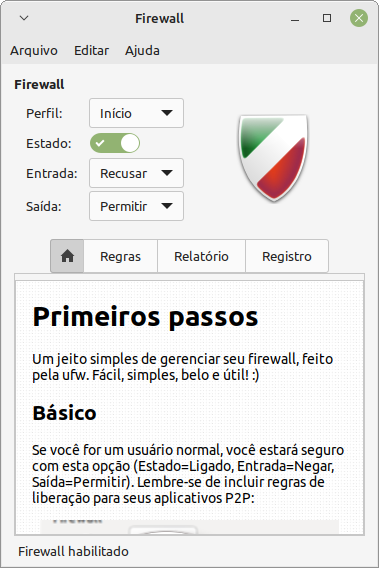
sudo gufw
sudo apt install mint-meta-codecs
4. Instale o Audacious, player de áudio:
sudo apt install audacious
5. Instale o VLC, player multimídia completíssimo:
sudo apt install vlc
6. Instale o Spotify:
sudo apt install spotify-client
7. Instale o Telegram:
sudo apt install telegram-desktop
8. Instale o Skype:
sudo apt install skypeforlinux
9. Instale o navegador Google Chrome:
wget https://dl.google.com/linux/direct/google-chrome-stable_current_amd64.deb
sudo gdebi google-chrome*
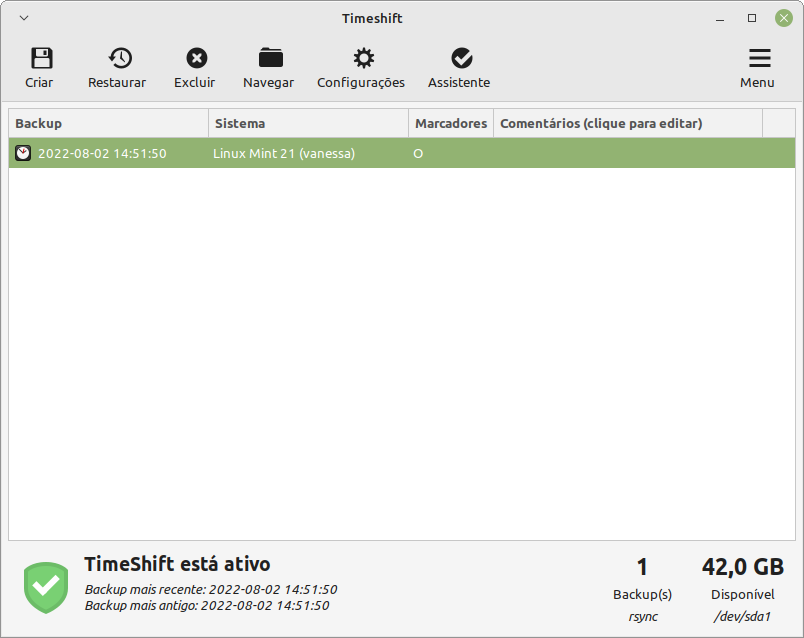
10. Atualize seu Linux Mint novamente e depois abra o Timeshift, que já vem instalado por padrão, para criar um ponto restauração do seu sistema:
Agora é só curtir o seu novo Linux Mint 21!
Instalando a webcam no Slackware 13
Quer saber se o seu GNU/Linux é totalmente livre?
Instalando Opera no Debian 9 Stretch
Notebook travando após ajustar brilho [Resolvido]
Correção de ícones dos atalhos em KDE e outros ambientes gráficos
1024x768 no modo texto do seu laptop
Configurando teclado ABNT2 no Slackware
Instalando e atualizando o rdesktop no Fedora
Salve clodoaldops! Parabéns pelas dicas!
Você, como profundo conhecedor do Linux Mint, digo por saber que você o utiliza há um bom tempo. Poderia informar, em termos de audio, qual seria o melhor, se o Pulse-Audio ou o ALSA ?!
Pergunto porque estou achando o volume do som no Mint 21 Mate muito baixo, mesmo usando a amplificação padrão, digo, volume em 150%.
Abraço!
-------------------------------------------------------------------------
"Linux: several flavors, one way: - Freedom of choice!"
Acho que não esqueceu de nada. Muito bom.
___________________________________________________________
Conhecimento não se Leva para o Túmulo.
https://github.com/mxnt10
Patrocínio

Destaques
Artigos
Compartilhando a tela do Computador no Celular via Deskreen
Como Configurar um Túnel SSH Reverso para Acessar Sua Máquina Local a Partir de uma Máquina Remota
Configuração para desligamento automatizado de Computadores em um Ambiente Comercial
Dicas
Como renomear arquivos de letras maiúsculas para minúsculas
Imprimindo no formato livreto no Linux
Vim - incrementando números em substituição
Efeito "livro" em arquivos PDF
Como resolver o erro no CUPS: Unable to get list of printer drivers
Tópicos
É cada coisa que me aparece! - não é só 3% (3)
Melhorando a precisão de valores flutuantes em python[AJUDA] (5)
Top 10 do mês
-

Xerxes
1° lugar - 66.671 pts -

Fábio Berbert de Paula
2° lugar - 50.464 pts -

Buckminster
3° lugar - 17.948 pts -

Mauricio Ferrari
4° lugar - 15.659 pts -

Alberto Federman Neto.
5° lugar - 14.571 pts -

Diego Mendes Rodrigues
6° lugar - 13.257 pts -

Daniel Lara Souza
7° lugar - 12.798 pts -

edps
8° lugar - 11.367 pts -

Andre (pinduvoz)
9° lugar - 11.001 pts -

Alessandro de Oliveira Faria (A.K.A. CABELO)
10° lugar - 11.015 pts
Scripts
[Python] Automação de scan de vulnerabilidades
[Python] Script para analise de superficie de ataque
[Shell Script] Novo script para redimensionar, rotacionar, converter e espelhar arquivos de imagem
[Shell Script] Iniciador de DOOM (DSDA-DOOM, Doom Retro ou Woof!)
[Shell Script] Script para adicionar bordas às imagens de uma pasta

A maior comunidade GNU/Linux da América Latina! Artigos, dicas, tutoriais, fórum, scripts e muito mais. Ideal para quem busca auto-ajuda.
Site hospedado por:
