
Stacer - um otimizador gráfico básico de Linux
Dica publicada em Linux / Configuração

Stacer - um otimizador gráfico básico de Linux
O Stacer é um aplicativo gráfico de otimização de sistemas Linux para aqueles que não gostam de linha de comando. Mas, assim como devemos ter cuidado ao digitar comandos no Terminal, também é necessário ter um certo cuidado no uso desse programa. O Stacer está disponível para a maioria das distribuições e vou mostrar aqui como instalá-lo no Arch Linux; para outras distribuições, use o gerenciador de pacotes para tal. Aqui vamos usar o AUR para instalar o programa, abra o Terminal e digite:
Aguarde a compilação e instalação de pacotes, dando sim, yes ou ok conforme for pedido.
Aguarde a compilação e instalação de pacotes, dando sim, yes ou ok conforme for pedido.
Uma vez instalado, abra o programa pelo seu ícone do dash de aplicativos.
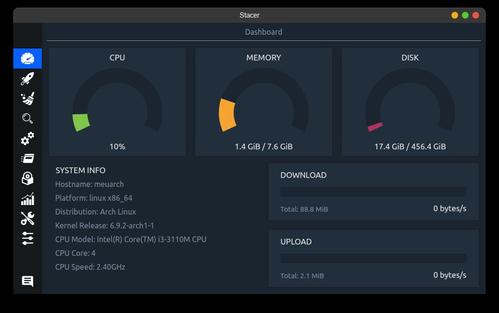
O uso é tranquilão, as seções estão na barra vertical do lado esquerdo e as que eu mais recomendo utilizar são:
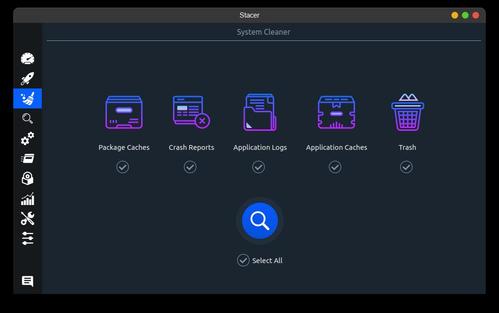
Nessa sessão você faz a limpeza do seu sistema. Basta selecionar o que você quer limpar, clicar no "íconão" de procura e irá aparecer a tela dos itens encontrados. Selecione-os conforme a necessidade e depois clique no "iconão" da vassourinha".
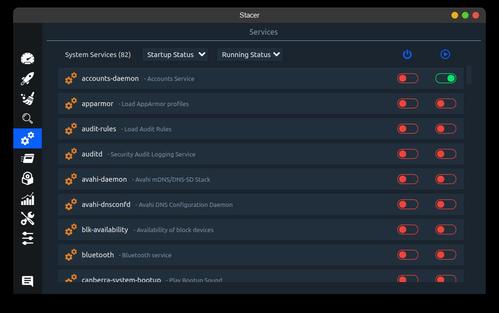
Nessa sessão você pode habilitar ou desabilitar serviços que você ache necessários ou não. Algumas distribuições como o Debian e Arch Linux não precisam ter essa sessão mexida pois são bem enxutas e basicamente só estão ativos os serviços necessários; outras como Fedora e Opensuse merecem dar uma olhada nesse item mas procure se informar sobre os serviços que podem ser desabilitados.
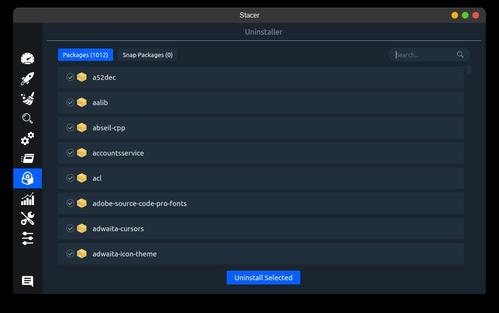
Nessa sessão você tem acesso a pacotes para eventualmente serem desinstalados e, também aqui, deve-se ter cuidado. Muitos programas vem instalados junto do Gnome e em outras interfaces gráficas e basicamente não tem utilidade para um usuário comum, como o Meteorologia, Mapas, alguns jogos e outros cuja desinstalação vai depender do uso e "felling" do usuário no uso da máquina no dia a dia em relação ao que ele precisa ou não. Basta selecionar os pacotes conforme a necessidade e depois clicar em Uninstall Selected. O programa também reconhece pacotes Snap, então fica ao critério de cada um.
E como sempre aviso nos meus vídeos, não tenho nada a ver se você (usuário) usar o programa e fizer "aquele conteúdo semi-coloidal que os bebês fazem na frauda" e a máquina parar de funcionar. Tenha certeza do que estiver fazendo pra depois não me mandar mensagem dizendo que "êu fui fazê uquí voxê istava dizendú e mêu sistêma num inicia mais". Se não estiver seguro, use apenas a limpeza do sistema...
Via Yay
yay -S stacer-bin
Aguarde a compilação e instalação de pacotes, dando sim, yes ou ok conforme for pedido.
Via Pacman
sudo pacman -S git
git clone https://aur.archlinux.org/stacer-bin.git
cd starcer.bin
makepkg -si
git clone https://aur.archlinux.org/stacer-bin.git
cd starcer.bin
makepkg -si
Aguarde a compilação e instalação de pacotes, dando sim, yes ou ok conforme for pedido.
Uma vez instalado, abra o programa pelo seu ícone do dash de aplicativos.

O uso é tranquilão, as seções estão na barra vertical do lado esquerdo e as que eu mais recomendo utilizar são:
System Clear - O ícone da vassourinha

Nessa sessão você faz a limpeza do seu sistema. Basta selecionar o que você quer limpar, clicar no "íconão" de procura e irá aparecer a tela dos itens encontrados. Selecione-os conforme a necessidade e depois clique no "iconão" da vassourinha".
Services - O ícone das engrenagens

Nessa sessão você pode habilitar ou desabilitar serviços que você ache necessários ou não. Algumas distribuições como o Debian e Arch Linux não precisam ter essa sessão mexida pois são bem enxutas e basicamente só estão ativos os serviços necessários; outras como Fedora e Opensuse merecem dar uma olhada nesse item mas procure se informar sobre os serviços que podem ser desabilitados.
Uninstaller - O ícone da caixa com o disco dentro

Nessa sessão você tem acesso a pacotes para eventualmente serem desinstalados e, também aqui, deve-se ter cuidado. Muitos programas vem instalados junto do Gnome e em outras interfaces gráficas e basicamente não tem utilidade para um usuário comum, como o Meteorologia, Mapas, alguns jogos e outros cuja desinstalação vai depender do uso e "felling" do usuário no uso da máquina no dia a dia em relação ao que ele precisa ou não. Basta selecionar os pacotes conforme a necessidade e depois clicar em Uninstall Selected. O programa também reconhece pacotes Snap, então fica ao critério de cada um.
E como sempre aviso nos meus vídeos, não tenho nada a ver se você (usuário) usar o programa e fizer "aquele conteúdo semi-coloidal que os bebês fazem na frauda" e a máquina parar de funcionar. Tenha certeza do que estiver fazendo pra depois não me mandar mensagem dizendo que "êu fui fazê uquí voxê istava dizendú e mêu sistêma num inicia mais". Se não estiver seguro, use apenas a limpeza do sistema...
______________________________________________________________________
Inscreva-se no meu Canal: https://www.youtube.com/@LinuxDicasPro
Repositório GitHub do Canal: https://github.com/LinuxDicasPro
Grupo do Telegram: https://t.me/LinuxDicasPro
Meu GitHub Pessoal: https://github.com/mxnt10