
Mouse Logitech MX Ergo Advanced Wireless Trackball no Linux
Dica publicada em Linux / Hardware

Mouse Logitech MX Ergo Advanced Wireless Trackball no Linux
Dentre todos os mouses que já usei, o Logitech MX Ergo Advanced Wireless Trackball é o que mais me agradou com folga. Ele é bem caro, mas em minha humilde opinião vale o investimento.
O único problema é que a Logitech só disponibiliza o software de configuração para Windows e Mac. No Linux, o mouse funciona perfeitamente, mas não é possível configurar os botões e a sensibilidade do cursor. Para resolver esse problema instalaremos o aplicativo Solaar. Estou usando Ubuntu, logo os comandos serão baseados no APT:
apt show solaar
Ao conectar a base wireless ou parear via bluetooth, um novo dispositivo /dev/hidraw* é criado. O Solaar irá monitorar e gerenciar esses dispositivos. Para instalar o Solaar, execute:
sudo apt install solaar
É necessário executar o Solaar como root para que ele tenha permissão de acesso aos dispositivos, que por padrão são acessíveis somente pelo super usuário:
ls -lh /dev/hidraw*
Execute o Solaar:
sudo solaar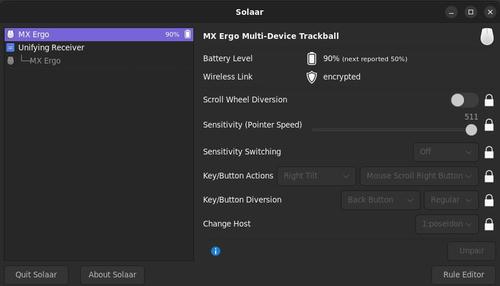 Note que na minha tela aparecem dois dispositivos, um conectado via bluetooth e outro via wireless (unifying receiver). Não sei se o que ocorre, mas por aqui só é possível personalizar as configurações do mouse quando ele está conectado via bluetooth.
O mouse possui 2 canais de comunicação, então deixei o canal 1 pareado via bluetooth e o canal 2 via wireless. Assim, posso alternar entre os canais com o botão de seleção de canal no mouse.
A figura abaixo mostra o mapa de botões do mouse. Configure-os conforme sua preferência no Solaar: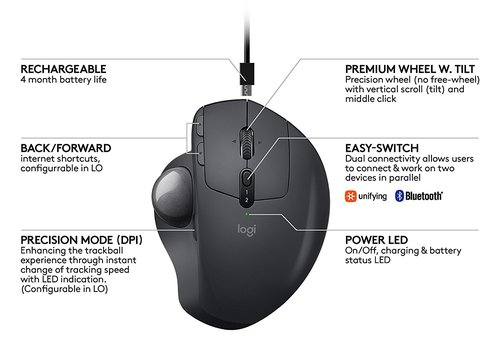 Para configurar cada opção disponível no Solaar, clique no ícone de cadeado, ele possui 3 opções: trancado, ignorar configuração e destrancado. Alterne para o destrancado para poder configurar as opções.
Até a próxima!
O único problema é que a Logitech só disponibiliza o software de configuração para Windows e Mac. No Linux, o mouse funciona perfeitamente, mas não é possível configurar os botões e a sensibilidade do cursor.

apt show solaar
Description: Logitech Unifying Receiver peripherals manager for Linux
 Solaar is a Linux device manager for Logitech's Unifying Receiver wireless
 peripherals. It is able to pair/unpair devices to the receiver, and for
 some devices to read battery status.
Ao conectar a base wireless ou parear via bluetooth, um novo dispositivo /dev/hidraw* é criado. O Solaar irá monitorar e gerenciar esses dispositivos. Para instalar o Solaar, execute:
sudo apt install solaar
É necessário executar o Solaar como root para que ele tenha permissão de acesso aos dispositivos, que por padrão são acessíveis somente pelo super usuário:
ls -lh /dev/hidraw*
crw-------  1 root root 240, 0 jan 16 16:47 /dev/hidraw0
crw-------  1 root root 240, 1 jan 15 14:13 /dev/hidraw1
crw-------  1 root root 240, 3 jan 15 16:53 /dev/hidraw3
crw-------  1 root root 240, 4 jan 15 16:53 /dev/hidraw4
crw-------  1 root root 240, 5 jan 15 16:53 /dev/hidraw5
crw-rw----+ 1 root root 240, 8 jan 16 16:53 /dev/hidraw8
crw-rw----+ 1 root root 240, 9 jan 16 16:54 /dev/hidraw9
Execute o Solaar:
sudo solaar

O mouse possui 2 canais de comunicação, então deixei o canal 1 pareado via bluetooth e o canal 2 via wireless. Assim, posso alternar entre os canais com o botão de seleção de canal no mouse.
A figura abaixo mostra o mapa de botões do mouse. Configure-os conforme sua preferência no Solaar:

Até a próxima!
______________________________________________________________________
Inscreva-se no meu Canal: https://www.youtube.com/@LinuxDicasPro
Repositório GitHub do Canal: https://github.com/LinuxDicasPro
Grupo do Telegram: https://t.me/LinuxDicasPro