
O Que Fazer Após Instalar Ubuntu 25.04
Dica publicada em Linux / Configuração

O Que Fazer Após Instalar Ubuntu 25.04
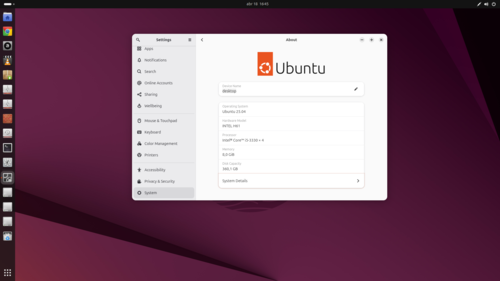
Nesta dica veremos algumas sugestões do que se fazer após instalar o Ubuntu 25.04, que foi lançando em abril/2025 e que terá suporte por 9 meses, até janeiro/2026
Sem mais delongas, abra um Terminal com Control+Alt+T e siga os passos abaixo:
1. Atualize seu sistema:
sudo apt update && sudo apt upgrade
2. Instale e ative o Gufw firewall:
sudo apt install gufw
3. Instale o conjunto de "pacotes essenciais":
sudo apt install curl wget apt-transport-https dirmngr gdebi
4. Instale o pacote Ubuntu Restricted Extras para ter suporte a codecs de áudio e vídeo comuns, fontes Microsoft TrueType e Unrar
sudo apt install ubuntu-restricted-extras
5. Instale o VLC, player multimídia:
sudo apt install vlc
6. Instale o Audacious, player de áudio:
sudo apt install audacious
7. Instale o Mint Stick que é um conjunto de duas ferramentas: USB Stick Formater (Formatador de Dispositivos USB) e USB Image Writer (Gravador de Imagem USB).
sudo apt install mintstick
8. Instale Gnome Tweaks para configurar o seu desktop:
sudo apt install gnome-tweaks
9. Instale o gerenciador de pacotes Synaptic:
sudo apt install synaptic
10. Instale o Timeshift, utilitário para restauração do sistema:
sudo apt install timeshift
Sem mais delongas, abra um Terminal com Control+Alt+T e siga os passos abaixo:
1. Atualize seu sistema:
sudo apt update && sudo apt upgrade
2. Instale e ative o Gufw firewall:
sudo apt install gufw
3. Instale o conjunto de "pacotes essenciais":
sudo apt install curl wget apt-transport-https dirmngr gdebi
4. Instale o pacote Ubuntu Restricted Extras para ter suporte a codecs de áudio e vídeo comuns, fontes Microsoft TrueType e Unrar
sudo apt install ubuntu-restricted-extras
5. Instale o VLC, player multimídia:
sudo apt install vlc
6. Instale o Audacious, player de áudio:
sudo apt install audacious
7. Instale o Mint Stick que é um conjunto de duas ferramentas: USB Stick Formater (Formatador de Dispositivos USB) e USB Image Writer (Gravador de Imagem USB).
sudo apt install mintstick
8. Instale Gnome Tweaks para configurar o seu desktop:
sudo apt install gnome-tweaks
9. Instale o gerenciador de pacotes Synaptic:
sudo apt install synaptic
10. Instale o Timeshift, utilitário para restauração do sistema:
sudo apt install timeshift

______________________________________________________________________
Inscreva-se no meu Canal: https://www.youtube.com/@LinuxDicasPro
Repositório GitHub do Canal: https://github.com/LinuxDicasPro
Grupo do Telegram: https://t.me/LinuxDicasPro