
Colocando skins no VLC Media Player
Dica publicada em Linux / Multimídia

Colocando skins no VLC Media Player
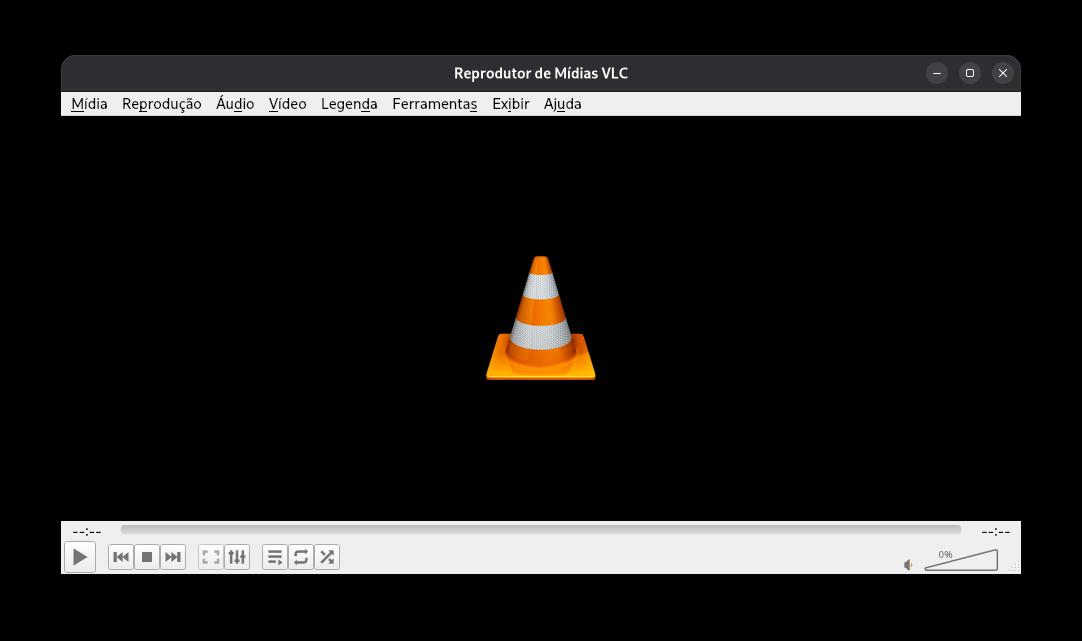
O VLC provavelmente é o principal programa multimídia do mundo informático pois faz mais do que apenas reproduzir áudio e vídeo, também ripa cd/dvd, captura vídeo, pega stream de áudio/vídeo, faz conversão, transmissão, é ferramenta pra toda obra. E todo mundo conhece a interface gráfica dele:
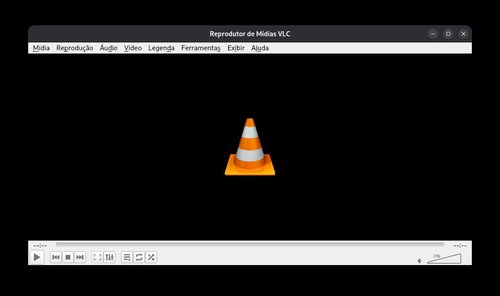 Mas sempre tem um chato como eu que gosta de "inventar" em cima do que já está funcionando. Vou mostrar aqui como baixar e colocar skins na interface gráfica do VLC e mostro isso por várias razões e, talvez a principal seja a skin original às vezes não seguir o tema da interface gráfica do sistema. Vá nesse endereço - http://www.videolan.org/vlc/skins.php - e baixe o pacotão zipado (cerca de 40MB) de skins. Descompacte o arquivo e copie as skins desejadas (há o preview das mesmas com nome e tudo no próprio site) para a pasta ~/.local/share/vlc/skins2/
mkdir -p ~/.local/share/vlc/skins2/
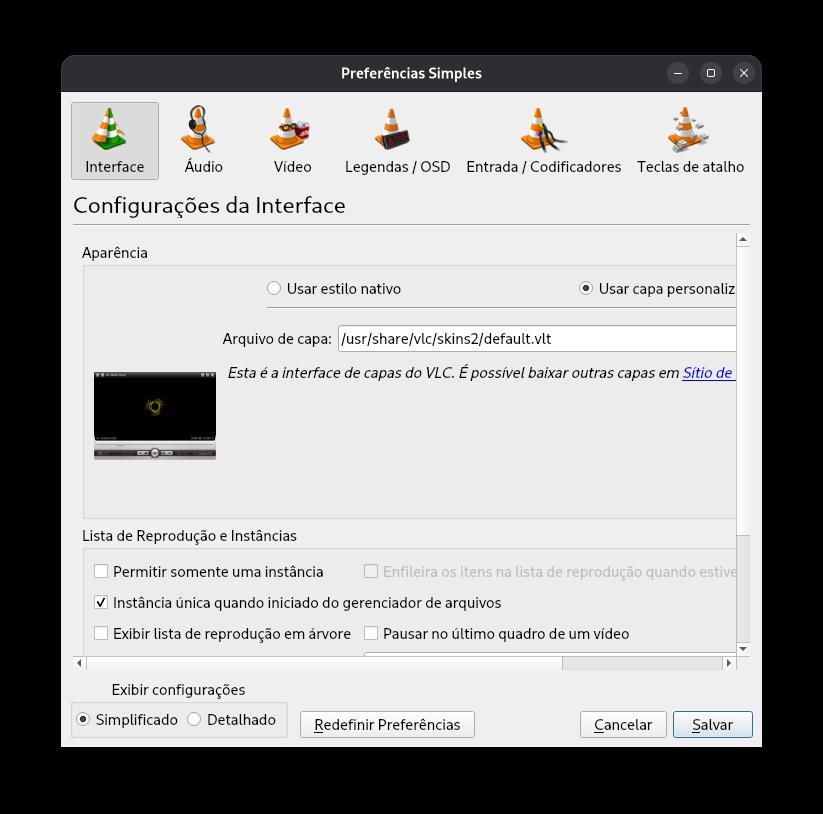
Abra o VLC, vá no menu Ferramentas/Preferências, selecione a opção Usar Capa Personalizada e clique em Procurar. Então aponte a procura para a pasta de skins mostrada acima. Pode ficar meio "difícil" achar a pasta pois ela está escondida, então você pode colocar as skins em uma pasta "à mostra" na sua pasta de usuário ou então pegar primeiro a skin padrão que aparece na janela de escolha.
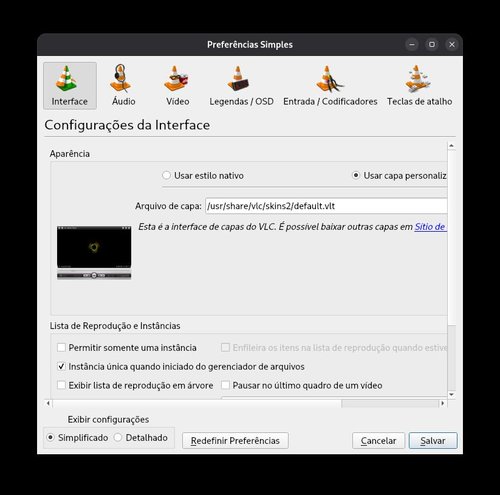 Essa é a "padrão" que vem no VLC, meio "feínha" mas já dá pra, a partir dela, selecionar as outras de forma mais prática caso tenha colocado as skins na pasta sugerida mais acima.
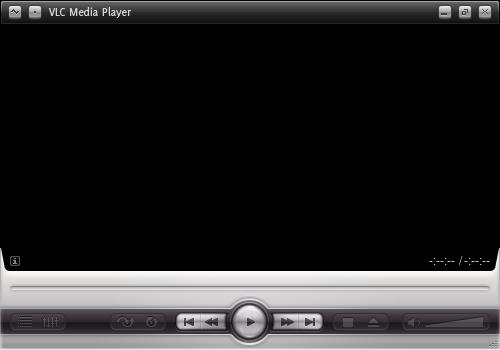 Para mudar de skin, clique com o botão direito do mouse na "tela" do VLC e escolha Interface, Selecionar Capa, escolha a desejada da listagem e o VLC trocará de roupa.
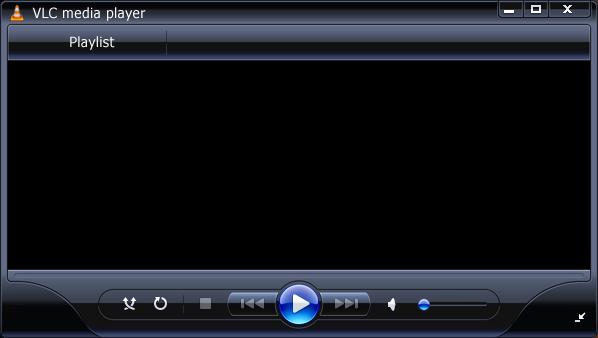
Essa é com a skin MediaPlayer.vlt:
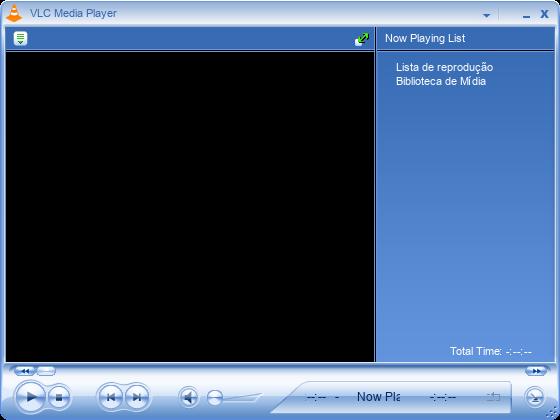
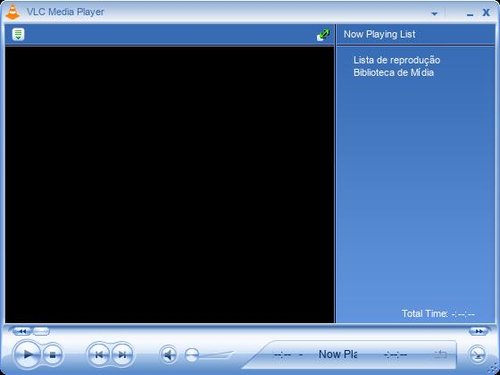 Essa é com a skin WMP11.vlt:
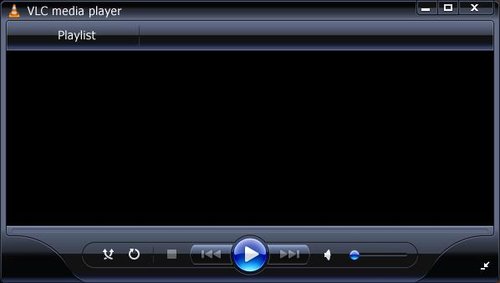 São dezenas de skins, escolha as que mais se adequem ao seu gosto.
Antes que venham os pela-sacos de sempre reclamarem do uso de skins que remetem ao player multimídia do Windows, aprendam que liberdade é isso: usar o que quer do jeito que quiser; afinal, não é essa a filosofia, "liberdade"? Se formos pensar com o cérebro de alguns então pra que usar "recursos técnicos alternativos" para rodar programas Windows no Linux?
mkdir -p ~/.local/share/vlc/skins2/
Abra o VLC, vá no menu Ferramentas/Preferências, selecione a opção Usar Capa Personalizada e clique em Procurar. Então aponte a procura para a pasta de skins mostrada acima. Pode ficar meio "difícil" achar a pasta pois ela está escondida, então você pode colocar as skins em uma pasta "à mostra" na sua pasta de usuário ou então pegar primeiro a skin padrão que aparece na janela de escolha.
Essa é com a skin MediaPlayer.vlt:
Antes que venham os pela-sacos de sempre reclamarem do uso de skins que remetem ao player multimídia do Windows, aprendam que liberdade é isso: usar o que quer do jeito que quiser; afinal, não é essa a filosofia, "liberdade"? Se formos pensar com o cérebro de alguns então pra que usar "recursos técnicos alternativos" para rodar programas Windows no Linux?