
Como cortar as partes de um vídeo com passagens de áudio em branco
Dica publicada em Linux / Software

Como cortar as partes de um vídeo com passagens de áudio em branco
Essa dica é mais para quem faz tutoriais para a internet ou para estudos sem o uso de câmeras, ou seja, o tutorial é feito para edição prévia de vídeos produzidos por gravação de tela e com o narrador explicando o que está sendo feito. Pode ser tentado com outros tipos de vídeos mas, funcionalmente falando, é mais indicado para aqueles tutoriais onde quem explica as coisas que estão sendo feitas no vídeo da pausas quando está digitando comandos ou fica naquela de pausas mais longas para ir organizando as ideias para o entendimento do conteúdo.
O vídeo então terá as passagens com espaços em branco (sem som ou com pausas) retiradas e o vídeo será montado sem esses espaços, ótimo para narração de tutoriais. Vamos então usar o programa de linha de comando
Debian e agregados:
Arch Linux:
Ou:
Fedora:
OpenSuse:
Uma vez instalado o comando é simples:
O parâmetro
Dá pra fazer testes com valores maiores (como 0.18 ou 0.20), então experimente com vídeos curtos - uns 30 segundos - pra ver qual valor se adequa melhor ao seu estilo de narração. O arquivo gerado vai ter o nome do vídeo mais
No meu
Se der "pasta não encontrada":
CTRL+O pra salvar e CTRL+X pra fechar; depois:
Depois disso, de posse do vídeo, botão direito do mouse no vídeo e escolha "Auto Editor - Cortar Silêncios (Tutorial)
Pra fazer no Gnome via Nautilus Scripts:
Veja se tem a pasta:
Se der "pasta não encontrada":
CTRL+O pra salvar e CTRL+X pra fechar; depois execute:
Para usar o recurso é parecido com o
Depois é só editar o vídeo com efeitos e tal no
O vídeo então terá as passagens com espaços em branco (sem som ou com pausas) retiradas e o vídeo será montado sem esses espaços, ótimo para narração de tutoriais. Vamos então usar o programa de linha de comando
Auto Editor para isso. Abra o Terminal e digite:Debian e agregados:
sudo apt install auto-editor ffmpeg
Arch Linux:
sudo pacman -S auto-editor ffmpeg
Ou:
yay -S auto-editor ffmpeg
Fedora:
sudo dnf install auto-editor ffmpeg
OpenSuse:
sudo zypper install auto-editor ffmpeg
Uma vez instalado o comando é simples:
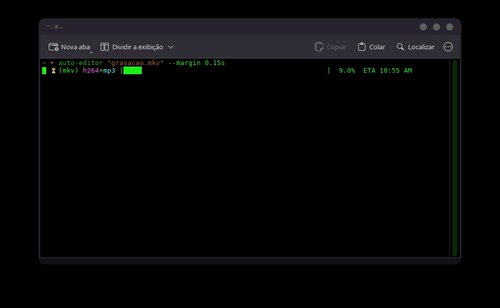
auto-editor "nome-do-vídeo-com-a-extensão" --margin 0.15s
O parâmetro
--margin 0.15s define o tempo entre o fim e o início da fala, cujo espaço sem som do vídeo será cortado. O valor de 0.15s é mais ou menos o ideal para evitar cortes antes da fala terminar e começar, não deixa o áudio sair "pulando".
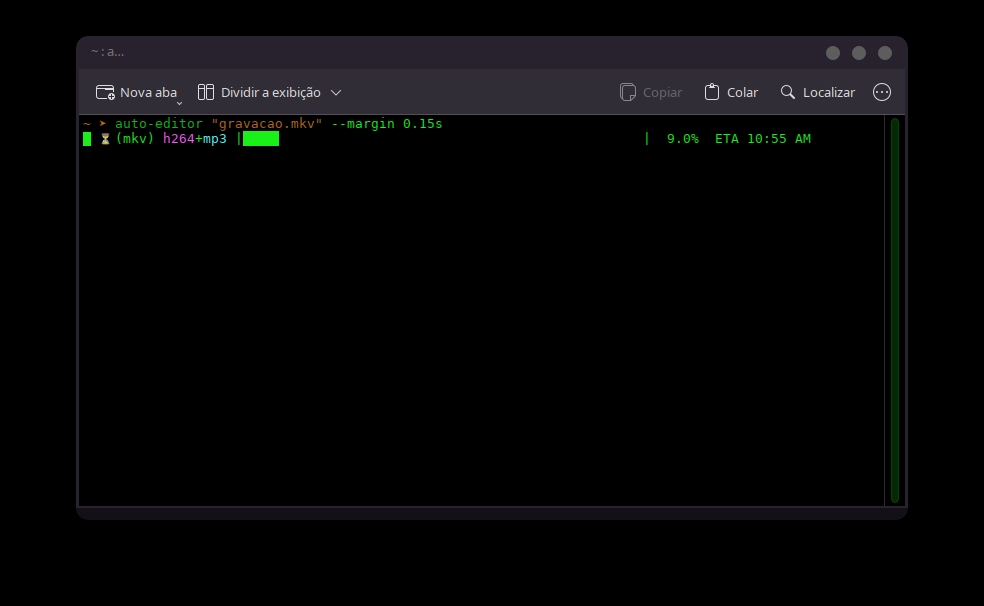
Dá pra fazer testes com valores maiores (como 0.18 ou 0.20), então experimente com vídeos curtos - uns 30 segundos - pra ver qual valor se adequa melhor ao seu estilo de narração. O arquivo gerado vai ter o nome do vídeo mais
_Altered adicionado ao mesmo para diferencia-lo do original e, ao final da edição, abrirá o player de vídeo padrão do sistema (no caso provavelmente o VLC) para mostrar o resultado.
No meu
Plasma 6 criei um service menu para ter acesso ao recurso via botão direito do mouse. No terminal, veja se tem a pasta de SM, digite:cd /usr/share/kio/servicemenus/
Se der "pasta não encontrada":
sudo mkdir -p /usr/share/kio/servicemenus
sudo nano /usr/share/kio/servicemenus/autoeditor.desktop
[Desktop Entry]
Type=Service
ServiceTypes=KonqPopupMenu/Plugin
MimeType=video/x-matroska;video/mp4;video/quicktime;video/x-msvideo;
Actions=autoEditorTutorial;
X-KDE-Priority=TopLevel
Icon=video-edit

[Desktop Action autoEditorTutorial]
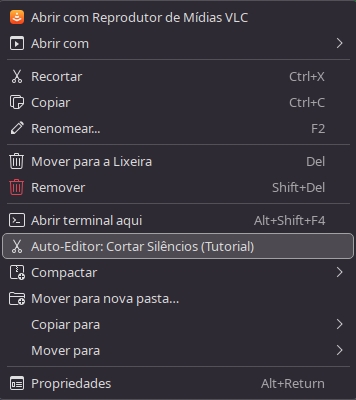
Name=Auto-Editor: Cortar Silêncios (Tutorial)
Icon=edit-cut
Exec=konsole --hold -e auto-editor %f --margin 0.15s
#Atenção ao valor do --margin
CTRL+O pra salvar e CTRL+X pra fechar; depois:
sudo chmod 644 /usr/share/kio/servicemenus/autoeditor.desktop
Depois disso, de posse do vídeo, botão direito do mouse no vídeo e escolha "Auto Editor - Cortar Silêncios (Tutorial)
Pra fazer no Gnome via Nautilus Scripts:
Veja se tem a pasta:
cd ~/.local/share/nautilus/scripts/
Se der "pasta não encontrada":
mkdir -p ~/.local/share/nautilus/scripts
nano ~/.local/share/nautilus/scripts/Cortar_Silencios
#!/bin/bash

# O Nautilus passa os arquivos selecionados através da variável $NAUTILUS_SCRIPT_SELECTED_FILE_PATHS
echo "$NAUTILUS_SCRIPT_SELECTED_FILE_PATHS" | while read -r file; do
    if [ -n "$file" ]; then
        gnome-terminal --wait -- bash -c "auto-editor \"$file\" --margin 0.15s"
    fi
done
# Atenção ao valor do --margin 0.15s
CTRL+O pra salvar e CTRL+X pra fechar; depois execute:
chmod +x ~/.local/share/nautilus/scripts/Cortar_Silencios
nautilus -q
Para usar o recurso é parecido com o
Plasma 6, botão direito do mouse no arquivo desejado/Scripts/Cortar_Silencios e veja a "mágica".
Depois é só editar o vídeo com efeitos e tal no
KDEnLive pois a parte mais chata já foi feita. E o Auto Editor entrega o vídeo com praticamente a mesma qualidade do vídeo original.