
Ativando o anti-spam no Mozilla Thunderbird
Dica publicada em Linux / Correio Eletrônico

Ativando o anti-spam no Mozilla Thunderbird
Vamos lá:
1) Abra seu Mozilla Thunderbird e vá em "ferramentas -> configurar anti-spam":

BOTANDO A MÃO NA MASSA
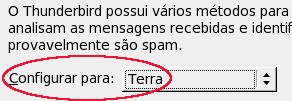
2) "Configurar para" - escolha a(s) conta(s) que deseja ter o filtro atuando:
3) Configurar as exceções - passarão livremente pelo filtro:

4) "Tratamento" - aqui é que você vai determinar o comportamento do filtro para valer.
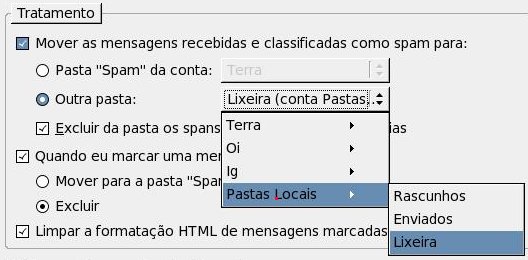
Você pode criar uma pasta spam na própria conta ou mandar os e-correios diretamente para a lixeira. Uso esta última opção com a escolha de esvaziar lixeira no dia seguinte para que eu possa dar uma revisada nas exclusões do filtro. Na imagem acima selecionei o descarte na pasta "lixeira" em "pastas locais".
5) Exclusão de e-correios não solicitados vai ser novamente definida na opção abaixo:
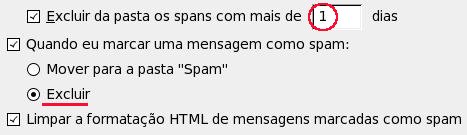
Se não quiser fazer nenhuma pré-seleção, defina "0" como o tempo de espera do e-correio para ser deletado. O processo ocorrerá em alguns segundos...
E outra opção útil é "limpar a formatação HTML de mensagens marcadas como spam": para quê carregar tudo se nem vai ser lido?
6) Log de filtragem - o botão "exibir log" mostrará tudo que foi filtrado.
7) Aba "filtro adaptável" - selecione-a e, na recepção dos e-correios, marque o que é ou não spam para que o filtro "treine" e faça uma seleção realmente útil.

Salve as opções, marque o gol e saia para o abraço...
Bem, moçada, é isto aí! Uso este recurso desde as versões iniciais do Thunderbird e nunca perdi e-correios fazendo uma boa configuração e um "treinamento" criterioso.
Até a próxima!
;-)
Outras dicas deste autor
Montando sua partição Windows na inicialização do Slackware
Aplicando permissões 755 para pastas e 644 para arquivos de modo recursivo
Leitura recomendada
Minicurso Zimbra 7.2 com CentOS 6.3 + Configuração de servidor de e-mail
Instalação OpenWebmail e afins no FreeBSD
ImapCopy - Migrando servidores de e-mails
Zimbra: Aplicando patch de segurança para vulnerabilidade de CCS Injection (CVE-2014-0224)
Comentários
Nenhum comentário foi encontrado.