
Alterando o bootsplash do SuSE
Dica publicada em Linux / Avançado

Alterando o bootsplash do SuSE
Para quem usa SuSE e está cansado do bootsplash padrão, descrevo nesta dica uma maneira prática e rápida para deixá-lo ainda mais bonito. Optei pelo Bootsplash "Lizard" e é o que iremos praticar nesta dica como exemplo.
Para outros modelos de Bootsplash acesse:
Abra um terminal e digite:
$ wget http://www.kde-look.org/content/download.php?content=45487&id=1
O pacote será baixado para seu diretório home. Em seguida, descompacte com o seguinte comando:
$ tar -zxvf 45487-lizard.tar.gz
Logue como root e mova o arquivo com o comando seguinte:
# mv Lizard /etc/bootsplash/themes
Em seguida iremos editar o seguinte arquivo num terminal:
# mcedit /etc/sysconfig/bootsplash
Altere seu arquivo e deixe como mostra abaixo (apenas Default: Lizard e THEME="Lizard"):
Para outros modelos de Bootsplash acesse:
Abra um terminal e digite:
$ wget http://www.kde-look.org/content/download.php?content=45487&id=1
O pacote será baixado para seu diretório home. Em seguida, descompacte com o seguinte comando:
$ tar -zxvf 45487-lizard.tar.gz
Logue como root e mova o arquivo com o comando seguinte:
# mv Lizard /etc/bootsplash/themes
Em seguida iremos editar o seguinte arquivo num terminal:
# mcedit /etc/sysconfig/bootsplash
Altere seu arquivo e deixe como mostra abaixo (apenas Default: Lizard e THEME="Lizard"):
## Path:	System/Boot
## Description:	selects bootsplash graphics theme
## Type:	string
## Default:	Lizard
# Choose the bootsplash theme. It should be based in
# /etc/bootsplash/themes/
THEME="Lizard"
## Path:	System/Boot
## Description:	enables/disables bootup graphics
## Type:	yesno
## Default:	yes
#
# SPLASH can be set to "no" to turn off the splash-screen on console 1
# at boot time (after kernel load).
#
# SPLASH=no to disable the splash screen
#
# SPLASH=yes to show the splash screen
#
SPLASH="yes"
Pressione a teclas F2 para salvar e F10 para sair do arquivo. Para surtir efeito, terá que digitar o seguinte comando:
# mkinitrd -s 1280x1024
OBS: As resoluções disponíveis para este Bootsplash Lizard são 1280x1024, 1400x1050 e 1600x1200. Teste realizado no Monitor de 17" polegadas.
Reinicie o micro e veja o resultado.
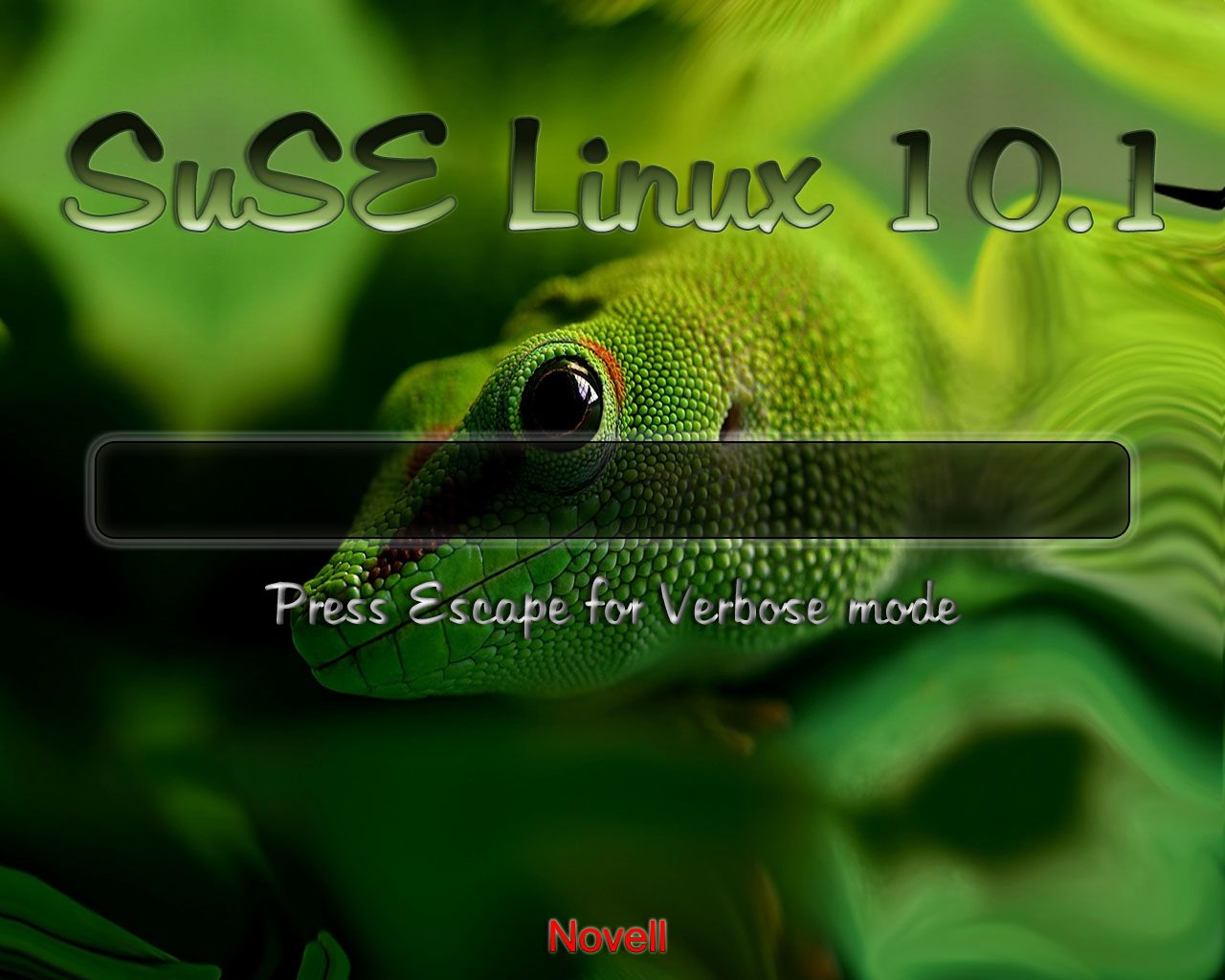

Parabéns!