
Acesso remoto para principiantes
Acessar remotamente é ver e controlar outra máquina sem estar fisicamente diante dela. O artigo descreve de maneira introdutória o uso de ferramentas que permitirão o acesso remoto de máquinas Linux e Windows de várias formas. Útil principalmente para situações de suporte ou a quem quiser acessar a máquina residencial à distância.

Parte 2: Configurando os servidores
Para uma máquina acessar outra máquina pela internet ou pela rede local você terá que (1) configurar a máquina servidor e (2) acessar com a máquina cliente. Como já foi dito antes, a máquina servidor será acessada pela máquina cliente.
Abaixo são mostradas as configurações de servidores, tanto Linux como Windows. Se você pretende acessar uma máquina Windows usando uma máquina Linux, por exemplo, configure o "servidor Windows" e use o "cliente Linux".
Para saber o IP público basta acessar o site www.myip.com.br com a máquina servidor.
Para saber o IP local da máquina servidor Linux use o comando:
ifconfig
Para saber o IP local da máquina servidor Windows, vá em menu Iniciar -> Executar -> digite "cmd" (sem aspas) e tecle enter. Vai abrir uma tela preta. Digite "ipconfig" e tecle enter. Surgirão algumas informações. Atente para "Endereço IP".
vino-server &
Se preferir, coloque esse comando para ser iniciando automaticamente com o Gnome no menu Sistema -> Preferências -> Aplicativos de sessão. Dependendo da sua distribuição, essa opção já pode estar ativada.
Agora abra o Vino pelo menu Sistema -> Preferências -> Área de Trabalho remota.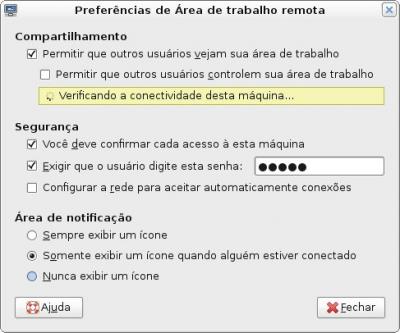 Marque a primeira opção, "Permitir que outros usuários vejam sua área de trabalho". Se quiser permitir o controle, além da visualização, marque a opção "Permitir que outros usuários controlem sua área de trabalho."
Para uma maior segurança marque a opção "Você deve confirmar cada acesso à esta máquina" e se quiser, marque a opção "Exigir que o usuário digite esta senha". Assumiremos que você marcou essas duas opções e escolheu uma senha. Pronto, servidor Linux configurado.
Um ícone surgirá na área de notificação. Clique sobre ele com o botão direito do mouse e escolha "Desconectar" para encerrar o serviço. Dependendo da sua configuração, o ícone só aparecerá quando alguém estiver conectado.
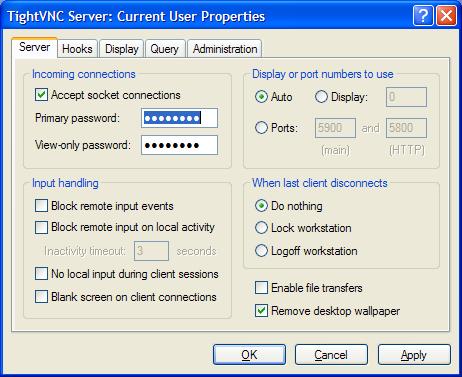 Marque a opção "Accept socket connections" e coloque uma nova senha nas duas caixinhas. Clique em "Apply" e em "Ok". Pronto, servidor Windows configurado. Perceba que um ícone surgirá perto do relógio.
Para encerrar o serviço basta clicar sobre o ícone perto do relógio com o botão direito do mouse e escolher "Close TightVNC Server".
Abaixo são mostradas as configurações de servidores, tanto Linux como Windows. Se você pretende acessar uma máquina Windows usando uma máquina Linux, por exemplo, configure o "servidor Windows" e use o "cliente Linux".
Descobrindo o IP
Para fazer o acesso remoto você precisa saber o IP da máquina servidor. Se o acesso for pela internet, você precisará do IP público; se for acessar uma máquina na sua rede local, basta o IP local fornecido pelo roteador.Para saber o IP público basta acessar o site www.myip.com.br com a máquina servidor.
Para saber o IP local da máquina servidor Linux use o comando:
ifconfig
Para saber o IP local da máquina servidor Windows, vá em menu Iniciar -> Executar -> digite "cmd" (sem aspas) e tecle enter. Vai abrir uma tela preta. Digite "ipconfig" e tecle enter. Surgirão algumas informações. Atente para "Endereço IP".
Configuração do servidor Linux
Na máquina servidor Linux, inicie o Vino com o comando:vino-server &
Se preferir, coloque esse comando para ser iniciando automaticamente com o Gnome no menu Sistema -> Preferências -> Aplicativos de sessão. Dependendo da sua distribuição, essa opção já pode estar ativada.
Agora abra o Vino pelo menu Sistema -> Preferências -> Área de Trabalho remota.

Para uma maior segurança marque a opção "Você deve confirmar cada acesso à esta máquina" e se quiser, marque a opção "Exigir que o usuário digite esta senha". Assumiremos que você marcou essas duas opções e escolheu uma senha. Pronto, servidor Linux configurado.
Um ícone surgirá na área de notificação. Clique sobre ele com o botão direito do mouse e escolha "Desconectar" para encerrar o serviço. Dependendo da sua configuração, o ícone só aparecerá quando alguém estiver conectado.
Configuração do servidor Windows
Na máquina servidor Windows, inicie o TightVNC Server pelo menu Iniciar -> Todos os programas -> TightVNC -> TightVNC ServerPara encerrar o serviço basta clicar sobre o ícone perto do relógio com o botão direito do mouse e escolher "Close TightVNC Server".