Como Modificar a Tela do Bootloader do Android
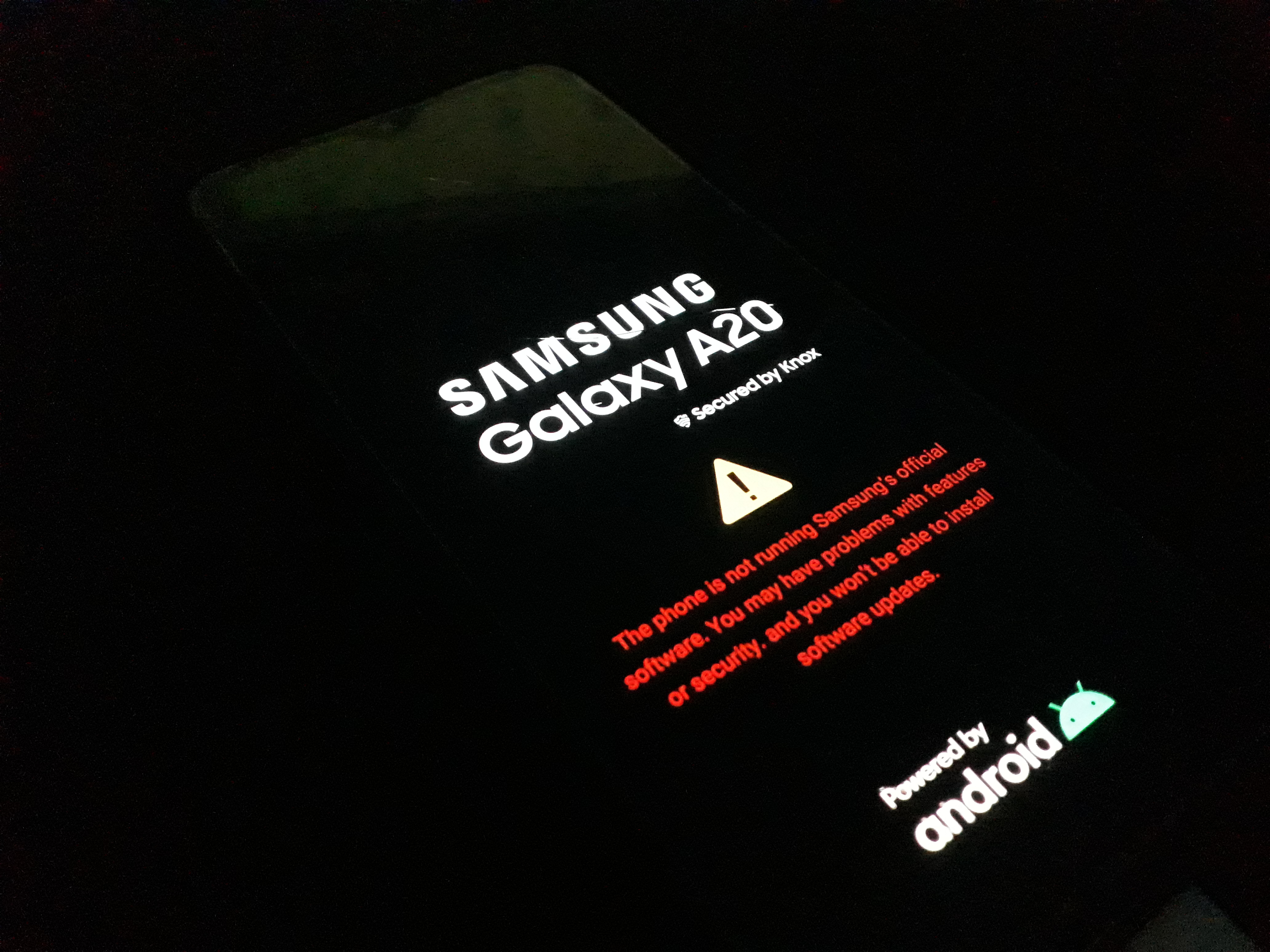
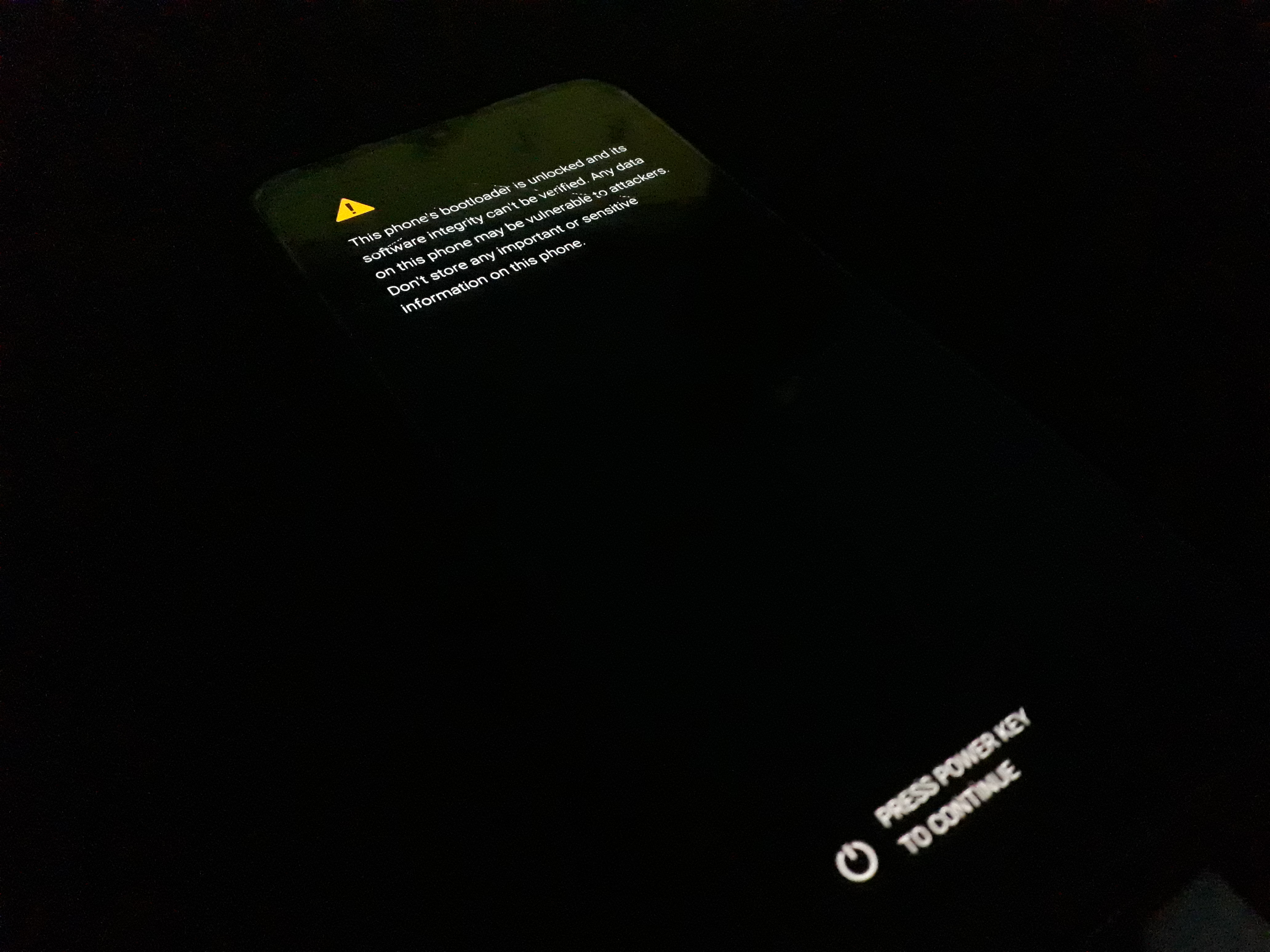
Neste pequeno artigo, nós vamos aprender a mudar a tela do bootloader do Android. Não é a animação de boot, e sim a primeira tela que aparece quando você liga o smartphone. Esse é um dos primeiros passos para você criar a sua própria custom ROM e aprender como o sistema Android funciona. Divirta-se!

Requisitos
- Ter o bootloader desbloqueado;
- Saber usar o Heimdall;
- A partição VBMETA do celular vazia.
NOTA: você perderá a garantia se modificar o firmware do aparelho.
Introdução Rápida
Como esvaziar o VBMETA
Caso você tenha feito root usando o método Magisk, você já tem o VBMETA em branco no seu celular, mas caso queira mudar a tela do bootloader sem fazer root, você ainda pode fazê-lo extraindo o arquivo "vbmeta.img" proveniente daquele tutorial, extraia o arquivo de dentro do magisk_patched.tar e instale usando o Heimdall na partição VBMETA.Se você usar o VBMETA original do aparelho, poderá dar de cara com o seguinte erro:
Only official binaries are allowed to be flashed.
E no fim, será obrigado a instalar toda a stock ROM por completo de novo.
Como vamos fazer
A partição responsável por essa mensagem na tela de inicialização é a PARAM, quando você baixa a stock ROM do site da Samsung, o arquivo que vai nessa partição é o "param.bin".Se você olhar no terminal, vai perceber que esse arquivo é um mero arquivo ".tar":
file param.bin
param.bin: POSIX tar archive (GNU)
Com isso, então podemos extraí-lo em algum lugar.
mkdir PARAM
tar -xf param.bin -C PARAM/
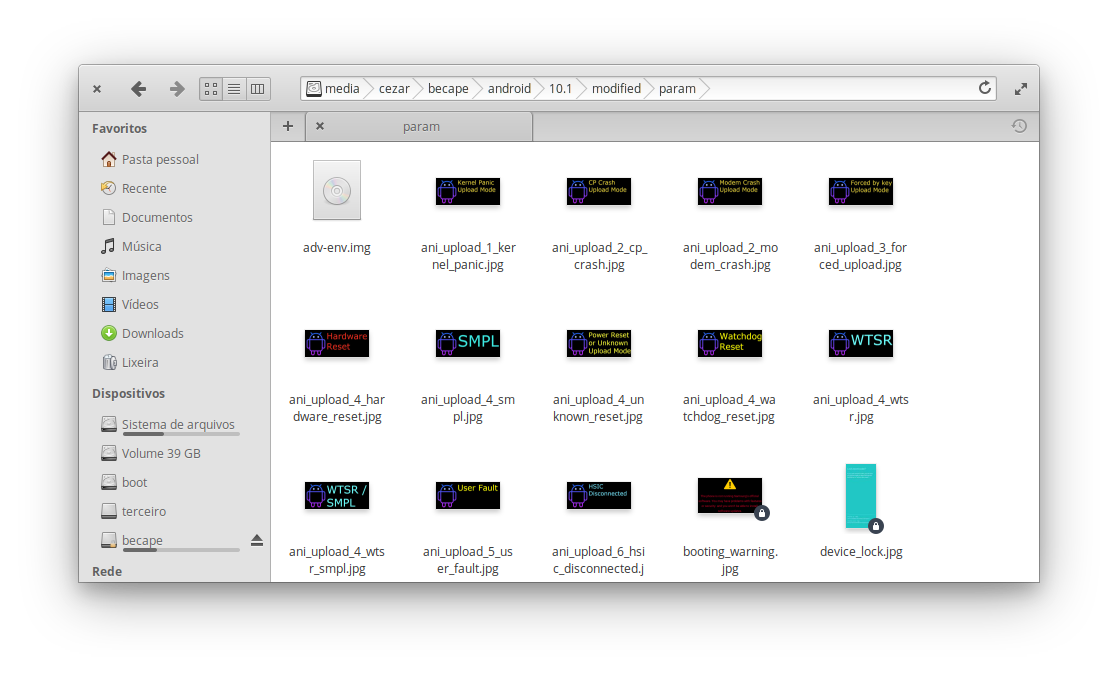
Dentro dessa pasta, você vai ver que existe um monte de arquivos de imagens.