
Como Modificar a Tela do Bootloader do Android
Neste pequeno artigo, nós vamos aprender a mudar a tela do bootloader do Android. Não é a animação de boot, e sim a primeira tela que aparece quando você liga o smartphone. Esse é um dos primeiros passos para você criar a sua própria custom ROM e aprender como o sistema Android funciona. Divirta-se!

Parte 2: Mão na massa
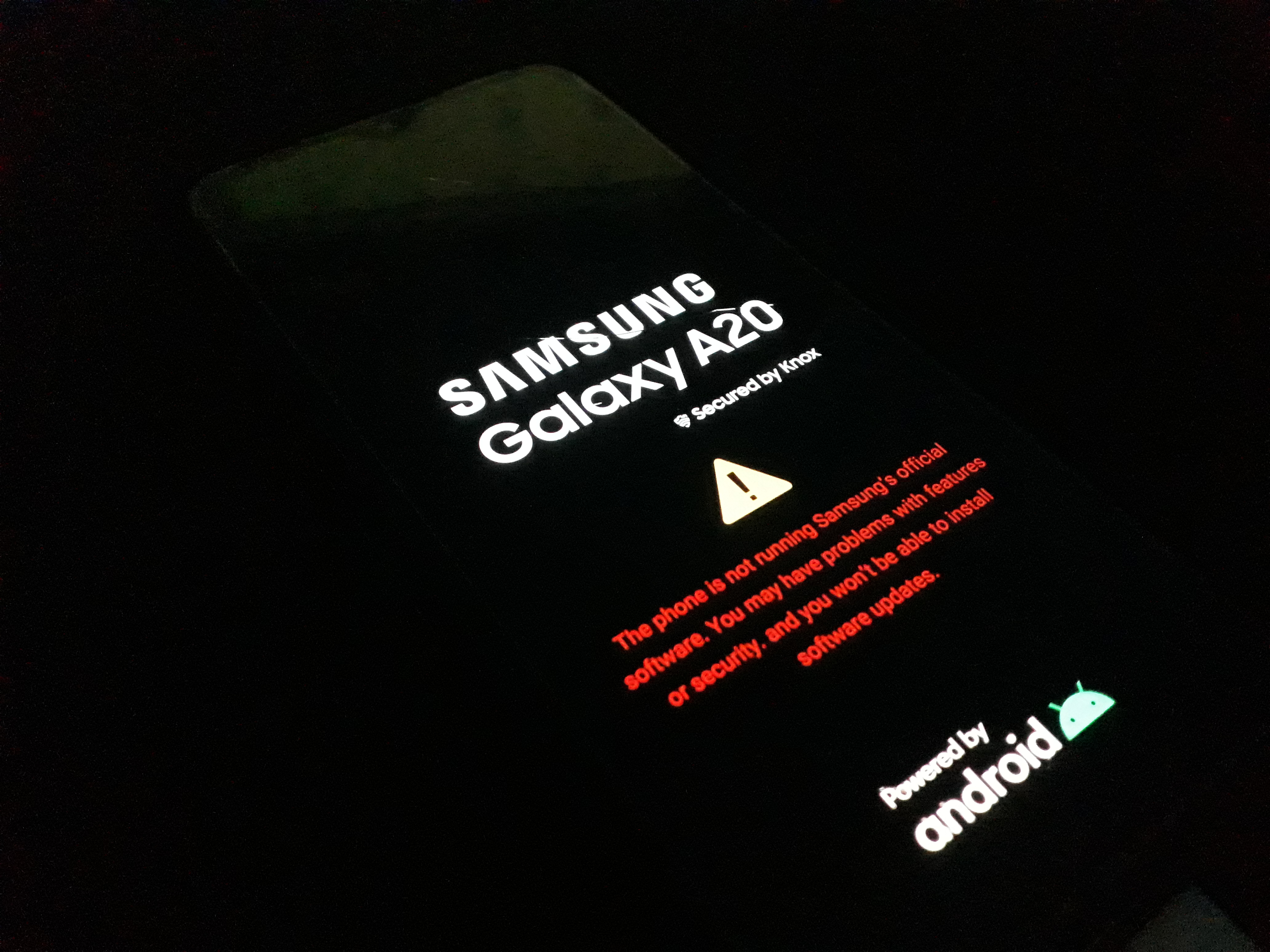
Você lembra das mensagens na tela de boot?
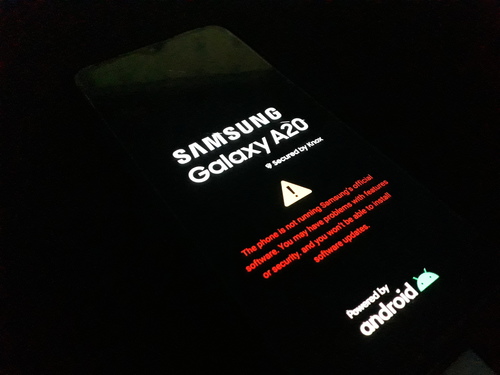 Estas mensagens são meros arquivos de imagem e você pode editá-los, procure na pasta PARAM os mesmos arquivos e abra com algum editor de sua preferência.
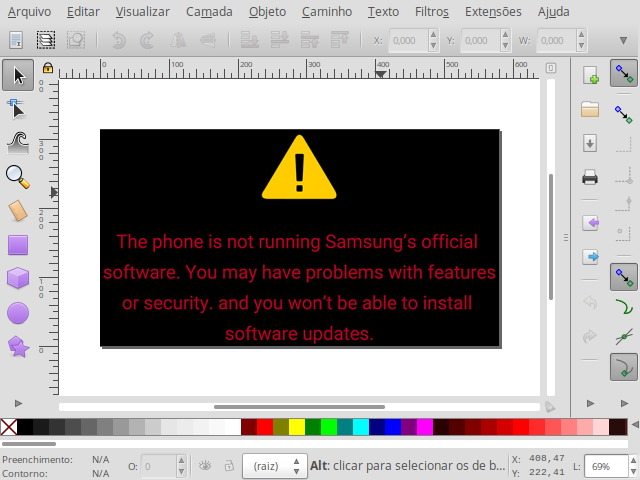
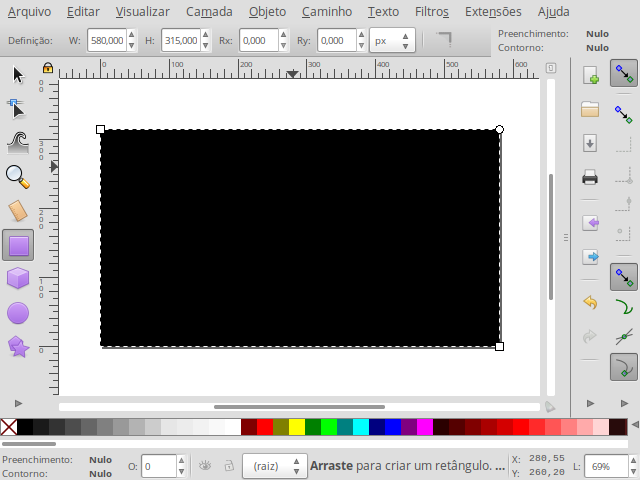
No meu caso, eu usei o Inkscape: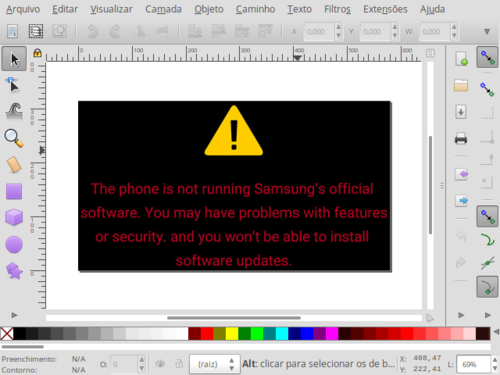 Coloquei um quadrado preto em cima da imagem com a mesma resolução e depois salvei o arquivo como "booting_warning.png":
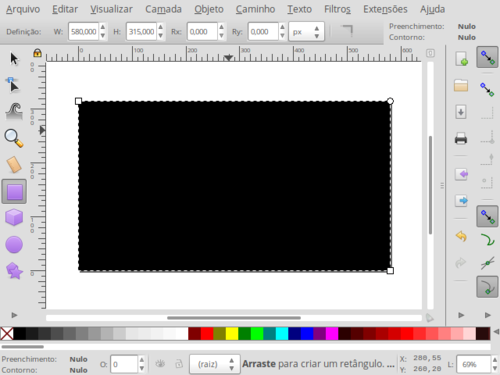 Agora, é só converter o PNG para JPG, substituir o arquivo original com esse que você modificou e 'Voilà'. Ao invés da mensagem de aviso, você só vai ter um quadrado preto invisível na tela inicial.
Não se esqueça de alterar o modo do arquivo para o mesmo que tava antes, no meu caso era o 0444.
chmod 0444 boot_warning.jpg
Alguns modos podem variar dependendo o arquivo.
O próximo arquivo que vamos editar é o "svb_orange.jpg", ele é o responsável pela segunda mensagem na tela de boot: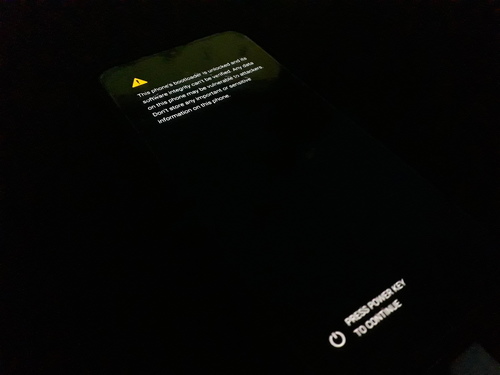 O que vamos fazer, simplesmente, é apagar ele e substituir com outra tela normal, nesse caso o "logo.jpg":
rm svb_orange.jpg
rm: remover arquivo comum 'svb_orange.jpg' protegido contra escrita? Sim
cp logo.jpg svb_orange.jpg
Edite todas as imagens que achar necessário e deixe-as limpas, com nenhuma mensagem de aviso. Após todas as edições junte todos os arquivos dessa pasta em um novo arquivo ".tar".
tar -cf param_modificado.bin *
Este novo arquivo "param_modificado.bin" será instalado na partição PARAM do seu celular. Coloque o celular no modo download e conecte-o ao computador.
Use o seguinte o comando do Heimdall para instalar o arquivo na partição certa.
sudo heimdall flash --pit A20_SWA_OPEN.pit --PARAM param.bin
. . .
Uploading PARAM
100%
PARAM upload successful
Ending session...
Rebooting device...
Releasing device interface...
. . .
Depois disso, o celular vai reiniciar já com a nova tela, confira os resultados do meu: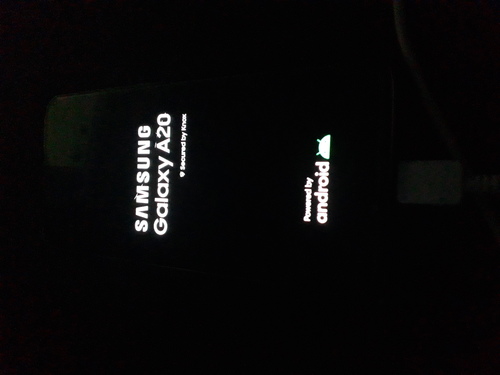 É isso, lembrando que você pode desenhar qualquer coisa naquelas imagens, não precisa deixar a logo da Samsung necessariamente.
Testado no Galaxy A20 (2019).
Over 'n out.
No meu caso, eu usei o Inkscape:
Não se esqueça de alterar o modo do arquivo para o mesmo que tava antes, no meu caso era o 0444.
chmod 0444 boot_warning.jpg
Alguns modos podem variar dependendo o arquivo.
O próximo arquivo que vamos editar é o "svb_orange.jpg", ele é o responsável pela segunda mensagem na tela de boot:
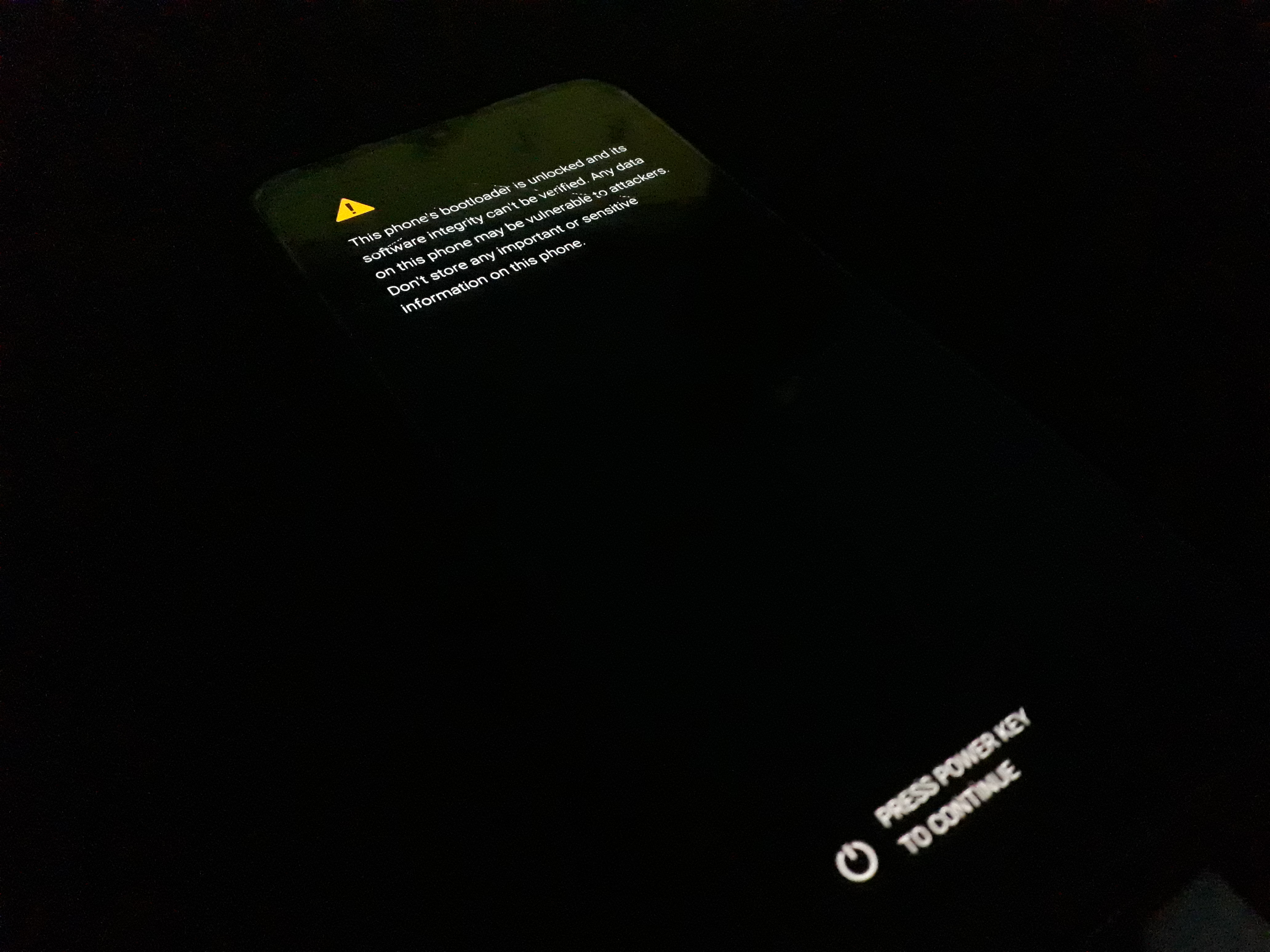
rm svb_orange.jpg
rm: remover arquivo comum 'svb_orange.jpg' protegido contra escrita? Sim
cp logo.jpg svb_orange.jpg
Edite todas as imagens que achar necessário e deixe-as limpas, com nenhuma mensagem de aviso. Após todas as edições junte todos os arquivos dessa pasta em um novo arquivo ".tar".
tar -cf param_modificado.bin *
Este novo arquivo "param_modificado.bin" será instalado na partição PARAM do seu celular. Coloque o celular no modo download e conecte-o ao computador.
Use o seguinte o comando do Heimdall para instalar o arquivo na partição certa.
sudo heimdall flash --pit A20_SWA_OPEN.pit --PARAM param.bin
. . .
Uploading PARAM
100%
PARAM upload successful
Ending session...
Rebooting device...
Releasing device interface...
. . .
Depois disso, o celular vai reiniciar já com a nova tela, confira os resultados do meu:

Testado no Galaxy A20 (2019).
Over 'n out.