
Configuração básica do Conky para mostrar informações sobre a sua máquina no Desktop
Tutorial básico com exemplo de configuração funcional do arquivo .conkyrc para ter informações sobre a sua máquina diretamente no desktop.

O que é e como instalar o Conky
O Conky é um gadget em modo texto para área de trabalho bem interessante de ser usado e que, com o toque certo no desktop, deixa a área de trabalho muito agradável de ser visualizada. Devido às mudanças naturais que ocorrem com a evolução das distribuições de Linux é bem comum que determinados scripts do Conky passem a não funcionar como deveria.
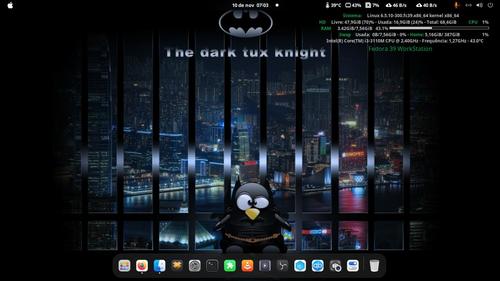 Para instalar o Conky, use o comando de instalação via terminal da sua distribuição. Por exemplo:
Fedora:
sudo dnf install conky
Debian e derivados:
sudo apt install conky
Arch Linux e derivados:
sudo pacman -S conky
O Conky vai precisar de um arquivo de configuração chamado ".conkyrc" (com um ponto na frente) que fica na raiz da pasta do usuário. Vamos ver isso na próxima página.
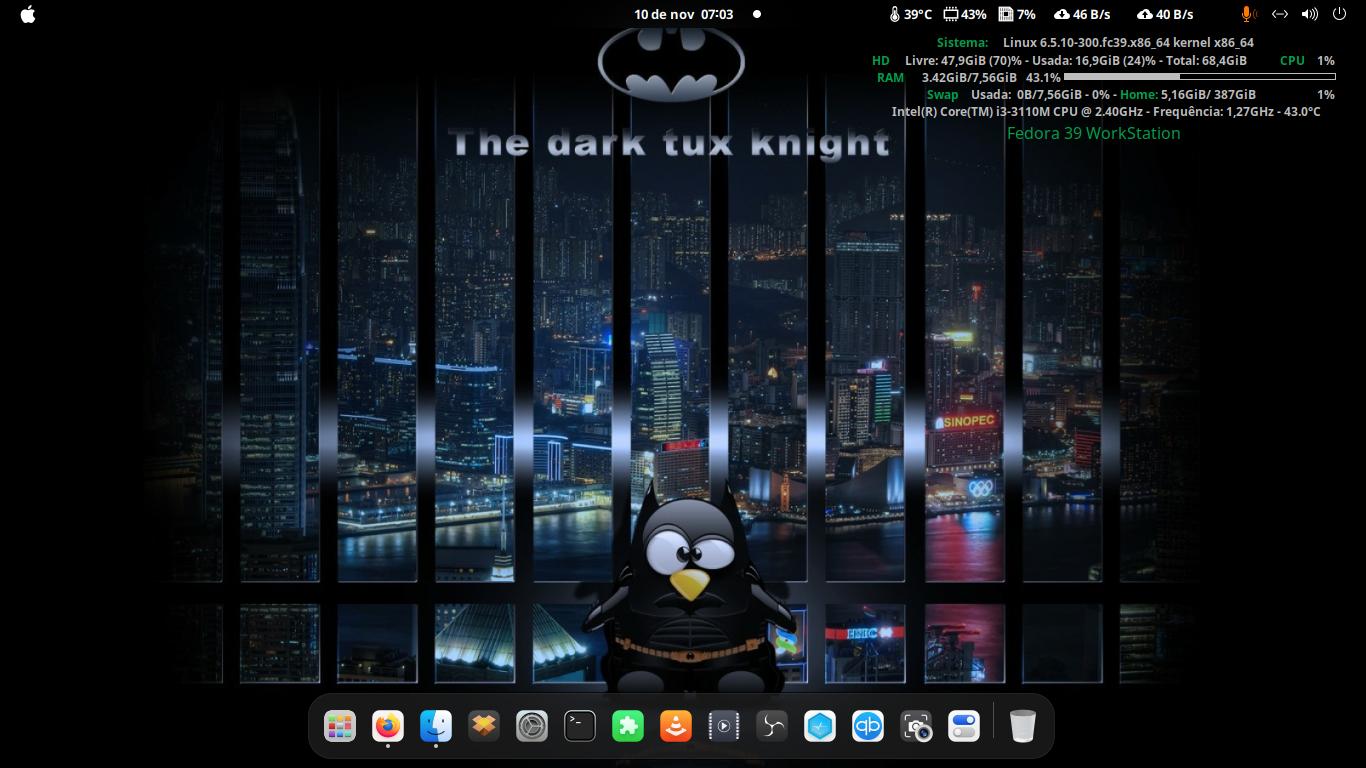
Fedora:
sudo dnf install conky
Debian e derivados:
sudo apt install conky
Arch Linux e derivados:
sudo pacman -S conky
O Conky vai precisar de um arquivo de configuração chamado ".conkyrc" (com um ponto na frente) que fica na raiz da pasta do usuário. Vamos ver isso na próxima página.
Muito bom, no meu caso eu uso configurações prontas do conky.
eu uso o conky manager, o mx-conky e o mx-conky-data que pra mim tá de bom tamanho.
___________________________________________________________
Meu Canal: https://www.youtube.com/@LinuxDicasPro
https://github.com/mxnt10