
Configurando um Super OpenBox!
Nesse artigo demonstrarei como configurar um desktop com o gerenciador de janelas OpenBox e diversas apps úteis a ele.

Parte 2: Instalação do OpenBox
De preferência (se puderem), instalem o OpenBox 3.5, mas o anterior também dá ('pro gasto'! rsrsrs).
Compilação do OpenBox 3.5:
wget -c http://openbox.org/dist/openbox/openbox- 3.5.0.tar.gz
tar -zxf openbox-3.5.0.tar.gz
$ cd openbox-3.5.0/
$ ./configure --prefix=/usr --sysconfdir=/etc
$ make -j 2
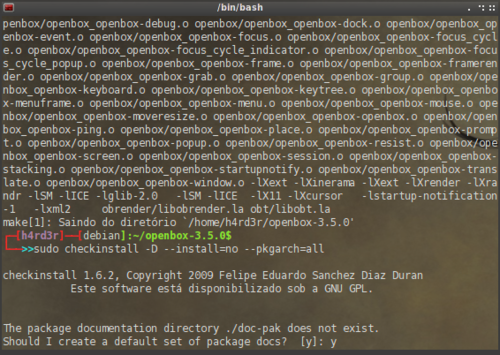
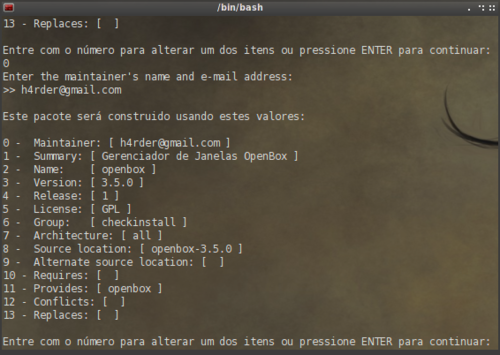
$ sudo checkinstall -D --install=no --pkgarch=al
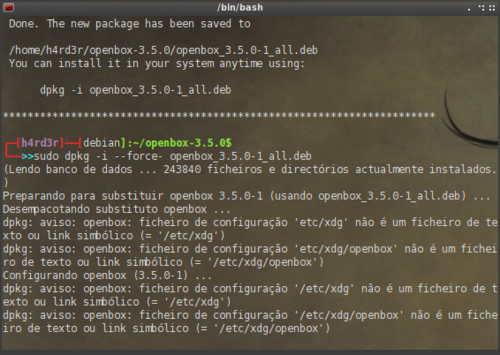
$ sudo dpkg -i openbox_*.deb
Ou para usuários de outras distros, substituir os passos após o 'make' por:
sudo make install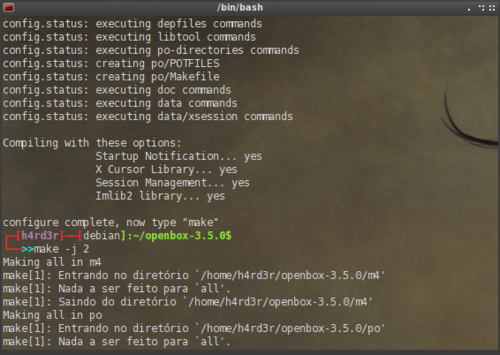
$ sudo apt-get update
$ sudo apt-get install openbox openbox-themes obconf obmenu
$ sudo apt-get install bash-completion conky dmenu ffmpegthumbnailer gmrun leafpad lxpanel lxterminal lxappearance lxinput lxrandr feh numlockx nitrogen scrot tilda tint2 thunar-archive-plugin thunar-media-tags-plugin thunar-volman thunar-thumbnailers xscreensaver xscreensaver-gl xscreensaver-data-extra xscreensaver-gl-extra xcompmgr transset-df xfce4-power-manager
A utilização destas 'apps' e do OpenBox, poderá ser realizada em qualquer distribuição, desde que os aplicativos citados estejam disponíveis. Os mesmos passos aqui utilizados, exceto os de gerenciamento de pacotes (é claro), também utilizo no Arch Linux.
Falando em Arch Linux, na maior parte das vezes, todos os pacotes extras que utilizo no OpenBox, vem do excelente AUR, ou do conteúdo de seus PKGBUILDS, caso do “obshutdown”, “obmenu-generator”, “obkey”, entre outros.
Realizada a instalação das 'apps', comecemos por criar nosso arquivo “.xinitrc” e a pasta de configurações do OpenBox:
nano ~/.xinitrc
Cole isto:
Salve com 'Ctrl+O' e 'Ctrl+X'.
Obs.: Ou deixem como nessa ('indecência', rsrsrs) de imagem: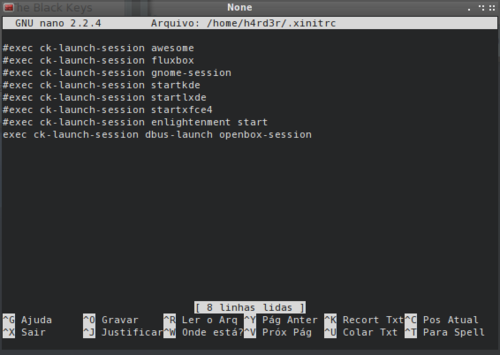
Partimos então para a criação da pasta do OpenBox:
mkdir -p ~/.config/openbox
$ cp -av /etc/xdg/openbox/* ~/.config/openbox/
Obs.: Dependendo da versão, um dos arquivos copiados será o “autostart.sh“, na versão 3.5.x é apenas “autostart”.
Dito isto, vamos configurar o início da sessão OpenBox.
nano ~/.config/openbox/autostart
Exemplo do meu arquivo de configuração:
Como visto acima, o 1º item habilitado é o gestor de wallpapers Nitrogen, observem que para a utilização correta, será necessário que primeiro seja definido o wallpaper, para tal executem o comando seguido do caminho da pasta de imagens. Como em:
nitrogen ~/Imagens
Em seguida, vem a parte referente ao 'Composite Manager' (use apenas um deles!) a ser utilizado, temos duas opções: o 'Cairo Compmgr' e o 'Xcompmgr'. Este último leva vantagem por já vir incluído nos repositórios Debian, enquanto que para o caso do 'Cairo Compmgr', veja o que é necessário mais abaixo.
A seguir, vemos entradas referentes ao Gerenciador de Arquivos do LXDE, o PCManFM, o qual além de possibilitar exibir ícones na área de trabalho, também gerencia o wallpaper e substitui a função de menu do OpenBox (definitivamente, eu o odeio! rsrsrs).
Obs.: Caso façam uso do PCmanFM, desabilitem a entrada referente ao Nitrogen.
Na sequência, estão habilitados os 2 painéis: Lxpanel e Tint2 (aqui utilizados porque não sou somente eu que uso este PC, fosse assim utilizaria apenas o Tint2).
Depois vemos o terminal Tilda, que em sua primeira utilização, fica 'feio-pra-xuxu', já que é necessário ativar a transparência, desmarcar a opção de estar sempre no topo e definir tamanho e posição na tela.
Continuando, vemos o monitor de sistema Conky, basta a você escolher uma configuração ideal e salvá-la em “~/.conkyrc”.
Em seguida, vemos que o Xscreensaver também foi adicionado.
Aqueles que quiserem, poderão habilitar ainda as seguintes entradas:
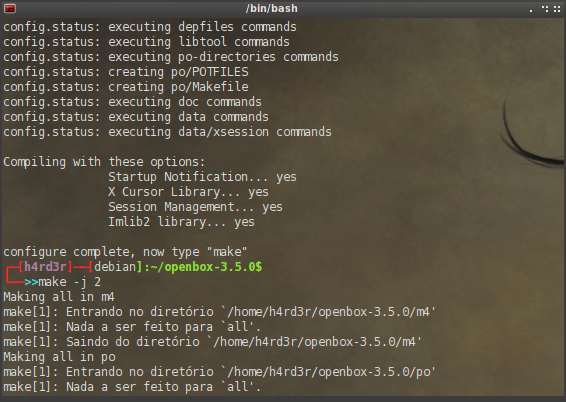
Compilação do OpenBox 3.5:
wget -c http://openbox.org/dist/openbox/openbox- 3.5.0.tar.gz
tar -zxf openbox-3.5.0.tar.gz
$ cd openbox-3.5.0/
$ ./configure --prefix=/usr --sysconfdir=/etc
$ make -j 2
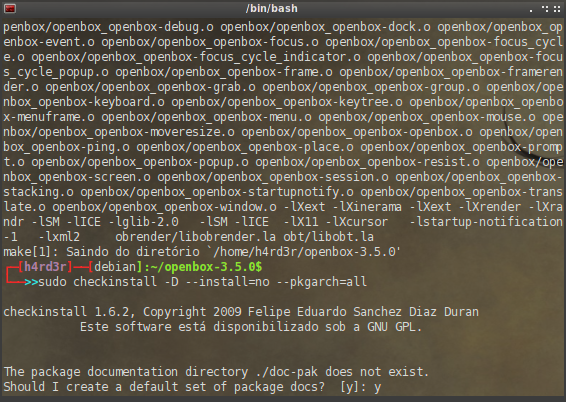
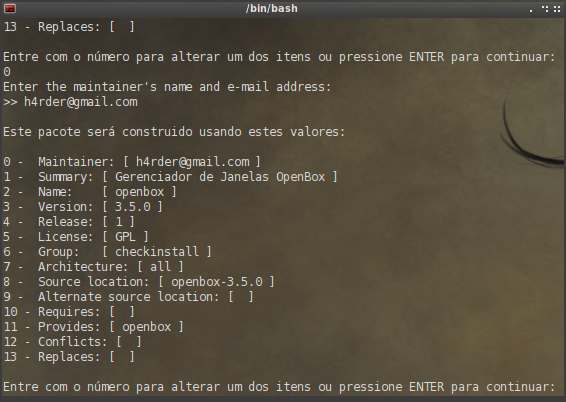
$ sudo checkinstall -D --install=no --pkgarch=al
$ sudo dpkg -i openbox_*.deb
Ou para usuários de outras distros, substituir os passos após o 'make' por:
sudo make install
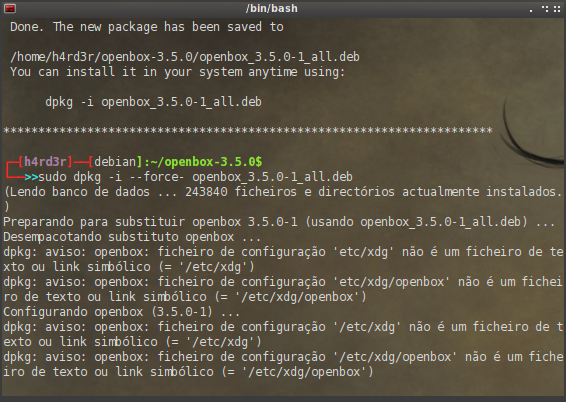
Forma tradicional
No Debian, Ubuntu ou derivado, os passos são estes:$ sudo apt-get update
$ sudo apt-get install openbox openbox-themes obconf obmenu
$ sudo apt-get install bash-completion conky dmenu ffmpegthumbnailer gmrun leafpad lxpanel lxterminal lxappearance lxinput lxrandr feh numlockx nitrogen scrot tilda tint2 thunar-archive-plugin thunar-media-tags-plugin thunar-volman thunar-thumbnailers xscreensaver xscreensaver-gl xscreensaver-data-extra xscreensaver-gl-extra xcompmgr transset-df xfce4-power-manager
A utilização destas 'apps' e do OpenBox, poderá ser realizada em qualquer distribuição, desde que os aplicativos citados estejam disponíveis. Os mesmos passos aqui utilizados, exceto os de gerenciamento de pacotes (é claro), também utilizo no Arch Linux.
Falando em Arch Linux, na maior parte das vezes, todos os pacotes extras que utilizo no OpenBox, vem do excelente AUR, ou do conteúdo de seus PKGBUILDS, caso do “obshutdown”, “obmenu-generator”, “obkey”, entre outros.
Realizada a instalação das 'apps', comecemos por criar nosso arquivo “.xinitrc” e a pasta de configurações do OpenBox:
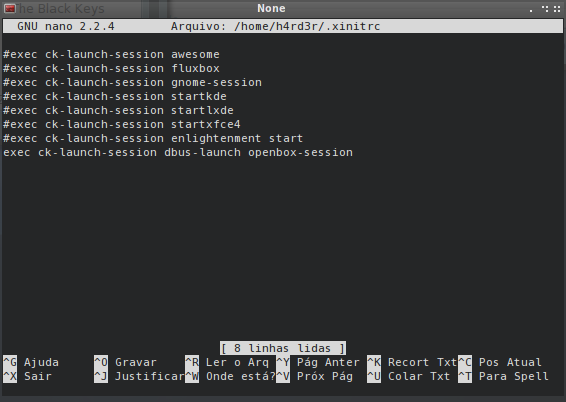
nano ~/.xinitrc
Cole isto:
exec ck-launch-session dbus-launch openbox-session
Salve com 'Ctrl+O' e 'Ctrl+X'.
Obs.: Ou deixem como nessa ('indecência', rsrsrs) de imagem:
Partimos então para a criação da pasta do OpenBox:
mkdir -p ~/.config/openbox
$ cp -av /etc/xdg/openbox/* ~/.config/openbox/
Obs.: Dependendo da versão, um dos arquivos copiados será o “autostart.sh“, na versão 3.5.x é apenas “autostart”.
Dito isto, vamos configurar o início da sessão OpenBox.
nano ~/.config/openbox/autostart
Exemplo do meu arquivo de configuração:
# Nitrogen (wallpaper).
# ver observação mais abaixo!!!
(nohup /usr/bin/nitrogen --restore &)
# Cairo Composite Manager.
(nohup /usr/bin/cairo-compmgr &)
# Xcompmgr (outro Composite Manager).
# xcompmgr -cCfF &
# PcManFM.
# ver observação mais abaixo!!!
# (nohup /usr/bin/pcmanfm --desktop &)
# Gnome Panel.
# (nohup /usr/bin/gnome-panel &)
# Painel Lxpanel.
(nohup /usr/bin/lxpanel &)
# Painel Tint2.
(nohup /usr/bin/tint2 &)
# Terminal Tilda.
(nohup /usr/bin/tilda &)
# Monitor Conky.
(nohup /usr/bin/conky -p 3 &)
# Xscreensaver.
(nohup test `/bin/pidof xscreensaver` || /usr/bin/xscreensaver -no-splash) &
# Xfce4 Power Manager.
# (nohup /usr/bin/xfce4-power-manager &)
# VolumeIcon (Controle de Volume).
# (nohup /usr/bin/volumeicon &)
# Network-Manager Applet. eca!
# (sleep 3 && /usr/bin/nm-applet --sm-disable) &
# Wicd.
# (nohup /usr/bin/wicd-client &)
# ver observação mais abaixo!!!
(nohup /usr/bin/nitrogen --restore &)
# Cairo Composite Manager.
(nohup /usr/bin/cairo-compmgr &)
# Xcompmgr (outro Composite Manager).
# xcompmgr -cCfF &
# PcManFM.
# ver observação mais abaixo!!!
# (nohup /usr/bin/pcmanfm --desktop &)
# Gnome Panel.
# (nohup /usr/bin/gnome-panel &)
# Painel Lxpanel.
(nohup /usr/bin/lxpanel &)
# Painel Tint2.
(nohup /usr/bin/tint2 &)
# Terminal Tilda.
(nohup /usr/bin/tilda &)
# Monitor Conky.
(nohup /usr/bin/conky -p 3 &)
# Xscreensaver.
(nohup test `/bin/pidof xscreensaver` || /usr/bin/xscreensaver -no-splash) &
# Xfce4 Power Manager.
# (nohup /usr/bin/xfce4-power-manager &)
# VolumeIcon (Controle de Volume).
# (nohup /usr/bin/volumeicon &)
# Network-Manager Applet. eca!
# (sleep 3 && /usr/bin/nm-applet --sm-disable) &
# Wicd.
# (nohup /usr/bin/wicd-client &)
Como visto acima, o 1º item habilitado é o gestor de wallpapers Nitrogen, observem que para a utilização correta, será necessário que primeiro seja definido o wallpaper, para tal executem o comando seguido do caminho da pasta de imagens. Como em:
nitrogen ~/Imagens
Em seguida, vem a parte referente ao 'Composite Manager' (use apenas um deles!) a ser utilizado, temos duas opções: o 'Cairo Compmgr' e o 'Xcompmgr'. Este último leva vantagem por já vir incluído nos repositórios Debian, enquanto que para o caso do 'Cairo Compmgr', veja o que é necessário mais abaixo.
A seguir, vemos entradas referentes ao Gerenciador de Arquivos do LXDE, o PCManFM, o qual além de possibilitar exibir ícones na área de trabalho, também gerencia o wallpaper e substitui a função de menu do OpenBox (definitivamente, eu o odeio! rsrsrs).
Obs.: Caso façam uso do PCmanFM, desabilitem a entrada referente ao Nitrogen.
Na sequência, estão habilitados os 2 painéis: Lxpanel e Tint2 (aqui utilizados porque não sou somente eu que uso este PC, fosse assim utilizaria apenas o Tint2).
Depois vemos o terminal Tilda, que em sua primeira utilização, fica 'feio-pra-xuxu', já que é necessário ativar a transparência, desmarcar a opção de estar sempre no topo e definir tamanho e posição na tela.
Continuando, vemos o monitor de sistema Conky, basta a você escolher uma configuração ideal e salvá-la em “~/.conkyrc”.
Em seguida, vemos que o Xscreensaver também foi adicionado.
Aqueles que quiserem, poderão habilitar ainda as seguintes entradas:
- Gerenciador de Energia do XFCE (pacote xfce4-power-manager)
- VolumeIcon (Controle de Volume) # desnecessário se usar o Lxpanel
- Network-Manager Applet ou Wicd
Quando tiver tempo vou testar o OpenBox com as suas dicas.
Favoritado ;-))