
Desktop Debian/Ubuntu
Esse artigo mostra como deixar o desktop com a nossa cara usando recursos e programas simples, sem precisar usar efeitos muito pesados como Beryl e Compiz.
[ Hits: 22.968 ]
Por: Fabio Maran em 05/10/2007 | Blog: http://movimentolivre.zip.net

Tilda
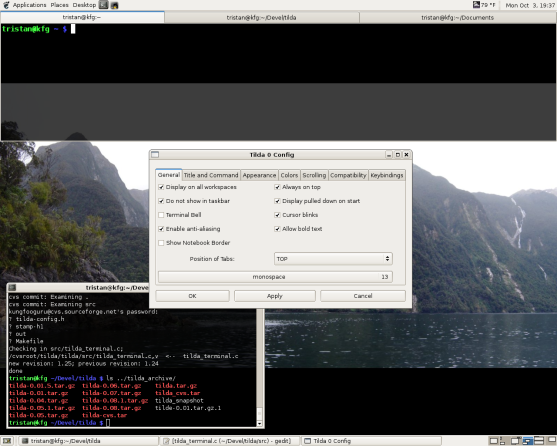
Gostou? Vamos instalar então.
Abra o terminal:
$ sudo apt-get install tilda
Depois de instalar abra ele. Ele vai estar mais ou menos assim:
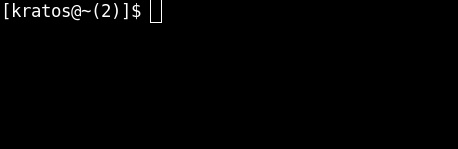
O da primeira imagem esta bem melhor né? Para resolvermos isso, clique com o botão direito nele e vá em preferências. Veja:
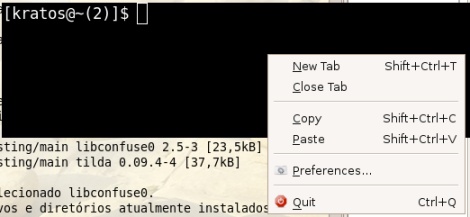
Bom, nessa parte é com vocês, vai do gosto de cada um.
Veja que tem como deixá-lo transparente, com imagem de fundo e na posição que quiser.
Acho ele muito prático, pois não precisa deixá-lo sempre visível, vai de cada um. Acho que o forte dele é que não haverá a necessidade de toda hora ter que abrir o terminal né? Eu pelo menos gosto de fazer tudo pelo terminal, então é uma mão na roda.
Té mais...
Qualquer dúvida deixe um comentário que eu respondo.
Obrigado.
2. Tilda
Samba: Implementando um domínio
SquidGuard: Bloqueando o acesso a Web
Celestia, simulador espacial em tempo real
Instalando o Asterisk com suporte a MFC/R2
Por que a interface Unity é melhor que as interfaces do Windows 7 e MacOS X
Interesante... mas o que quiz dizer com setas do mouse?
Valeu!
O terminal mais bonito que já vi. Mas, cara, o teu terminal já tem até imagem. Sou novato em linux. Se me disser como coloco o papel de parede nele já fico mais que feliz.
Grande abraço.
Gariba, na verdade aquilo é o fundo da area de trabalho, para aparecer, basta deixar o terminal com fundo transparente!
Em alguns fica na opção perfil nos menus acima, em outros fica em tema (theme) eu acho.
Abs
nsss setas do mouse hsuauhshusa
que mancada em malz
te mais
Muito legal. Mas o meu prompt ficou com dois problemas assim:
]23:27:44 ]junior§junior-laptop:]~$]
Apareceram esses colchetes e não sei como retirá-los.
O outro é que quando entro com com comando maior que uma linha, ele não quebra para a próxima linha, ao invés disso, começa a sobrescrever por cima do próprio prompt, deixando tudo uma bagunça.
As cores apareceram corretamente e ficou ótimo.
Bom, voltei para dizer que resolvi o problema dos colchetes, retirando todos os colchetes direitos ']' da linha export, mas o problema da quebra de linha persiste.
meuu estranhooo nunca tinha ouvido fala disso
mais me passa como fiko seu arquivo editado pode ter alguma coisa q esta influenciando isso
Resolvido.
Vendo o meu .bashrc original notei uma diferença na entrada dos parâmetros, então fiz o ajuste usando original como referência e funciona.
Valew a dica.
opa blz cara que bom que deu certo!!
Te MAis...
boa dica!!!
realmente aquele terminal branco é meio sem graça :D
Caraaaaaaaaaaaaaaaaa!!
Instalei no meu Kubuntu!!!
Ficou muito show :D
Vou fazer um Screenshot e logo mais posto pra galera...
Abraçoooo
opaa quem bom que fik odaora em
posta aee depois e me da um toque
te mais....
aqui ta acontecendo um negocio meio chato... quando eu habilito a transparencia ele vai apagando o que eu escrevo no terminal... quando desligo ele mostra numa boa
Patrocínio

Destaques
Artigos
Programa IRPF - Guia de Instalação e Resolução de alguns Problemas
Criando uma Infraestrutura para uma micro Empresa
Criar entrada (menuentry) ISO no Grub
Como gerar qualquer emoji ou símbolo unicode a partir do seu teclado
Dicas
Instalando o Pi-Hole versão v5.18.4 depois do lançamento da versão v6.0
Instalar o VIM 9.1 no Debian 12
Como saber o range de um IP público?
Muitas dificuldades ao instalar distro Linux em Notebook Sony Vaio PCG-6131L (VPCEA24FM)
Tópicos
problema para barrar sites/downloas via HTTPS. (4)
Não acesso a conta do Banco do Brasil pelo Google Chrome (0)
Como fzr Downgrade em um pacote específico (2)
Top 10 do mês
-

Xerxes
1° lugar - 81.156 pts -

Fábio Berbert de Paula
2° lugar - 59.585 pts -

Buckminster
3° lugar - 23.666 pts -

Mauricio Ferrari
4° lugar - 19.360 pts -

Alberto Federman Neto.
5° lugar - 17.843 pts -

Daniel Lara Souza
6° lugar - 16.274 pts -

Diego Mendes Rodrigues
7° lugar - 15.683 pts -

edps
8° lugar - 15.767 pts -

Alessandro de Oliveira Faria (A.K.A. CABELO)
9° lugar - 15.190 pts -

Andre (pinduvoz)
10° lugar - 13.152 pts
Scripts

A maior comunidade GNU/Linux da América Latina! Artigos, dicas, tutoriais, fórum, scripts e muito mais. Ideal para quem busca auto-ajuda.
Site hospedado por:
