
Fontes personalizadas no GNU/Linux
Este artigo mostra como criar e instalar fontes de letras personalizadas utilizando a sua própria caligrafia, para em seguida, fazer uso da mesma em um editor de texto ou como fonte padrão em seu GNU/Linux.

Parte 3: Instalando e alterando a nova fonte
Instalando a nova fonte no GNU/Linux
Para este tópico, fiz uso do Ubuntu 12.10, acredito que outras distribuições façam o uso do mesmo local de armazenamento de fontes e comando de varredura de novas fontes.Supondo que a fonte foi salva em alguma pasta de um usuário local, copie a mesma para alguma subpasta existente ou criada por ti, na pasta /usr/share/fonts. É importante que a nova fonte esteja dentro da pasta "fonts".
1. Para copiar, entre na pasta onde está a fonte e utilize no terminal o comando (exemplo):
sudo cp <nome_sua_fonte.ttf> /usr/share/fonts/truetype
2. Em seguida, execute no terminal o comando de varredura de novas fontes:
fc-cache -v
O "-v" é um verbose que vai mostrando o que está sendo localizado, seu uso pode ser dispensado.
Pronto!
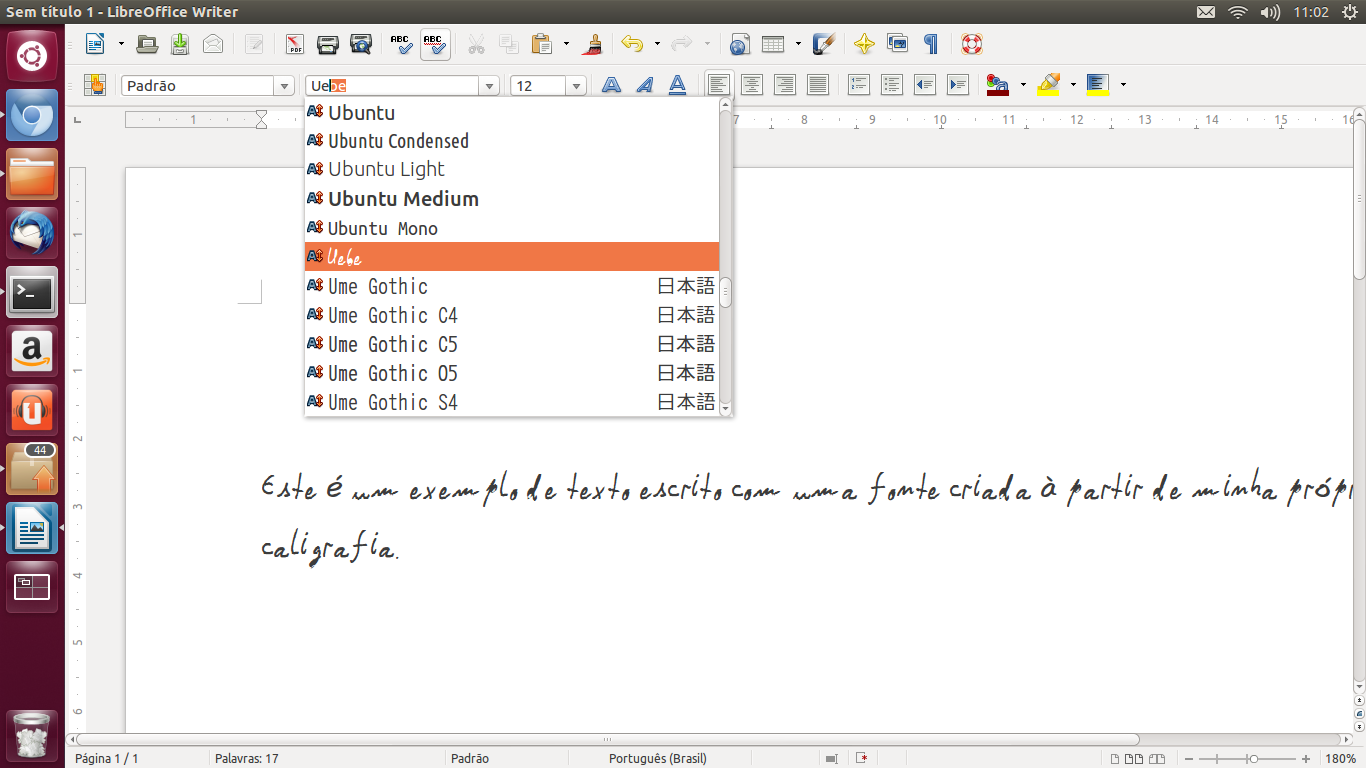
3. Agora é só abrir um editor de texto, selecionar a fonte e fazer uso da mesma:
Alterando a fonte padrão do sistema
Esta dica foi testada no Ubuntu 12.10 com a interface Unity, mas pode funcionar em outras distribuições.Recomendo cautela nesta etapa, pois não fiz testes de estabilidade do ambiente gráfico em fontes que não sigam um padrão (espaçamento, altura etc) exigido pelo sistema. Logo, façam por sua conta e risco.
1. Instale o Gnome Tweal Tool, digitando no terminal:
sudo apt-get install gnome-tweal-tool
2. Após instalar, abra o aplicativo, digitando no terminal:
gnome-tweak-tool
3. Na janela que abrir, selecione a fonte criada:


Baseado em: Como mudar a fonte padrão no 11.10 | Ubuntu Dicas
Excelente artigo! Implementarei hoje a noite. hahah
Muito bom.
Um abraço.