
GRIP - Conversão e ripagem de CDs em Linux
Aqui trataremos do Grip, um player/ripador/conversor de áudio para o Gnome. Com ele podemos transformar as faixas dos nossos CDs para o formato MP3 ou Ogg se desejarmos.

Parte 2: Configuração do Grip
Vejamos agora as opções de configuração disponíveis no Grip e como usá-las. Ao clicar na aba "Configuração" verá a seguinte janela:
 Nessa aba temos várias opções disponíveis. A primeira está na "sub-aba" CD, onde podemos configurar o acesso ao drive específico. Em "Dispositivo de CD-ROM" indicamos o ponto de montagem do CD. Normalmente não precisaremos alterar nada. E as demais opções são auto-explicativas.
Vejamos a aba "Extrair". A opção "Extrator" oferece os vários programas instalados para fazer a ripagem. Como padrão, temos o cdparanoia.
Uma boa opção disponível aqui é a formatação do nome dos arquivos extraídos, disponível em "Extrair arquivo em formato". Por exemplo, se usarmos a expressão "~/mp3/%A/%d/%n.wav", os arquivos serão salvos dentro da pasta do usuário, sub-pasta mp3, dentro de outra pasta com o nome do artista (%A), dentro de mais outra pasta com o nome do disco (%d), e o arquivo terá o formato nomedoarquivo.wav (%n.wav). Veja algumas opções disponíveis:
Vejamos a próxima sub-aba, "Encode".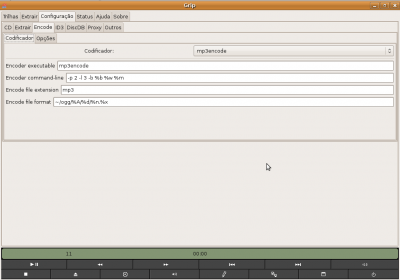 Não cabe muitas explicações, pois a nomenclatura usada aqui é a mesma descrita no item anterior. Apenas um acréscimo óbvio: o tipo de formato que será convertido cada faixa. Na opção "Codificador" escolha um dos disponíveis em seu sistema. Pode ser o mp3encode, lame, oggenc etc. Em cada um as opções que surgem indicam como será a conversão.
Há várias outras opções disponíveis, como o acréscimo de informações para servidores. Mas isso ficará para um próximo artigo. Para começar a ripagem/conversão, volte à aba "Extrair" e clique em "Extrair e Codificar".
Até o próximo artigo.

Vejamos a aba "Extrair". A opção "Extrator" oferece os vários programas instalados para fazer a ripagem. Como padrão, temos o cdparanoia.
Uma boa opção disponível aqui é a formatação do nome dos arquivos extraídos, disponível em "Extrair arquivo em formato". Por exemplo, se usarmos a expressão "~/mp3/%A/%d/%n.wav", os arquivos serão salvos dentro da pasta do usuário, sub-pasta mp3, dentro de outra pasta com o nome do artista (%A), dentro de mais outra pasta com o nome do disco (%d), e o arquivo terá o formato nomedoarquivo.wav (%n.wav). Veja algumas opções disponíveis:
- t - número da faixa;
- N - número de faixas do disco;
- n - nome da faixa;
- a - nome do artista da faixa;
- A - nome do artista do disco;
- d - nome do disco;
- y - ano do disco.
Vejamos a próxima sub-aba, "Encode".

Há várias outras opções disponíveis, como o acréscimo de informações para servidores. Mas isso ficará para um próximo artigo. Para começar a ripagem/conversão, volte à aba "Extrair" e clique em "Extrair e Codificar".
Até o próximo artigo.