
Gnome Shell e Extensions no Ubuntu 11.10
O objetivo real deste artigo é mostrar como instalar a Extension icon-manager, porém citarei como instalar o Gnome Shell (3.2) e as extensions de uma forma geral no Ubuntu 11.10.

Parte 2: Instalação das Extensions
As Extensions são basicamente aplicativos ou gadgets com a finalidade de adicionar/remover certas funcionalidades dentro do Gnome
Shell. Como adicionar um menu simplificado ao lado de "Atividades", no painel superior. Remover o ícone de Acessibilidade. Adicionar a previsão de
tempo em sua cidade e demais outras.
Este passo requer a adição de um PPA. Via terminal, aplique:
sudo add-apt-repository ppa:webupd8team/gnome3
$ sudo apt-get update
As Extensions não estarão disponíveis na "Central de Programas Ubuntu". Instale o gerenciador de pacotes Synaptic, caso prefira utilizar um programa visual em vez do terminal. Feito isso, basta procurar "gnome-shell-extensions" e lhe será listado todas extensions disponíveis.
Para gerenciar as Extensions é necessário instalar o "gnome-tweak-tool". Instale-o pela "Central de Programas Ubuntu" ou via terminal:
sudo apt-get install gnome-tweak-tool
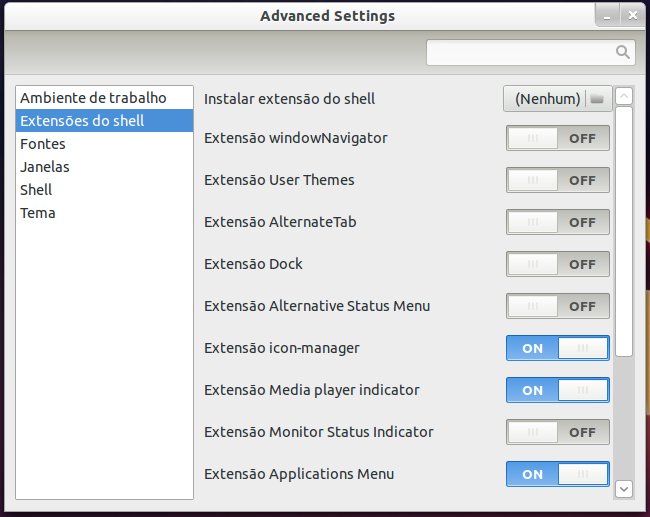
Abra o gnome-tweak-tool após instalar qualquer Extension. Você pode habilitar/desabilitar conforme imagem abaixo: Caso a Extension não tenha efeito imediato. Pressione "Alt" + "F2" e digite "r" e dê "Enter". Com isso o Gnome Shell será recarregado, inclusive os
programas abertos serão mantidos.
Caso a Extension não tenha efeito imediato. Pressione "Alt" + "F2" e digite "r" e dê "Enter". Com isso o Gnome Shell será recarregado, inclusive os
programas abertos serão mantidos.
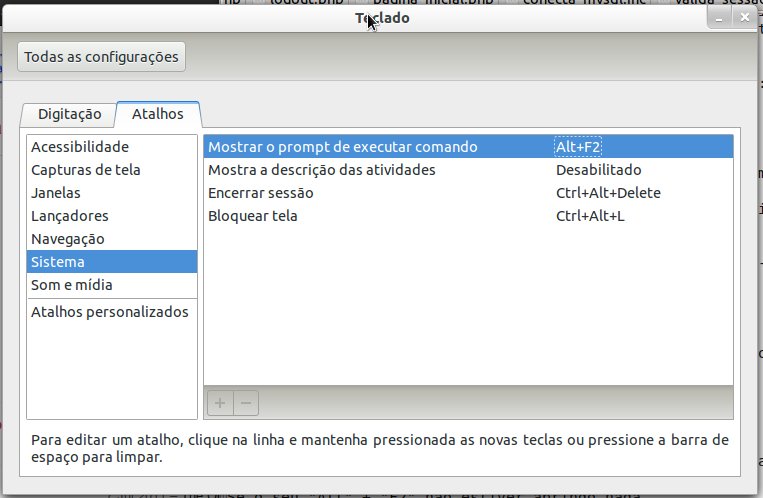
Se o seu "Alt" + "F2" não estiver abrindo nada. Clique em seu login no canto superior direito e vá em "Configurações do sistema" e em "Teclado", deixe-o como abaixo: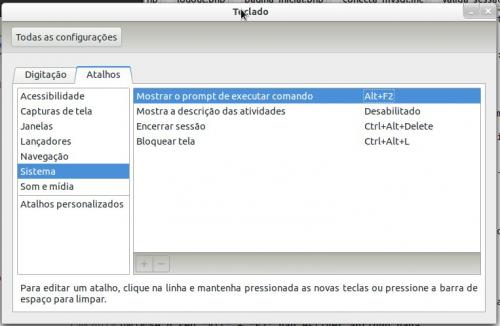 Segue telas de algumas Extensions:
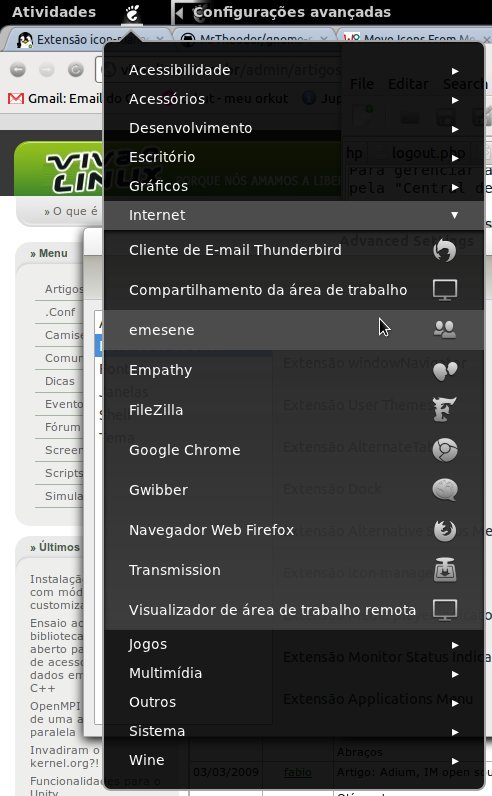
Extensão Applications Menu - gnome-shell-extensions-apps-menu
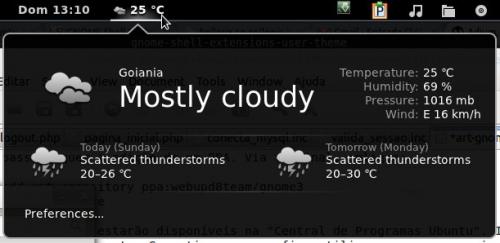
Extensão Weather Indicator - gnome-shell-extensions-weather
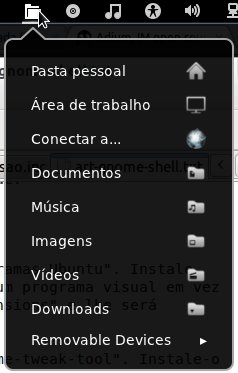
Extensão Place Status Indicator - gnome-shell-extensions-places-menu
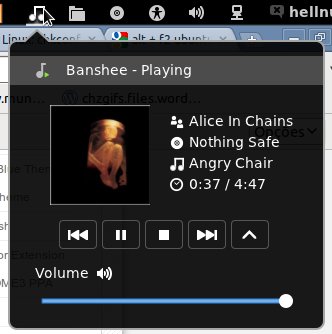
Extensão Media Player Indicator - gnome-shell-extensions-mediaplayer
Este passo requer a adição de um PPA. Via terminal, aplique:
sudo add-apt-repository ppa:webupd8team/gnome3
$ sudo apt-get update
As Extensions não estarão disponíveis na "Central de Programas Ubuntu". Instale o gerenciador de pacotes Synaptic, caso prefira utilizar um programa visual em vez do terminal. Feito isso, basta procurar "gnome-shell-extensions" e lhe será listado todas extensions disponíveis.
Para gerenciar as Extensions é necessário instalar o "gnome-tweak-tool". Instale-o pela "Central de Programas Ubuntu" ou via terminal:
sudo apt-get install gnome-tweak-tool
Abra o gnome-tweak-tool após instalar qualquer Extension. Você pode habilitar/desabilitar conforme imagem abaixo:
Se o seu "Alt" + "F2" não estiver abrindo nada. Clique em seu login no canto superior direito e vá em "Configurações do sistema" e em "Teclado", deixe-o como abaixo:
Extensão Applications Menu - gnome-shell-extensions-apps-menu
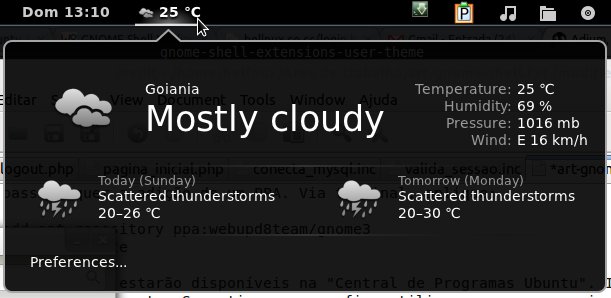
Extensão Weather Indicator - gnome-shell-extensions-weather
Extensão Place Status Indicator - gnome-shell-extensions-places-menu
Extensão Media Player Indicator - gnome-shell-extensions-mediaplayer