
Linux Mint - Num Lock, Caps Lock e brilho no painel
Caros amigos, estava aqui trabalhando no meu notebook, usando teclado e mouse sem fio, quando me dei conta que este modelo de teclado sem fio e o meu notebook não tem indicação de quando as teclas de Num Lock e de Caps lock estão ativadas ou desativadas, e ainda que meu teclado sem fio não tem atalho pra alterar o brilho da tela, tem só para o volume do som.

Localizar applet
Caros amigos, estava aqui trabalhando no meu notebook, usando teclado e mouse sem fio, quando me dei conta que este modelo de teclado sem fio e o meu notebook não tem indicação de quando as teclas de Num Lock e de Caps lock estão ativadas ou desativadas, e ainda que meu teclado sem fio não tem atalho pra alterar o brilho da tela, tem só para o volume do som.
Resolvi então colocar estas informações no painel do sistema junto com o relógio, rede e outros.
Uso atualmente o Linux Mint 13 Cinnamon neste notebook (desktop com Slackware 13.37, indo pro 14 assim que der tempo) e abaixo mostro como colocar os applets no painel.
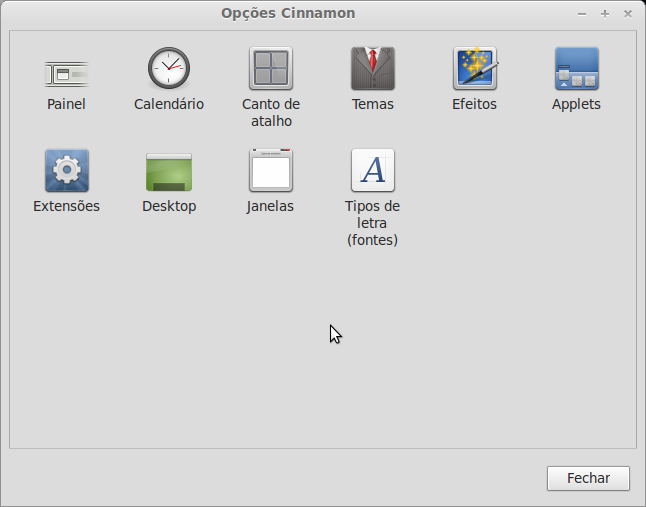
1. No painel clique na seta que parece um acento circunflexo e escolha a opção 'Outras definições':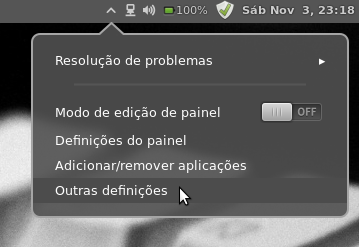 2. Na janela que abre escolha 'Applets':
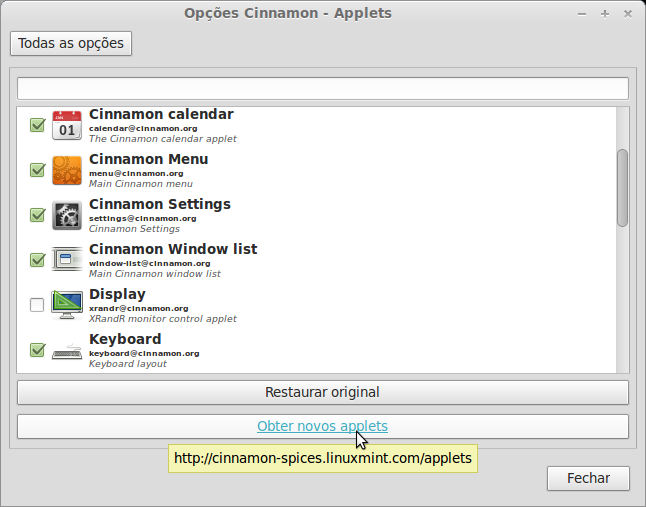
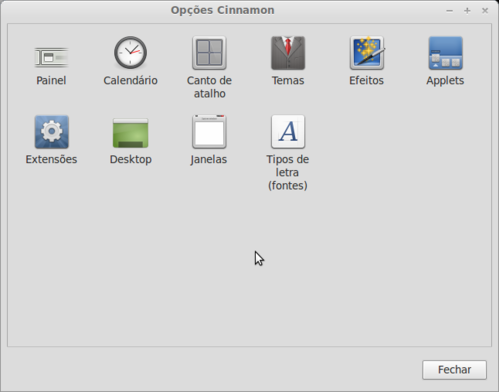 3. Veja todos os applets instalados, lá em baixo da janela tem um link para 'Obter novos applets' da Internet:
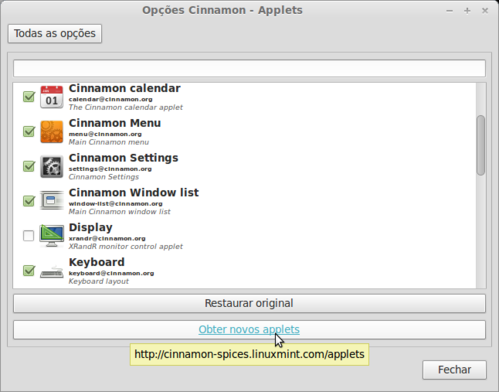 Ao selecionar o link abre uma página no navegador com os applets disponíveis para baixar e instalar. Escolha então os applets desejados e baixe-os, são arquivos compactados que depois de baixados devem ser extraídos em local correto.
No caso deste artigo usei os arquivos:
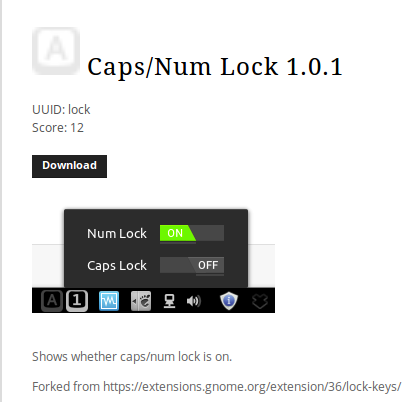 E:
E:
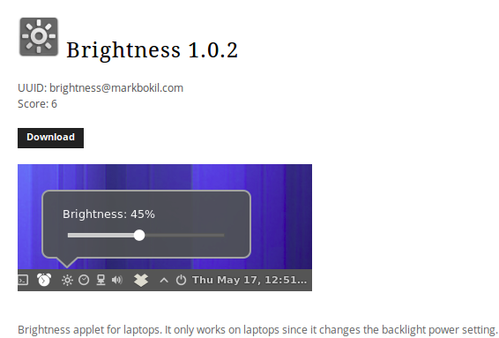 Vamos agora para a próxima página fazer a instalação e ativação dos applets.
Resolvi então colocar estas informações no painel do sistema junto com o relógio, rede e outros.
Uso atualmente o Linux Mint 13 Cinnamon neste notebook (desktop com Slackware 13.37, indo pro 14 assim que der tempo) e abaixo mostro como colocar os applets no painel.
1. No painel clique na seta que parece um acento circunflexo e escolha a opção 'Outras definições':
No caso deste artigo usei os arquivos:
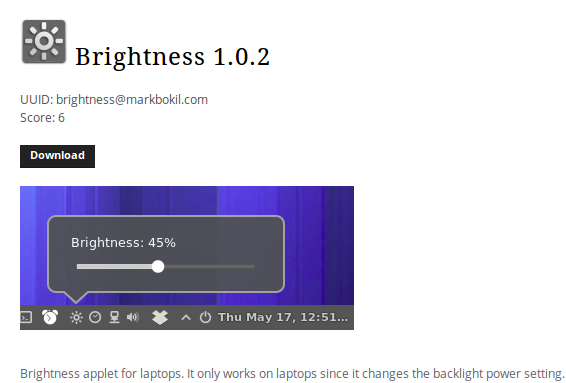
Assim que terminar de baixar vou testar. :)