
Mamãe, quero Slack! (parte 1)
Esse artigo é um resumo simples e básico de instruções para usuários iniciantes em Linux que querem começar a usar a distribuição Slackware Linux, especificamente as versões 12.0 e 12.1.

Parte 6: Instalação do Slackware Linux
Está preparado para experimentar o lado negro da força? OK! Então vamos lá!
Diferente de algumas distribuições mais amigáveis, a instalação do Slackware Linux é feita na "tela preta", ou seja, no console. Porém, é muito simples. Basta seguir esse tutorial passo-a-passo.
Se quiser utilizar outras fontes, recomendo as seguintes:
Você também pode procurar no Youtube ou em mais sites por tutoriais de instalação do Slackware Linux.
Assumiremos que você já adquiriu o sistema operacional. Se ainda não, leia neste artigo a parte com o título: "Mamãe, quero Slack!"
Dê boot pelo DVD.
Quando surgir uma tela como essa mostrada abaixo, tecle ENTER. Tecle 1 para poder configurar o teclado e pressione ENTER.
 Na lista que surgir, como na imagem abaixo, escolha o a opção "br-abnt2". Use as setas do teclado para cima e para baixo e quando encontrar a opção correta, escolha OK e tecle ENTER.
 Teste o teclado, veja se tudo está funcionando normalmente e em caso afirmativo, digite 1 e tecle ENTER.
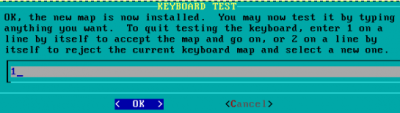 Leia a mensagem que vai aparecer, como na imagem abaixo.
 Se não quiser ler, tudo bem. Nessa parte digite o nome "root" e tecle ENTER.
 Agora você estará logado como root, como na imagem abaixo.
 Root no Linux é "o cara", é o usuário que pode fazer tudo com o sistema, como o usuário administrador do Windows. Antes da instalação, iremos particionar o HD.
Simplesmente digite o comando "cfdisk" (sem aspas) e tecle ENTER. O cfdisk irá iniciar e você irá ver algo como na imagem abaixo. O cfdisk é bem intuitivo. É recomendado o uso mínimo de duas partições. A partição root (/) e a partição SWAP. A Partição root, ou raiz, receberá o sistema operacional e a partição SWAP servirá de memória virtual.
Para criar uma partição root navegue com as setas do teclado até New, pressione ENTER e selecione [Primary] e depois [Beginning]. Escolha o tamanho da partição lembrando de deixar HD suficiente para SWAP. Quanto você deve deixar para SWAP? o dobro da sua memória RAM está ótimo, mas não precisará de mais de 1GB de SWAP. O tamanho das partições no cfdisk estará em MB, então caso não seja bom de conta pode usar uma calculadora. Dica: 1 GB = 1024 MB.
Enquanto cria duas partições, sua tela deverá estar parecida com a imagem abaixo: Escolha a partição destinada a ser a SWAP e navegue no menu até [Type], escolha o tipo 82 que é tipo SWAP.
Defina a partição root como [Bootable] através do menu de navegação do cfdisk.
Veja na imagem abaixo como deverá ficar: Depois disso escolha a opção [Write] no menu de navegação. Para confirmar digite "yes" (sem aspas). Saia do cfdisk usando a opção [Quit].
Continuando na linha de comando digite "setup" para iniciar o menu de instalação. O próximo passo é selecionar a opção ADDSWAP, pois os outros passos já foram feitos.
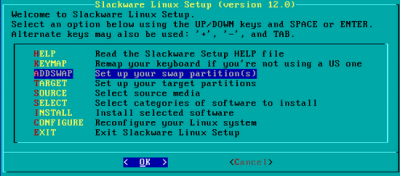 As opções com [*] são ativadas e desativadas com o uso da tecla de espaço.
Na tela como na imagem abaixo, ele mostrará que a partição SWAP foi detectada. Tecle ENTER. Na tela seguinte, escolha "no", como na imagem abaixo.
 Tudo feito, escolha ok:
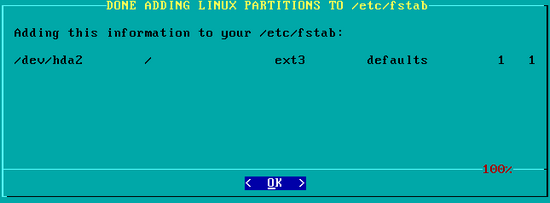
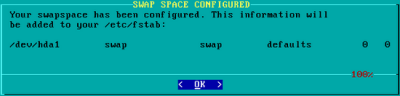 Agora pressione ENTER para escolher a partição root.
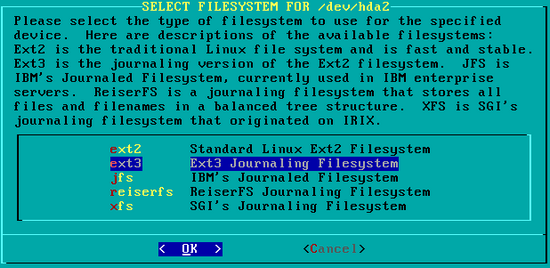
 Escolha a primeira opção na tela mostrada como na imagem abaixo.
 Escolha ext3.
 Escolha Ok teclando enter.
 Escolha a opção número 1 como na imagem abaixo para instalar a partir do CD ou DVD.
 Agora escolha a opção AUTO.
 Agora na tela mostrada abaixo, use as setas e a tecla de espaço para selecionar a opção KDEI, pois isso é o suporte a idiomas. Existe uma maneira de instalar apenas o português, o que exige um pouco mais de trabalho, mas só que esse tutorial tem como objetivo ser o mais simples possível, sem entrar em detalhes, por isso vamos instalar todos os idiomas mesmo. Selecione KDEi e depois OK.
 Agora escolha a opção FULL:
 Espere alguns minutos... algo entre 30 a 40 minutos enquanto o sistema é instalado.
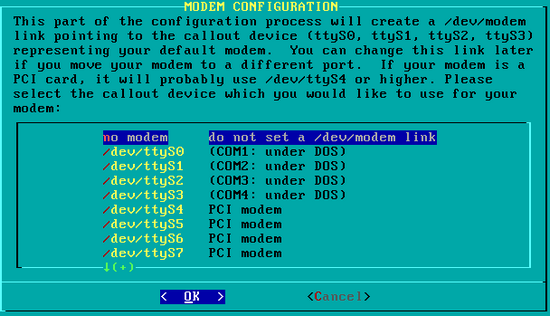
Quando a tela mostrada abaixo aparecer, selecione SKIP.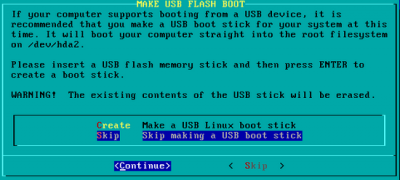 Selecione a primeira opção: no modem.
 Escolha a opção SIMPLE.
 Aqui não digite nada, apenas escolha OK.
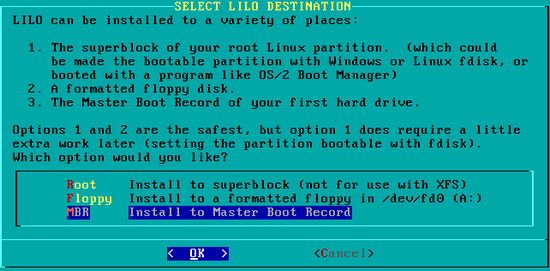
 Grave o LILO na MBR.
 Selecione o seu tipo de mouse, normalmente é a primeira opção.
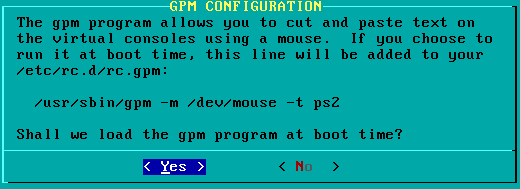
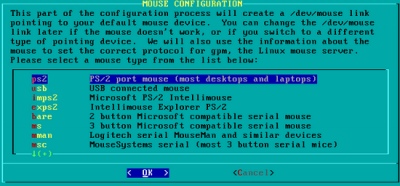 Escolha YES e pressione ENTER.
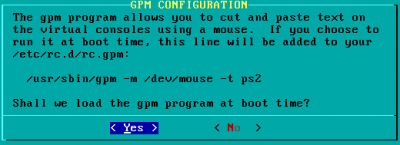 Configurar a internet? Escolha NO.
 Na tela que surgir, mesmo que o serviços selecionados sejam diferentes do apresentado na imagem, deixe como está e escolha OK. Mais à frente configuraremos os serviços.
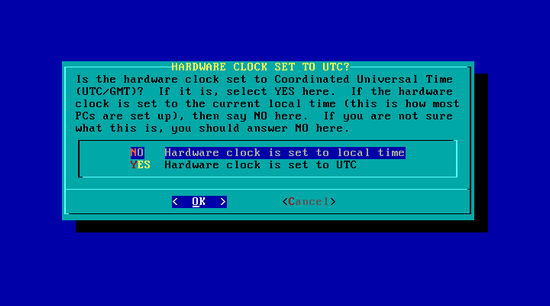
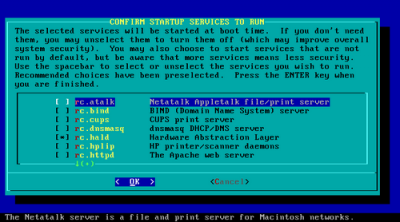 Na tela abaixo escolha NO.
 Mais uma vez escolha NO e tecle ENTER em OK.
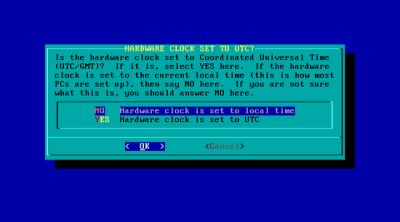 Nessa lista, mostrada abaixo, escolha America/suacidadecapital.
 Agora escolha KDE.
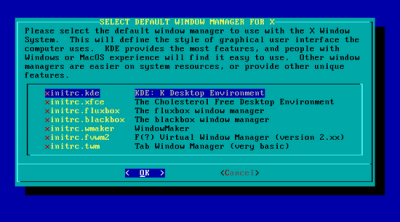 Será perguntado se deseja mudar a senha do usuário root, responda YES. Digite a senha e ele pedirá para repetí-la. Redigite. Dica: escolha uma senha com letras e números e com no mínimo 6 caracteres.
 Na tela abaixo escolha OK para voltar para o menu inicial.
 No menu inicial, escolha EXIT.
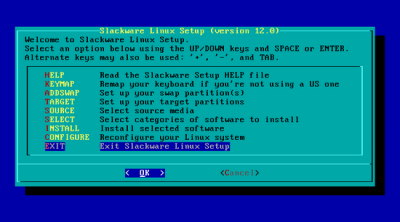 Após isso, surgirá o console. Tecle CTRL+ALT+DEL para reiniciar o sistema.
Quando o sistema iniciar, você se deparará com a tela do LILO. Pressione ENTER para entrar no sistema.
Agora na próxima parte do artigo iremos às configurações...

Se quiser utilizar outras fontes, recomendo as seguintes:
- Instalação passo a passo do Slackware 10.0 - Slackware-Brasil
- Como instalar o Slackware 12 - tuxtoriais
- Instalação Slackware 12 - kerkeberos.net
Você também pode procurar no Youtube ou em mais sites por tutoriais de instalação do Slackware Linux.
Assumiremos que você já adquiriu o sistema operacional. Se ainda não, leia neste artigo a parte com o título: "Mamãe, quero Slack!"
Dê boot pelo DVD.
Quando surgir uma tela como essa mostrada abaixo, tecle ENTER.


Simplesmente digite o comando "cfdisk" (sem aspas) e tecle ENTER. O cfdisk irá iniciar e você irá ver algo como na imagem abaixo.

Para criar uma partição root navegue com as setas do teclado até New, pressione ENTER e selecione [Primary] e depois [Beginning]. Escolha o tamanho da partição lembrando de deixar HD suficiente para SWAP. Quanto você deve deixar para SWAP? o dobro da sua memória RAM está ótimo, mas não precisará de mais de 1GB de SWAP. O tamanho das partições no cfdisk estará em MB, então caso não seja bom de conta pode usar uma calculadora. Dica: 1 GB = 1024 MB.
Enquanto cria duas partições, sua tela deverá estar parecida com a imagem abaixo:

Defina a partição root como [Bootable] através do menu de navegação do cfdisk.
Veja na imagem abaixo como deverá ficar:

Continuando na linha de comando digite "setup" para iniciar o menu de instalação.

Na tela como na imagem abaixo, ele mostrará que a partição SWAP foi detectada. Tecle ENTER.




Quando a tela mostrada abaixo aparecer, selecione SKIP.








Quando o sistema iniciar, você se deparará com a tela do LILO. Pressione ENTER para entrar no sistema.
Agora na próxima parte do artigo iremos às configurações...
Eu comecei pelo SLACK, e sofri muito com a configuração...
Mas foi uma boa experiência..
[]'s