
Service Menus: Integrando scripts para conversão de áudio no Dolphin, Konqueror e Nautilus
Neste artigo demonstro como utilizar scripts para conversão de arquivos de áudio no Dolphin, Konqueror e Nautilus.

Parte 2: KDE: Audio-Konverter e Pacpl
Disponíveis para o KDE, temos o PACPL, que já consta em repositórios de algumas distros e o AudioKonverter (meu preferido).
Debian GNU/Linux (dependências e/ou recomendações):
sudo apt-get install mplayer ffmpeg flac faac faad lame mppenc musepack-tools vorbis-tools wavpack id3tool id3v2
Download e instalação.
Baixem a versão mais recente em:
Descompacte o arquivo e instale com:
tar -jxvf 12608-audiokonverter-5.9.tar.bz2
$ cd audiokonverter-5.9
Nota: sem o uso do sudo o script é instalado apenas para o usuário local.
sudo ./installKDE.sh (usuários de KDE3)
sudo ./installKDE4.sh (usuários de KDE4)
Pronto! O script já estará instalado e integrado ao Dolphin e ao Konqueror.
openSUSE:
Slackware Linux:
Mandriva:
Utilização:
No Dolphin ou no Konqueror basta clicar na pasta ou arquivo que se deseja converter e no menu Ações > Converter Para, escolher o formato de saída.
Deve-se então selecionar a pasta de destino do(s) arquivo(s):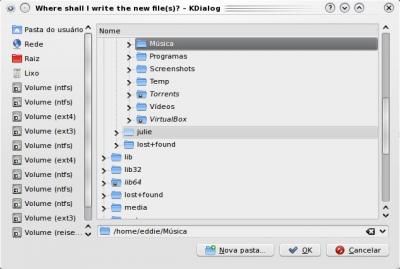 Escolher a taxa de bits para o mesmo:
 A partir daí a conversão será direcionada para o Konsole:
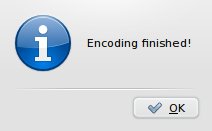
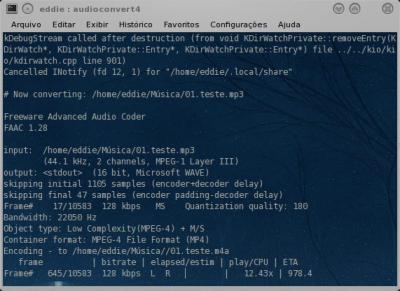 Ao término da conversão surge a seguinte mensagem:
 Webpage: http://kde-apps.org/content/show.php?content=12608
Debian (dependências e/ou recomendações):
sudo apt-get install pacpl aacplusenc cdparanoia faac faad ffmpeg flac id3tool id3v2 lame mppenc musepack-tools mencoder mplayer monkeys-audio sox speex twolame vorbis-tools wavpack
Arch Linux:
openSUSE:
Download (.tar.gz):
Utilização:
A utilização do PACPL é bastante similar ao Audio-Konverter, no Dolphin ou no Konqueror basta clicar na pasta ou arquivo que se deseja converter e no Menu Ações > PACPL-Convert, escolher o formato de saída.
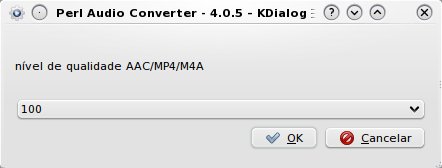
Deve-se então selecionar a pasta de destino do(s) arquivo(s):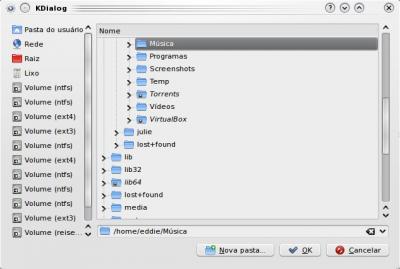 Escolher a taxa de bits para o mesmo:
 O trabalho de conversão e término será visto através do ícone Notificações e Trabalhos do KDE:

 Webpage: http://sourceforge.net/projects/pacpl
AudioKonverter
O Audiokonverter converte variados tipos de arquivos de áudio para os seguintes formatos: WAV, Ogg, MP3, M4A, FLAC e AAC. Eu o considero melhor que o PACPL, em termos de velocidade e por preservar as tags.Debian GNU/Linux (dependências e/ou recomendações):
sudo apt-get install mplayer ffmpeg flac faac faad lame mppenc musepack-tools vorbis-tools wavpack id3tool id3v2
Download e instalação.
Baixem a versão mais recente em:
Descompacte o arquivo e instale com:
tar -jxvf 12608-audiokonverter-5.9.tar.bz2
$ cd audiokonverter-5.9
Nota: sem o uso do sudo o script é instalado apenas para o usuário local.
sudo ./installKDE.sh (usuários de KDE3)
sudo ./installKDE4.sh (usuários de KDE4)
Pronto! O script já estará instalado e integrado ao Dolphin e ao Konqueror.
openSUSE:
Slackware Linux:
Mandriva:
Utilização:
No Dolphin ou no Konqueror basta clicar na pasta ou arquivo que se deseja converter e no menu Ações > Converter Para, escolher o formato de saída.
Deve-se então selecionar a pasta de destino do(s) arquivo(s):


PACPL (Perl Audio Converter)
O Perl Audio Converter de todos é o mais completo por oferecer maior variedade de formatos de saída e já foi motivo de dica aqui no VOL: Conversor de áudio Perl Audio ConverterDebian (dependências e/ou recomendações):
sudo apt-get install pacpl aacplusenc cdparanoia faac faad ffmpeg flac id3tool id3v2 lame mppenc musepack-tools mencoder mplayer monkeys-audio sox speex twolame vorbis-tools wavpack
Arch Linux:
openSUSE:
Download (.tar.gz):
Utilização:
A utilização do PACPL é bastante similar ao Audio-Konverter, no Dolphin ou no Konqueror basta clicar na pasta ou arquivo que se deseja converter e no Menu Ações > PACPL-Convert, escolher o formato de saída.
Deve-se então selecionar a pasta de destino do(s) arquivo(s):

