
Virtual Tuning com GIMP
Ensinarei neste artigo, como modificar virtualmente um carro pelo GIMP, como rebaixar, fazer o efeito da roda girando, entre outros.

Parte 3: Pintando o carro / Adicionando adesivos
Pintando o carro
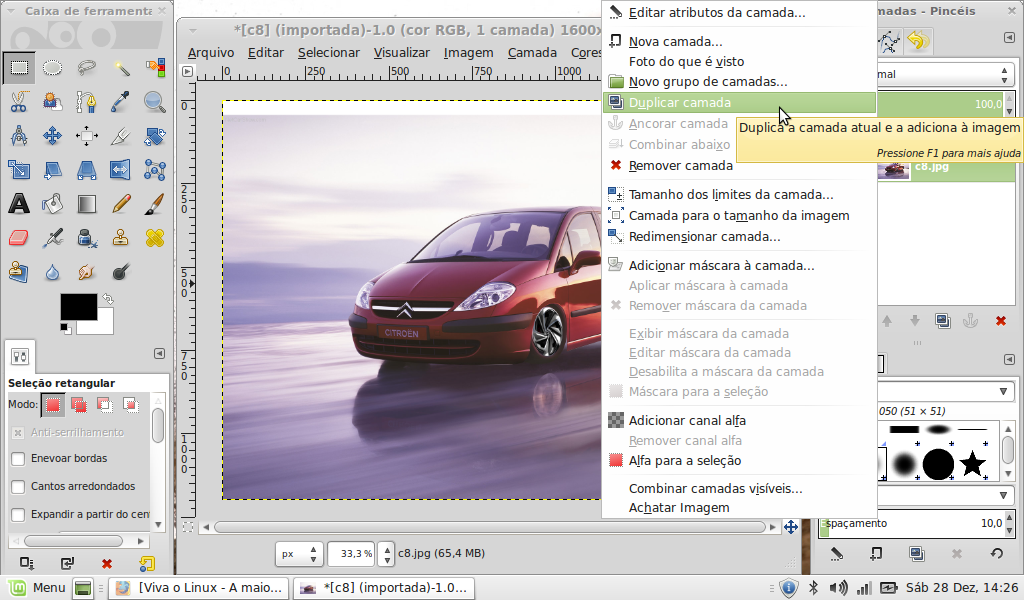
Agora, vamos à pintura do carro, que é simples:Na janela de camadas e pincéis, onde está o nome da foto, clique com o botão direito do mouse e duplique a camada:
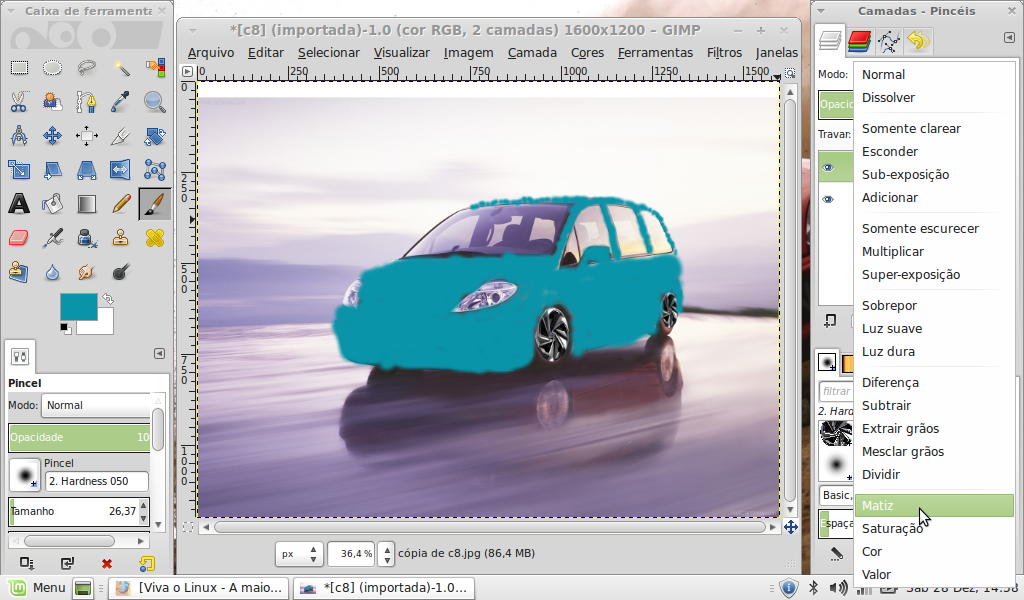
Agora, escolha uma cor e pinte o carro normalmente, as maçanetas, o logo da marca (depende, se o logo da marca for colorido igual ao da Fiat, GM, etc, não pinte, se for prata - Citroën, Renault, etc - como no meu caso, pinte normalmente), mas não pinte os faróis, as lanternas e em alguns casos, a placa (no meu caso, vou pintar a placa porque é da mesma cor do carro).
Também, na janela de camadas e pincéis, troque de normal para matiz:
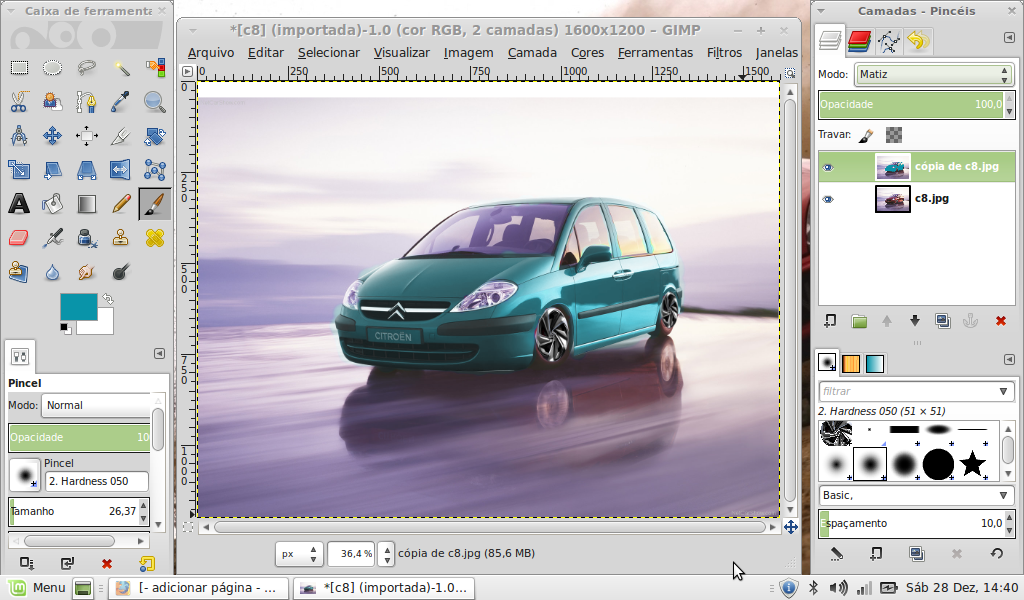
Depois, o resultado final é esse:
Adicionando adesivos
Agora, vamos adicionar adesivos ao carro, caso queira. No meu caso, vou colocar um de algumas distros e um Dub.Abrimos o adesivo no GIMP, com a ferramenta de seleção contígua, selecionamos "Adicionar à Seleção Atual" e selecionamos as partes do adesivo que queremos adicionar.
Damos: Ctrl+c no adesivo.
Depois: Ctrl+v na imagem do carro.
E com a ferramenta de perspectiva e a de redimensionar, ajuste de sua preferência.
O processo é o mesmo de adicionar a roda.
