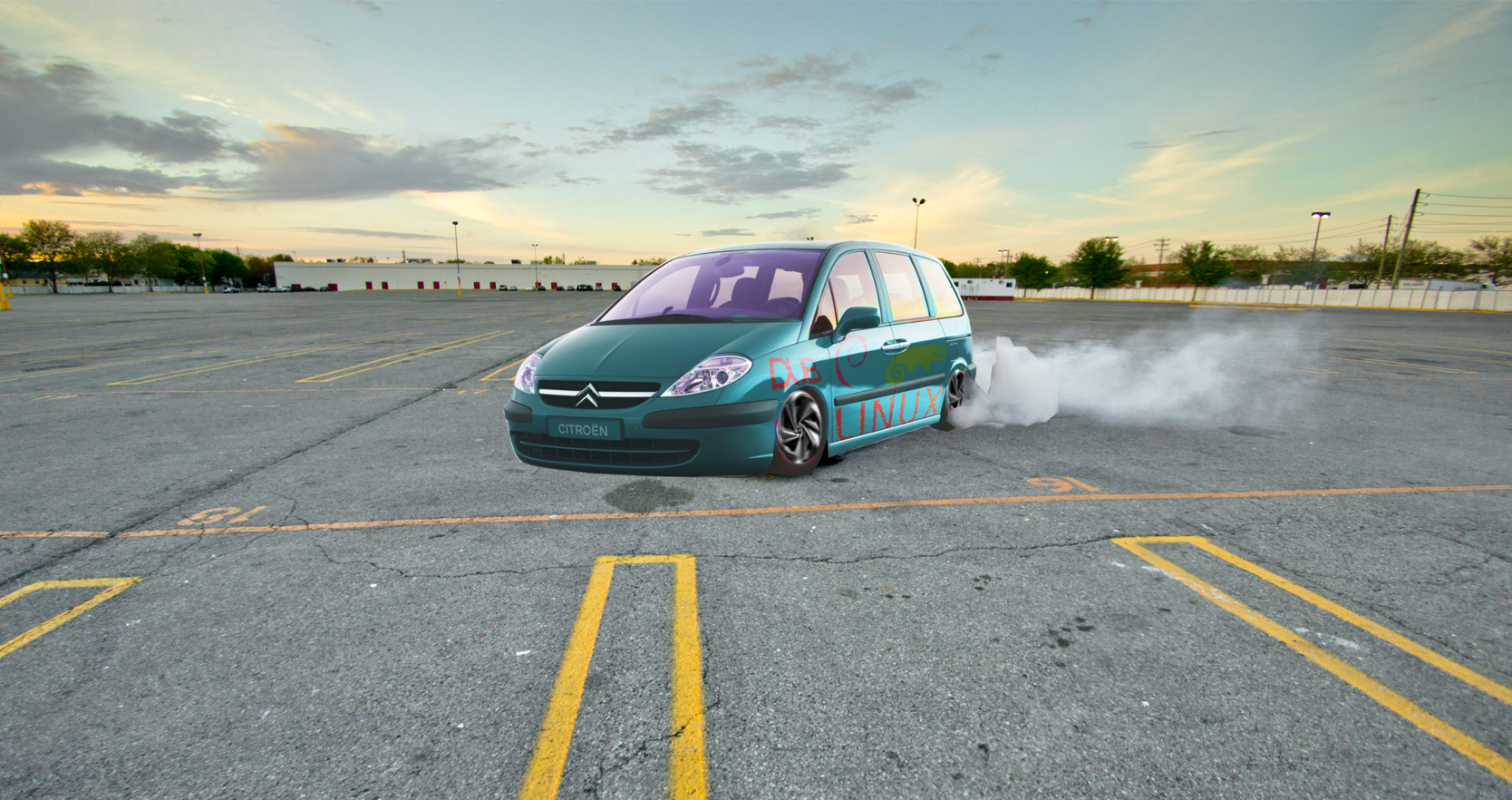
Virtual Tuning com GIMP
Ensinarei neste artigo, como modificar virtualmente um carro pelo GIMP, como rebaixar, fazer o efeito da roda girando, entre outros.

Parte 4: Efeito da roda girando e fundo
Agora é que vem a mágica: o efeito da roda girando.
Lá no começo, nós colocamos a roda no carro, mas ela parece parada, agora vamos fazer o efeito dela girando:
1. Com a ferramenta de seleção livre, selecione só a calota, primeiro a dianteira.
2. Vá até: Filtros → Desfocar → Borrão de Movimento e vai abrir uma janela.
3. Nela, escolha "Radial" e o ângulo vocês escolhem, depois apliquem.
4. Faça a mesma coisa com a roda traseira.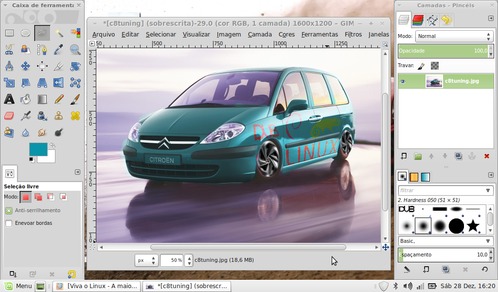
Para mudar o fundo, selecionamos o carro com a ferramenta de seleção livre, copie e cole no fundo que você escolheu.
Caso você escolheu a foto de um carro fazendo burnout, abra a foto novamente, copie a fumaça em volta da roda com a mesma ferramenta e cole.
Este é o resultado:
Imagem padrão: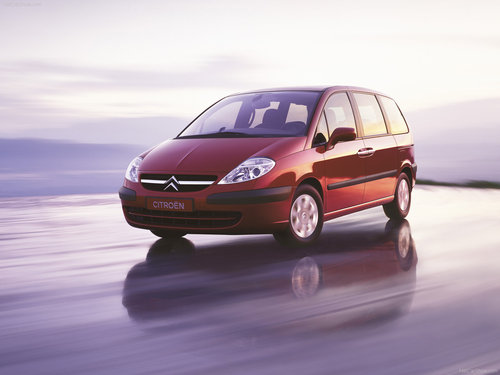
Depois: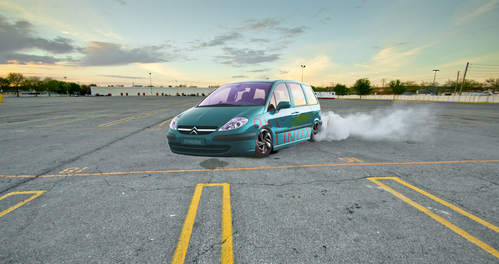
Lá no começo, nós colocamos a roda no carro, mas ela parece parada, agora vamos fazer o efeito dela girando:
1. Com a ferramenta de seleção livre, selecione só a calota, primeiro a dianteira.
2. Vá até: Filtros → Desfocar → Borrão de Movimento e vai abrir uma janela.
3. Nela, escolha "Radial" e o ângulo vocês escolhem, depois apliquem.
4. Faça a mesma coisa com a roda traseira.
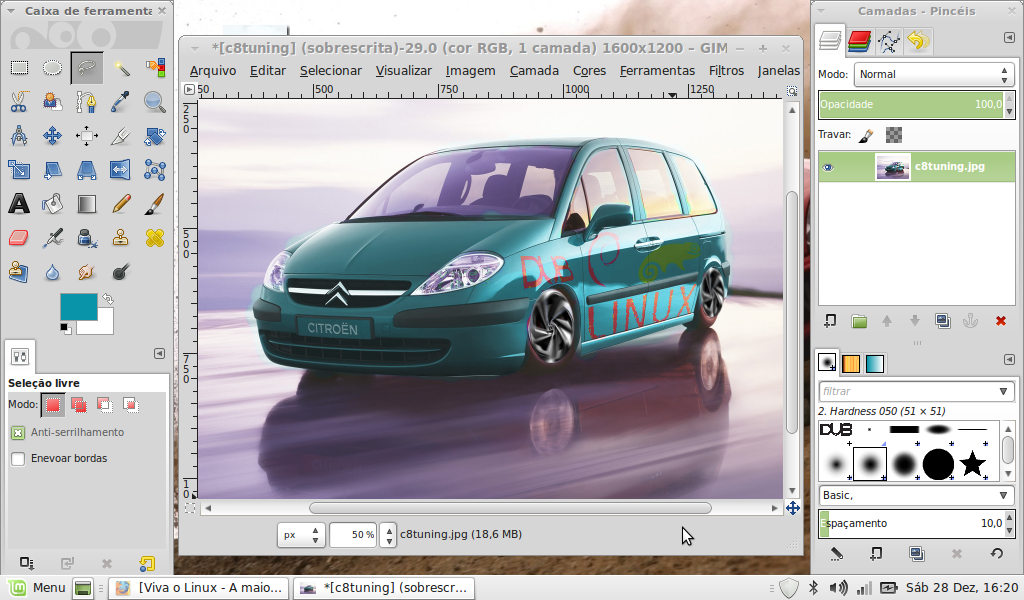
Para mudar o fundo, selecionamos o carro com a ferramenta de seleção livre, copie e cole no fundo que você escolheu.
Caso você escolheu a foto de um carro fazendo burnout, abra a foto novamente, copie a fumaça em volta da roda com a mesma ferramenta e cole.
Finalizando
Já terminamos por aqui! Não precisava ficar maravilhoso.Este é o resultado:
Imagem padrão:
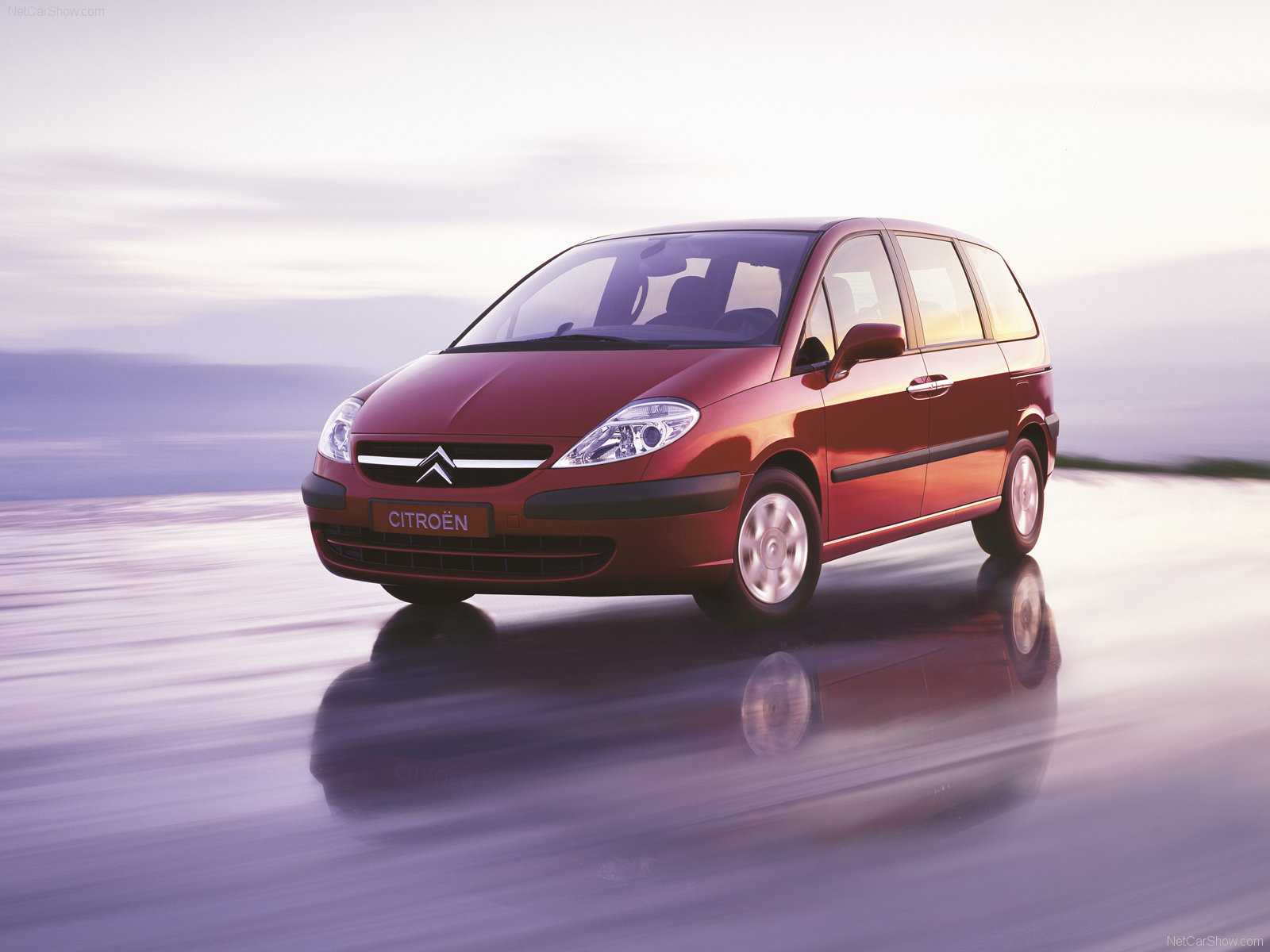
Depois: