
Virtualizando com VirtualBox
Salve galera, com este artigo vou mostrar pra vocês como baixar, onde buscar ajuda, como instalar e configurar o virtualizador VirtualBox, que é leve, de fácil instalação e utilização. Assim você estará apto a rodar outro sistema operacional ou Live-CD sem ter que reiniciar a sua máquina. Então, mãos à obra.

Parte 3: VirtualBox - Criando uma máquina virtual
Agora que o VirtualBox está devidamente instalado e em execução (módulo de pé), partimos para a criação de uma máquina virtual.
O primeiro passo é dar as permissões de acesso ao módulo para nosso usuário. Podemos fazer da seguinte maneira (como root):
# usermod -G vboxusers -a login_do_usuário
Feito isso, podemos chamar o gerenciador do VirtualBox. Como usuário normal (aquele que recebeu as permissões acima), chamamos Alt+F2 e digitamos "VirtualBox" (exatamente desta maneira), então se abrirá o programa gerenciador de Máquinas Virtuais. Clicando em "New", começaremos o procedimento de criação de uma nova máquina virtual.
O primeiro passo é dar as permissões de acesso ao módulo para nosso usuário. Podemos fazer da seguinte maneira (como root):
# usermod -G vboxusers -a login_do_usuário
Feito isso, podemos chamar o gerenciador do VirtualBox. Como usuário normal (aquele que recebeu as permissões acima), chamamos Alt+F2 e digitamos "VirtualBox" (exatamente desta maneira), então se abrirá o programa gerenciador de Máquinas Virtuais. Clicando em "New", começaremos o procedimento de criação de uma nova máquina virtual.
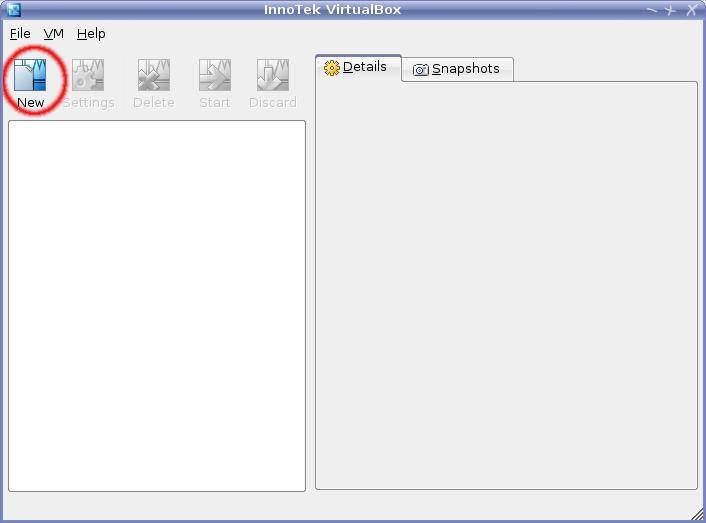
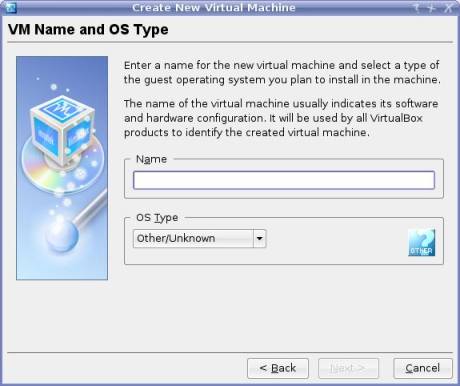
Ao clicar em "New", um guia (wizard) será apresentado, na primeira tela você terá de informar o nome para sua VM e o tipo do SO (nada impede que você escolha um SO e rode outro).
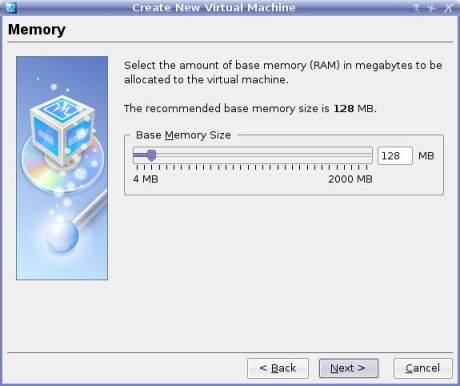
Na tela seguinte, informamos quanto me memória queremos que seja usado para esta VM, o valor vai de 4MB até 2GB, este tamanho vai depender de quanto você tem de memória e do uso que você fará da VM.
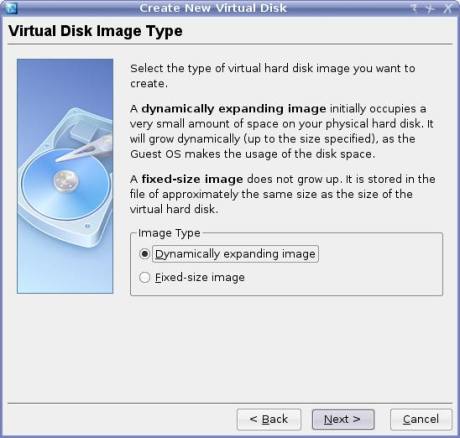
A seguir precisamos criar um um disco virtual, que será usado como Primary Master (boot). Clique em "New" e acompanhe o guia:
Informe se o tamanho será fixo, ou se crescerá conforme a necessidade. Depois informe o tamanho desejado.
Depois informe o tamanho do seu disco virtual:
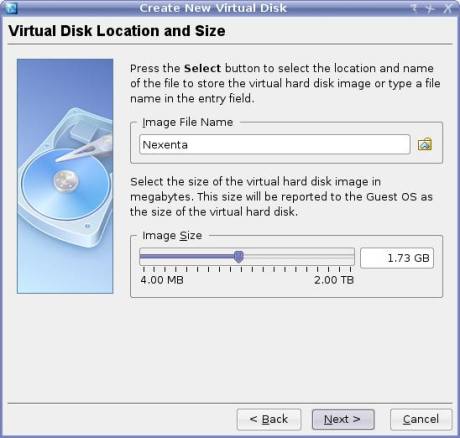
Ao final deste wizard, será informado onde está criado seu disco virtual. Assim acabamos de criar uma máquina virtual e poderemos falar dos dispositivos.
Depois de criar uma máquina virtual, nós podemos controlar todos os aspectos dela, como mostrado abaixo:
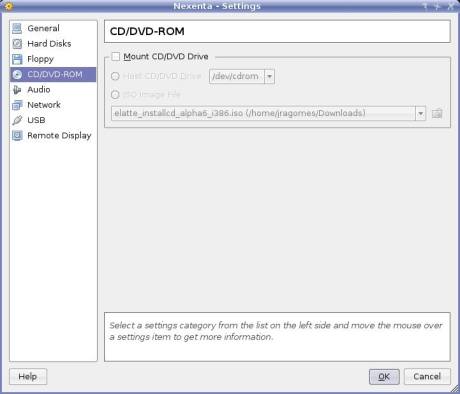
Em "General" podemos controlar:
- Aspectos básicos (nome, tamanho da memória, tamanho da memória de vídeo;
- Ordem de boot, habilitar ou desabilitar ACPI.
Em "Floppy", controlamos o disquete. Aqui podemos habiltá-lo ou desabilitá-lo, indicar ponto de montagem e indicar, ao invés do dispositivo real, uma imagem (ISO, por exemplo) que representará o disquete.
O "CD-Rom" funciona exatamente como o disquete. Em CD-Rom, podemos indicar a imagem de um CD e assim testar uma distro sem ter que queimar um CD, por exemplo.
Em "Audio" controlamos o som (mais que óbvio).
Em "Network" criamos as interfaces de rede, podemos ter até 4 interfaces simultaneamente.
Em "USB" dizemos quais dispositivos USB conectados ao computador deverão aparecer na nossa máquina virtual.
Realmente o VirtualBox é show de bola. Eu já usei e posso confirmar. É pequeno, leve -- consegui rodar o XP tranqüilamente com 448MB de Ram (deixei 192MB pro win)-- e fácil de usar. Eu, que nunca tinha mexido com máquinas virtuais, instalei e usei sem problemas).
Recomendadíssimo.