
i3 para computadores antigos
Bom dia a todos do VOL, hoje vou mostrar como vocês podem usar uma interface minimalista e bela para dar vida a um computador antigo de um jeito bem simples. Aqui nessa dica eu mostro como fiz para ressuscitar um notebook Acer Aspire 5570Z de 32 bits e usá-lo no meu dia a dia como programador de sites.

Instalação do ambiente
Bom dia a todos do VOL, hoje vou mostrar como vocês podem usar uma interface minimalista e bela para dar vida a um computador antigo de um jeito bem simples.
Aqui nessa dica eu mostro como fiz para ressuscitar um notebook Acer Aspire 5570Z de 32 bits e usá-lo no meu dia a dia como programador de sites.
O i3 é um gerenciador de janelas conhecido pelo seu fluxo de trabalho orientado a teclado, isto é, nenhum mouse é necessário para a maioria das aplicações, além disso o i3wm consome poucos recursos de hardware e é muito customizável.
Tendo isso em mente vamos instalar o Debian testing non-free sem interface gráfica no computador. Após o primeiro boot entre como usuário root e faça aquela rotina de atualizações básicas antes de começar:
# apt-get update
# apt-get upgrade -y
Agora precisamos instalar o i3 e um gerenciador de login. De todos os DM's, os mais simples que conheço são o Xdm e o Lightdm. Recomendo mais o Lightdm para não dar dor de cabeça, porém eu instalei o XDM no meu.
# apt-get install i3 xdm
O xdm precisa ser precisa ser configurado pra iniciar o i3, então edite o seguinte arquivo:
# editor /etc/X11/xdm/Xsession
Adicione 'i3' no final do arquivo e agora reinicie o computador:
# systemctl reboot
Após a reinicialização a tela de login será apresentada a você, entre com o seu usuário e senha.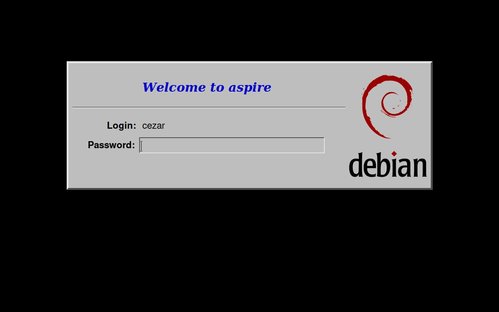
Aqui nessa dica eu mostro como fiz para ressuscitar um notebook Acer Aspire 5570Z de 32 bits e usá-lo no meu dia a dia como programador de sites.
O i3 é um gerenciador de janelas conhecido pelo seu fluxo de trabalho orientado a teclado, isto é, nenhum mouse é necessário para a maioria das aplicações, além disso o i3wm consome poucos recursos de hardware e é muito customizável.
Tendo isso em mente vamos instalar o Debian testing non-free sem interface gráfica no computador. Após o primeiro boot entre como usuário root e faça aquela rotina de atualizações básicas antes de começar:
# apt-get update
# apt-get upgrade -y
Agora precisamos instalar o i3 e um gerenciador de login. De todos os DM's, os mais simples que conheço são o Xdm e o Lightdm. Recomendo mais o Lightdm para não dar dor de cabeça, porém eu instalei o XDM no meu.
# apt-get install i3 xdm
O xdm precisa ser precisa ser configurado pra iniciar o i3, então edite o seguinte arquivo:
# editor /etc/X11/xdm/Xsession
Adicione 'i3' no final do arquivo e agora reinicie o computador:
# systemctl reboot
Após a reinicialização a tela de login será apresentada a você, entre com o seu usuário e senha.
