
WiiMote no Linux com WMinput e WMgui
Você já pensou em utilizar o seu Wiimote no seu Linux? Neste tutorial irei ensinar a instalar o WMinput, que faz o mapeamento dos botões e o controle do mouse. Veremos também o WMgui, uma interface gráfica para visualizar as funções do WiiMote e do Nunchuck.

Pré-requisitos e instalação
Nosso objetivo aqui é utilizar um Wiimote como mouse. Ótimo em apresentações que exigem a utilização do mouse, navegar pelo Google Earth e jogar jogos de tiro. =D
Pré-requisitos:
Requisitos opcionais:
Distribuição utilizada: Ubuntu 9.10
Instalação:
sudo apt-get install wminput wmgui
Nele você conseguirá ver os:
Vamos aos passos:
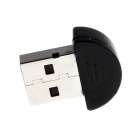
1. Conecte o adaptador bluetooth (parece um passo óbvio, mas perdi 2 minutos xingando o controle até lembrar desse passo primordial).
2. Abra um terminal e execute o "wmgui".
3. FILE > CONNECT, abrirá uma janela.
4. Aperte os botões "1" e "2" do controle, para entrar em "Discovery Mode".
5. Enquanto os LEDs do controle piscam, aperte OK na janela que foi aberta.
6. Habilite todas as funcionalidades do WMgui em SETTINGS.
7. Divirta-se!
Para testar o IR (Infra-Vermelho) sem uma lanterna IR, após habilitá-lo no SETTINGS, aponte um controle de TV (ou algo do tipo) e aperte os botões do controle.
No campo IR do wmgui deve aparecer uns pontos pretos. Se não possuir um controle, aponte para o sol! ;)
Pré-requisitos:
Requisitos opcionais:
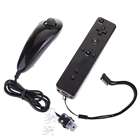
Distribuição utilizada: Ubuntu 9.10

Instalação:
sudo apt-get install wminput wmgui
Visualização com WMgui
O WMgui é uma interface para visualizar as funcionalidades do Wiimote/Nunchuck/Classic.Nele você conseguirá ver os:
- Botões funcionando;
- Sensores infra-vermelhos;
- Sensores de movimentos;
- Controles direcionais
- Valores de aceleração(Accel), rotação(Roll), afastamento(Pitch);
- Conteúdo da memória interna do WiiMote;
- LEDs e controlá-los.
Vamos aos passos:
1. Conecte o adaptador bluetooth (parece um passo óbvio, mas perdi 2 minutos xingando o controle até lembrar desse passo primordial).
2. Abra um terminal e execute o "wmgui".
3. FILE > CONNECT, abrirá uma janela.
4. Aperte os botões "1" e "2" do controle, para entrar em "Discovery Mode".
5. Enquanto os LEDs do controle piscam, aperte OK na janela que foi aberta.
6. Habilite todas as funcionalidades do WMgui em SETTINGS.
7. Divirta-se!
Para testar o IR (Infra-Vermelho) sem uma lanterna IR, após habilitá-lo no SETTINGS, aponte um controle de TV (ou algo do tipo) e aperte os botões do controle.
No campo IR do wmgui deve aparecer uns pontos pretos. Se não possuir um controle, aponte para o sol! ;)