
Alterando a imagem do xsplash nos Ubuntu-like
Neste artigo explico como alterar a imagem do xsplash, mudando a cor de burro-quando-foge no Ubuntu 9.10. Você poderá alterá-lo a vontade, deixando um trabalho mais agradável aos olhos.

Pra quê?
Um dos motivos é personalizar o computador com o logo da empresa, escola, curso etc, identificando aquela atividade-fim com a instituição responsável. Divulgar mensagens curtas a serem observadas no início dos trabalhos. Deixá-lo com a "sua cara", mas sem exagerar no mau gosto, por favor! rs rs rs
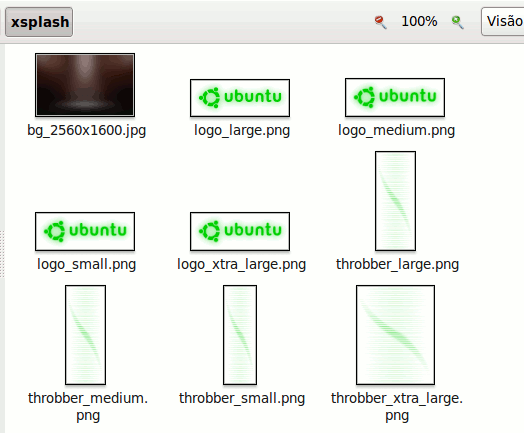
As imagens localizam-se em /usr/share/images/xsplash e são compostas por:
a) bg_2560x1600.jpg - a imagem propriamente dita, a que aparece durante o carregamento do sistema após o login. Como o próprio nome já diz, está no tamanho de 2560x1600px.
b) logo_{xtra_large,large,medium,small}.png - logos do Ubuntu em tamanhos distintos, dependendo da resolução da tela. São da cor branca em fundo transparente (canal alfa).
c) throbber_{xtra_large,large,medium,small}.png - as barras de avanço mostradas durante o carregamento do sistema.
Veja abaixo um exemplo de cada, as duas da direita na cor verde para visualizarem o trabalho feito pela equipe do Ubuntu:


Use o Google para pesquisar um imagem qualquer sobre "triângulo das cores", padrão necessário na escolha das cores complementares e/ou antagônicas na composição dos logos e throbbers (he, he... tente soletrar throb-berrrrsssssss).
Aqui temos um triângulo das cores e falaremos dele mais a frente: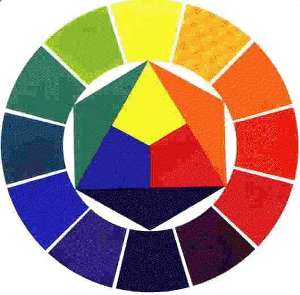 Pode-se escolher qualquer imagem em formato *.jpg ou *.png, não necessariamente no tamanho original (2560x1600) pois é muito difícil encontrá-la na internet. Nos meus experimentos 1024x768 funcionou.
Abaixo mostro a que usei no meu desktop, a coisa mais linda no sul do Estado do Rio, Resende: Observem que a cor predominante é o azul do céu e usaremos o triângulo das cores para descobrirmos qual é a oposta. No caso, o laranja:
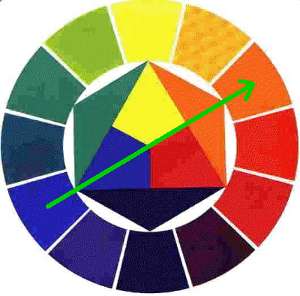
Agora vamos colorir os logos e as barras de progresso na cor que melhor contrasta com o fundo da imagem:
1) faça uma cópia de segurança do xsplash:
$ sudo cp -a /usr/share/images/xsplash /usr/share/images/xsplash_old
2) copie o diretório do xsplash para seu $HOME e mude as permissões:
$ sudo cp -a /usr/share/images/xsplash $HOME
$ sudo chown seu_login.seu_login -R xsplash
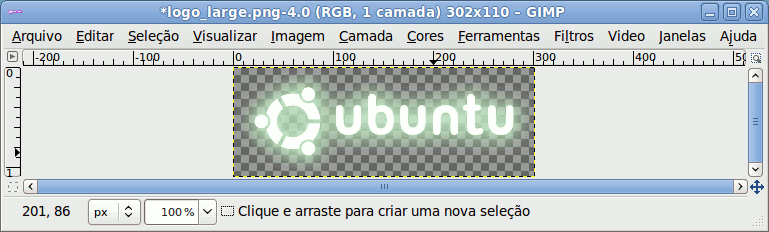
3) pelo nautilus, entre na pasta xsplash e abra um logo qualquer com o Gimp: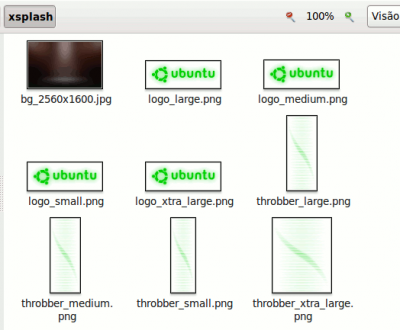
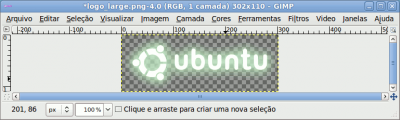 4) clique com o botão direito na imagem > camada > transparência > alfa para a seleção
5) com o mesmo botão direito sobre o logo selecionado > editar > preencher com cor de frente: Salve o trabalho e repita a operação com todos os logos e throbberrrrsssss..... Terminada esta fase, basta apenas copiar as imagens modificadas e o novo fundo para o local de origem:
sudo cp imagem_de_fundo.jpg /usr/share/images/xsplash/ bg_2560x1600.jpg
$ sudo mv logo*png /usr/share/images/xsplash/
$ sudo mv throbb*png /usr/share/images/xsplash/
Agora é só reiniciar seu Gnome e curtir o novo visual. ;-))
Bom divertimento para todos!!!
O xsplash
O xsplash nada mais é que uma aplicação a nível de usuário que usa a interface X para desenhar uma tela de inicialização, que é instalado pelos pacotes ubuntu-xsplash-artwork e xsplash via Synaptic ou outro gerenciador de sua preferência.As imagens localizam-se em /usr/share/images/xsplash e são compostas por:
a) bg_2560x1600.jpg - a imagem propriamente dita, a que aparece durante o carregamento do sistema após o login. Como o próprio nome já diz, está no tamanho de 2560x1600px.
b) logo_{xtra_large,large,medium,small}.png - logos do Ubuntu em tamanhos distintos, dependendo da resolução da tela. São da cor branca em fundo transparente (canal alfa).
c) throbber_{xtra_large,large,medium,small}.png - as barras de avanço mostradas durante o carregamento do sistema.
Veja abaixo um exemplo de cada, as duas da direita na cor verde para visualizarem o trabalho feito pela equipe do Ubuntu:



Personalizando o xsplash
Para iniciarmos o trabalho, precisaremos apenas de muita imaginação e algum tempo disponível com o Gimp.Use o Google para pesquisar um imagem qualquer sobre "triângulo das cores", padrão necessário na escolha das cores complementares e/ou antagônicas na composição dos logos e throbbers (he, he... tente soletrar throb-berrrrsssssss).
Aqui temos um triângulo das cores e falaremos dele mais a frente:
Abaixo mostro a que usei no meu desktop, a coisa mais linda no sul do Estado do Rio, Resende:

Agora vamos colorir os logos e as barras de progresso na cor que melhor contrasta com o fundo da imagem:
1) faça uma cópia de segurança do xsplash:
$ sudo cp -a /usr/share/images/xsplash /usr/share/images/xsplash_old
2) copie o diretório do xsplash para seu $HOME e mude as permissões:
$ sudo cp -a /usr/share/images/xsplash $HOME
$ sudo chown seu_login.seu_login -R xsplash
3) pelo nautilus, entre na pasta xsplash e abra um logo qualquer com o Gimp:
5) com o mesmo botão direito sobre o logo selecionado > editar > preencher com cor de frente:

sudo cp imagem_de_fundo.jpg /usr/share/images/xsplash/ bg_2560x1600.jpg
$ sudo mv logo*png /usr/share/images/xsplash/
$ sudo mv throbb*png /usr/share/images/xsplash/
Agora é só reiniciar seu Gnome e curtir o novo visual. ;-))
Bom divertimento para todos!!!
O VOL de fato carece de mais material que envolva grafismos mais elaborados, alteração do visual usando a própria imaginação e não usando os estilos já prontos do gnome-look.org, etc...
Muito legal mesmo, parabéns.