Pular para o conteúdo

Grub animado no Ubuntu? BURG nele!

Este trabalho explica como instalar o Burg, o Grub animado, no Ubuntu Karmic Koala 9.10. Como resultado teremos um efeito bastante interessante.
Perfil removido removido
Hits: 73.113 Categoria: Linux Subcategoria: Software
  • Indicar
  • Impressora
  • Denunciar

O que é o BURG

BURG nada mais é que um Grub recompilado com a capacidade de exibir temas animados na hora do boot. Mantém as mesmas configurações do Grub e qualquer um, com experiência neste, dominará tranquilamente aquele.

Abaixo uma imagem do Burg rodando:
Linux: Grub animado no ubuntu? BURG nele!!!
Ele rompe com o paradigma que ainda domina o Linux: a repulsa em usar fartamente recursos gráficos animados como o próprio Burg, Compiz e Plymouth. Aquela necessidade de se desenvolver distros minimalistas para hardwares obsoletos que ninguém mais usa e quem usa não instala...

Instalando o BURG

Primeiramente vamos colocar a seguinte linha no /etc/apt/sources.list:

# burg
deb http://ppa.launchpad.net/bean123ch/burg/ubuntu karmic main

Agora rodamos os comandos:

sudo apt-get update
$ gpg --keyserver subkeys.pgp.net --recv 55708F1EE06803C5
$ gpg --export --armor 55708F1EE06803C5 | sudo apt-key add -


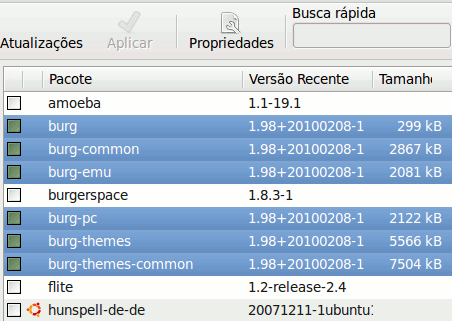
E instalamos o Burg via terminal ou pelo Synaptic:

sudo apt-get install burg burg-emu burg-themes

ou
Linux: Grub animado no ubuntu? BURG nele!!!
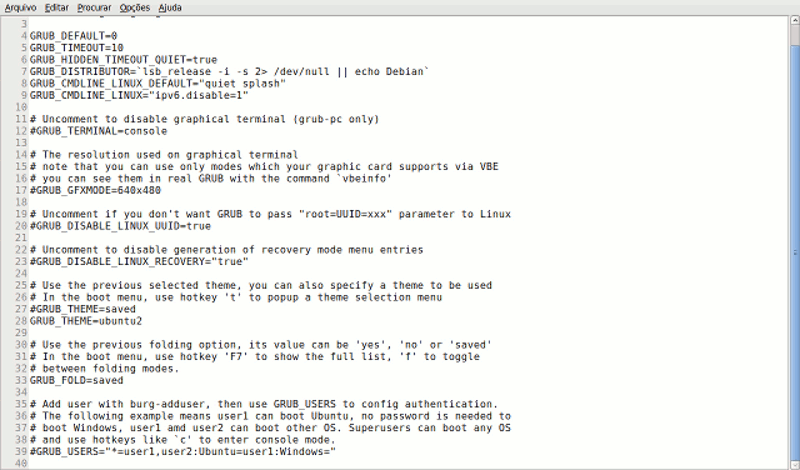
Será instalado um arquivo de configuração em /etc/default/burg, à semelhança do grub, com as mesmas linhas e umas poucas específicas daquele. Vejam:
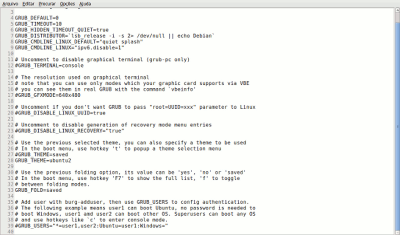
Linux: Grub animado no ubuntu? BURG nele!!!
   1. O que é o BURG
   2. Configurando o BURG

Instalando o modem Onda MSA110UP em distribuições Linux que utilizam o NetworkManager

Introduzindo um pouco mais a fundo o shell script

Configurando wireless no Ubuntu 7.04 e compartilhando a conexão

Configurando o monitor no SuSE 10.1

Sistemas de arquivos - Conceitos básicos

Aptitude, uma ferramenta poderosa

Deixando o Debian redondo após instalação

A vida em preto e branco II - Orpheus, música no console

Zabbix + SMS = GoogleCL (Google Command Line)

Instalando e usando o GNUstep no Linux

#1 Comentário enviado por xerxeslins em 26/02/2010 - 10:34h
Interessante! =]
#2 Comentário enviado por marcos.ramos em 26/02/2010 - 12:13h
Que manero cara!

Não tem como vc postar um vídeo dele em funcionamento não?

Abcs!
#3 Comentário enviado por premoli em 26/02/2010 - 15:15h
Não atrapalha a performance do boot?
#4 Comentário enviado por jalon em 26/02/2010 - 15:57h
Acredito que o burg é legal para os ex windows users
Sou fã de distros minimalistas e tenho um projeto de inclusão digital numa favela
com maquinas antigas.
Digo mais, ai de nos sem as boas e velhas minimalistas.
#5 Comentário enviado por augustocolom em 26/02/2010 - 16:41h
Funciona no Ubuntu 9.04?
#6 Comentário enviado por juliaojunior em 26/02/2010 - 17:09h
kra, muito legal mesmo. Vou testar. E já foi para os favoritos!
#7 Comentário enviado por rai3mb em 26/02/2010 - 18:13h
acabei de testar!, adorei.
#8 Comentário enviado por removido em 28/02/2010 - 08:17h
Ba, mas não tem o que fazer, perder tempo com bolinha que gira na hora do boot...Ainda bem que existem distros minimalistas, não ia aguentar esse treco ai não.
#9 Comentário enviado por Willy Pruss .:. em 28/02/2010 - 11:52h
Valeu pelo artigo Acvsilva!

So lembrando: Apos alterar o tema, dar um update-burg no terminal.
Tambem segue algumas hot keys para usar com o burg-emu:

t - Menu de seleção de temas
f - Alternar o modo "Folding"
n - Mudar para o próximo item dentro da mesma classe
w - Mudar para a próxima entrada do Windows
u - Mudar para a próxima entrada do Ubuntu
e - Editar o comando do atual item do boot
c - Abra uma janela do terminal
2 - Abra duas janelas do terminal
h - Mostra a ajuda (somente no tema Sora)
i - Mostra o "sobre" (somente no tema Sora)
q - Retorne ao antigo menu do Grub
F5/ctrl-x - Finaliza a edição
F6 - Muda de janela no modo de terminal duplo
F7 - Lista as entradas omitidas
F8 - Alterana entre modo gráfico e modo texto
F9 - Desliga
F10 - Reinicia
ESC - Sai do menu atual.

Para ficar melhor ainda:
Eliminar as imagens antigas (podem ser removidas via synaptic mesmo) e os memtest ($ sudo chmod -x /etc/grub.d/20_memtest86+) do grub.

Falou Galera!

#10 Comentário enviado por oliviofarias em 01/03/2010 - 16:41h
Não entendo pq o meu não aparece essas imagens :c\
#11 Comentário enviado por user_debian em 02/03/2010 - 13:17h
para alterar a resolução só alterar essa linha?
não vai dar pau se colocar uma resolução errada?
gostaria de colocar a resolução da minha tela vai funcionar normalmente?

# you can see them in real GRUB with the command ‘vbeinfo’
GRUB_GFXMODE=640x480
#12 Comentário enviado por Willy Pruss .:. em 02/03/2010 - 20:23h
Ola Ferezini.

Você pode adicionar várias resoluções. Se o GRUB não pode usar a primeira entrada, ela irá tentar o próximo ajuste.
As configurações são separadas por uma vírgula. Exemplo: 1280×1024, 800×600, 640×480.

Se for utilizar uma splash image, certifique-se que a configuração da resolução e do tamanho da imagem são compatíveis.

Para o burg, segundo meus testes, não houve mudanças quando alterado a resolução.

Espero ter ajudado.

Ate +.
#13 Comentário enviado por user_debian em 02/03/2010 - 22:13h
Willy Pruss

Obrigado pela dica,
coloquei a resolução que estou acostumado a usar no sistema e funcionou certinho, só tenho uma dúvida... depois que instalei o burg eu perdi o usplash do boot... mesmo depois de alterar a resolução continuo sem ele,,, e fica sem aparecer a inicialização tbm.. a tela fica preta até cair no gdm.. vc sabe se da para deixar aparecendo o usplash ou somente a inicialização texto?
#14 Comentário enviado por Willy Pruss .:. em 03/03/2010 - 20:08h
Ola Ferezini.

Não entendi bem sua duvida, você quer saber se e possível usar o Burg e usplash juntos? Se for isso não e possivel, ou Burg ou uma splash image.
Caso você tenha instalado o Burg e desinstalado ele, e queira voltar a exibir uma splash, tem que inserir novamente a imagen (com sua correta localização) no arquivo: 05_debian_theme que fica em: /etc/grub.d/ e não esquecer de dar um update-grub no terminal. Isto tudo supondo que anteriormente você ja tenha instalado o pacote GRUB 2 splash images. Qualquer coisa poste ai.

Até +
#15 Comentário enviado por user_debian em 03/03/2010 - 22:04h
Já solucionei o que eu queria...
o que queria era deixar a inicialização modo texto, já consegui alterando a linha:

GRUB_CMDLINE_LINUX_DEFAULT="quiet splash"

tirando o quiet..


valeu !!!
#16 Comentário enviado por albfneto em 18/03/2010 - 19:36h
muito legal....
puristas não gostam, mas eu sempre digo...
os dias da tela preta acabaram, a não ser em servidores...
os recursos gráficos de Linux são tão bonitos que é pena não usar.
#17 Comentário enviado por mcnd2 em 21/03/2010 - 12:31h
Muito bom.

Tem como implantar em outras distros?

Vlw...
#18 Comentário enviado por removido em 01/04/2010 - 02:42h
Se eu só tiver o Ubuntu funciona tambem?
#19 Comentário enviado por user_debian em 01/04/2010 - 08:19h
independente... funciona se vc tiver grub instalado.. pois ele só vai mudar a interface..
#20 Comentário enviado por filipo_tardim em 24/04/2010 - 15:31h
Kramba, agora que eu vi os crédito. Obrigado! :)

Estou com um problema entre o Burg e o Plymouth, no 10.04. Primeiro eu tive de colocar em 1024X768, desde o Grub 2 padrão, para entrar a resolução certa no Plymouth. Caso contrário, ficava em 640X480, com uma aparência horrorosa. Só que usando o Burg, a imagem fica cheia de bad pixels. Já na hora de desligar ou usando o Grub 2, isso não acontece. Alguém sabe o que pode ser feito?
#21 Comentário enviado por filipo_tardim em 24/04/2010 - 15:37h
Ah sim, não chega a ser preciso definir o tema em "GRUB_THEME=ubuntu2". Basta rodar o Burg-emu, apertar "t" e escolher o tema. Depois é só dar um update-burg.

No gnome-look já tem dois temas para o Burg e no já mencionado blog italiano tem mais.
#22 Comentário enviado por aline.abreu em 03/05/2010 - 11:22h
Antonio, onde você arruma tempo pra escrever esses artigos tão interessantes?
#23 Comentário enviado por mosoli em 06/05/2010 - 17:50h
Very Beautiful Congratulations!!!

VALEWW
#24 Comentário enviado por g_s.lima em 10/05/2010 - 23:48h
Artigo interessante. Na verdade nunca tinha ouvido falar do Burg. Só não concordo com o que você falou sobre as distros minimalistas. Eu uso em máquinas antigas que tenho em casa e adoro.
Inclusive, sou contra a idéia de enfeitarmos o linux para atrair usuários. Pois se o linux ficar muito parecido com o Windows, então ele não será mais uma alternativa a ele. Concordo com jalon.
Eu uso computador mais para aplicações científicas, então quanto mais economizar de processamento para esse tipo de coisa, melhor.

Abç
#25 Comentário enviado por luanyata em 14/05/2010 - 11:30h
O burg é o meio que é utilizado no BigLinux correto???
#26 Comentário enviado por filipo_tardim em 14/05/2010 - 12:19h
Não! O Big Linux utiliza o Grub Gfxboot. O Burg é um projeto novo, baseado no Grub 2.
#27 Comentário enviado por AlexLinux2010 em 23/05/2010 - 21:40h
cara quando vou escolher o tema pelo terminal fazendo o comando: sudo burg-emu, mostra o tema mas no terminal aparece esse erro:

error: no such device: bf62234c-d232-40e9-b9b1-e7ba01e300ee.
error: unknown command `linux'.
error: unknown command `initrd'.

o que pode ser?
#28 Comentário enviado por JoseRenan em 24/05/2010 - 09:38h
instalei no ubuntu 10.04, e funfou tranquilamente
#29 Comentário enviado por Lisandro em 17/06/2010 - 09:50h
Bom saber disso.
#32 Comentário enviado por phdeliz em 22/07/2010 - 16:05h
Apos instalar o BURG a inicialização fica em modo test eu queria saber se é possivel configurar para ela continuar com o carregamento grafico que era usado no grub?
#33 Comentário enviado por enssso em 09/08/2010 - 22:55h
phdeliz.

Tive o mesmo problema depois de instalar o Burg a inicialização em modo Gráfico sumiu e ficou o modo texto. Fiz o seguinte para resolver:

Abra o arquivo /etc/default/burg, como usuário root.

Inclua a linha:
GRUB_CMDLINE_LINUX_DEFAULT="quiet splash"

Obs: Se já existir a linha com o só que sem o 'quiet splash' é só colocar.

Rode o update-burg

Reboot

E voalá, inicialização gráfica de volta... Pelo menos para mim funcionou.. : )
#34 Comentário enviado por thiiagofernando em 21/09/2010 - 09:10h
Isso Funciona no Ubuntu 10.04 ?
#35 Comentário enviado por fredsobrito em 07/10/2010 - 00:03h
Olá.

Tentei instalar no meu Ubuntu 10.04 e deu essa mensagem depois do apt-get install

a linha de comando Linux a seguir foi extraída de /etc/default/grub ou do parâmetro 'kopt' do menu.lst do Grub Legado. Por favor, verifique se ela está correta, e modifique-a se necessário.

embaixo tem uma "caixa" sem o texto extraído.

continuei com o procedimento mantendo a caixa em branco e ao digitar sudo update-burg apareceu a seguinte mensagem:

Generating burg.cfg ...
/usr/sbin/burg-probe: error: cannot stat `/boot/burg/locale'.
No path or device is specified.
Try `/usr/sbin/burg-probe --help' for more information.

Nesse momento eu parei com a instalação.
#36 Comentário enviado por regencio em 14/03/2011 - 12:29h
Estava a procura disso, vou tentar meter :'D

*Gosto do grub 2 que vai com o Mandriva.
#37 Comentário enviado por MilbolTylerDurde em 26/03/2011 - 16:10h
Legal véy!
#38 Comentário enviado por DMS_ em 15/07/2011 - 21:17h
Legal o guia, porém, achei muito rapidão, saiu atropelando muita coisa, e não citou algumas coisas, como por exemplo aqui no meu dEbian ele me pediu uma entrada, e ai, tive que pesquisar, mas vlw....

Contribuir com comentário

Entre na sua conta para comentar.