Configurando o modem ZTE MF626 com Vivo3G no Debian
Neste artigo veremos como configurar e utilizar o modem 3G ZTE MF626 com o pacote Vivo3G no Debian, utilizaremos para isso softwares básicos e scripts.

Instalação e configuração do pppconfig
Em virtude de não ser fã do Network Manager, em todas as distros que utilizo o método usado para me conectar à Internet é o simples PPP (Protocolo Ponto-a-Ponto), nesse artigo veremos como configurar e utilizar o modem 3G ZTE MF626 com o pacote Vivo3G no Debian, para isso faremos uso de softwares básicos e de scripts para conexão/reconexão automática.
Softwares necessários:
sudo apt-get install libusb-dev pppconfig usb-modeswitch usb-modeswitch-data
Softwares opcionais:
sudo apt-get install gnome-ppp mobile-broadband-provider-info modemmanager wvdial
Realizada a instalação dos programas necessários, vamos configurar a conexão com o pppconfig.
No terminal digite:
sudo pppconfig
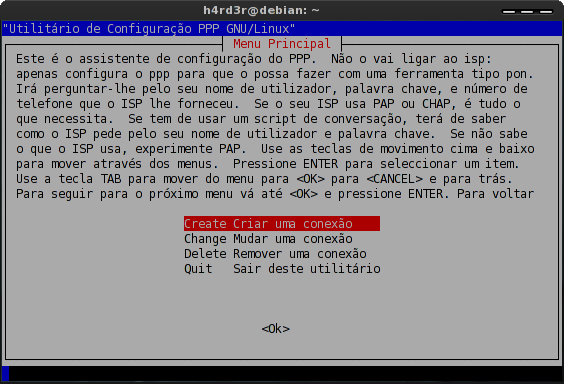
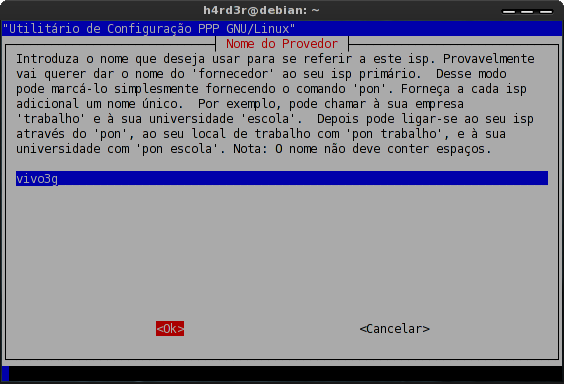
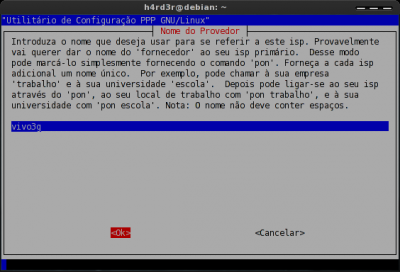
Tela inicial do pppconfig, selecione "Create" "Criar uma conexão" e em OK: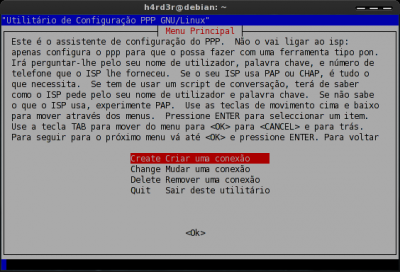 Na tela Nome do Provedor, daremos um nome a conexão (aqui vivo3g):
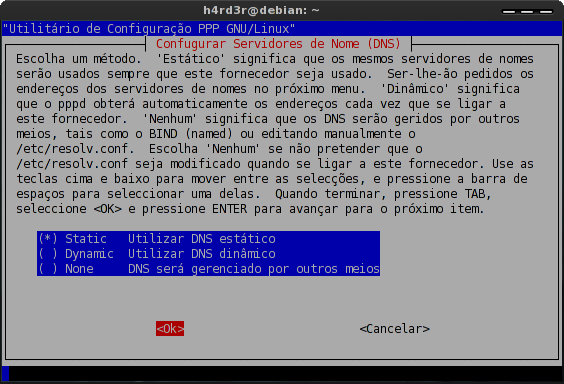
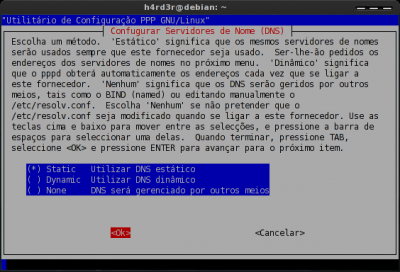
 Na tela Configurar Servidores de Nome (DNS), selecionaremos a opção "Static" "Utilizar DNS Estático" e em OK:
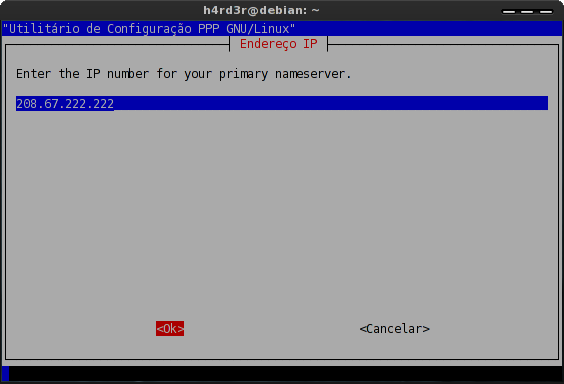
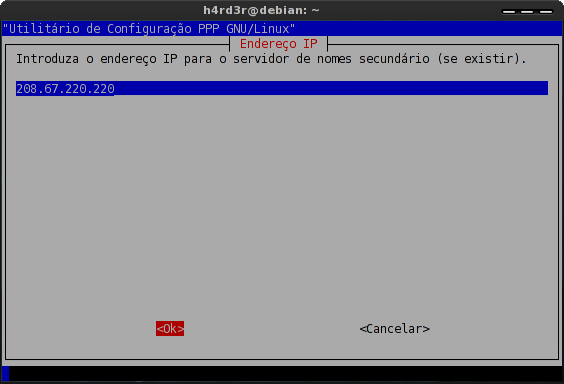
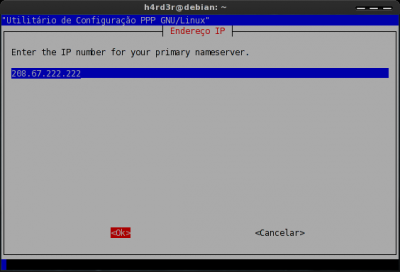
 Na tela Endereço IP adicionaremos os endereços DNS primário e secundário do OpenDNS:
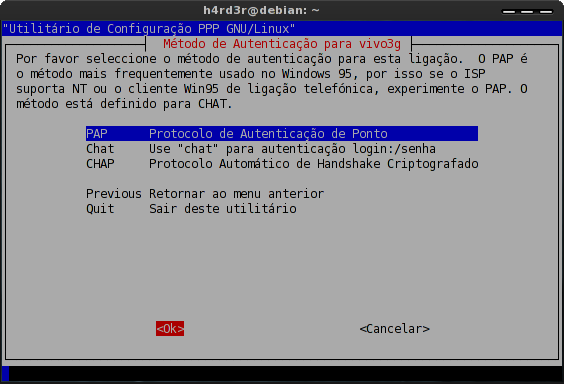
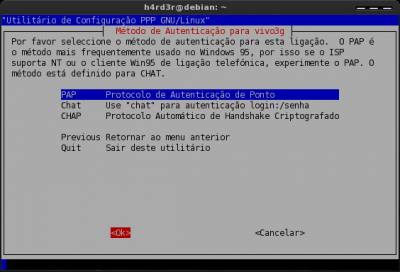
 Na tela Método de Autenticação de "nome-da-conexão", selecionaremos "PAP" e OK:
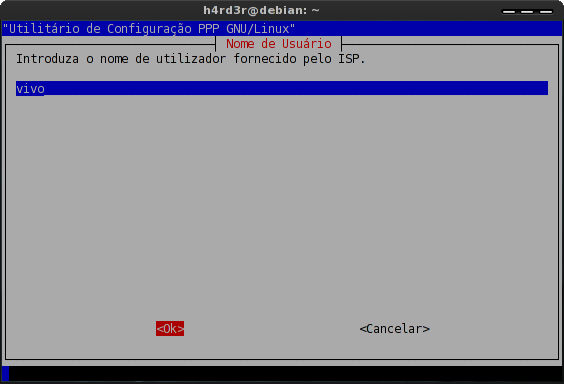
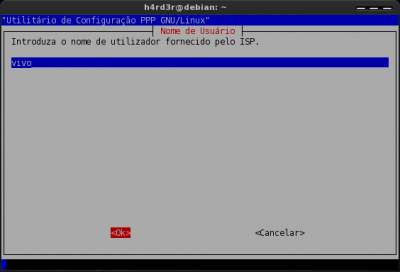
 Na tela Nome de usuário, preencheremos com o valor "vivo", e OK:
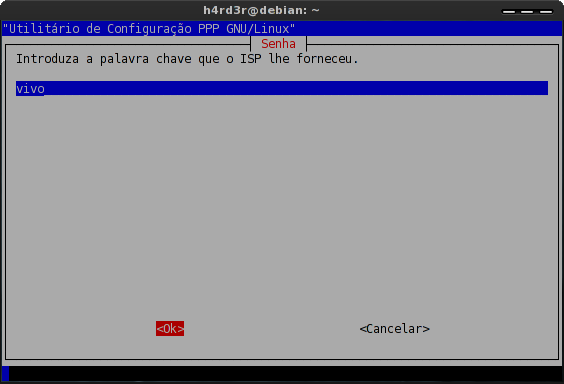
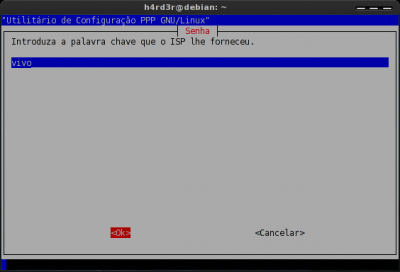
 Na tela Senha, preencheremos com o valor "vivo", e OK:
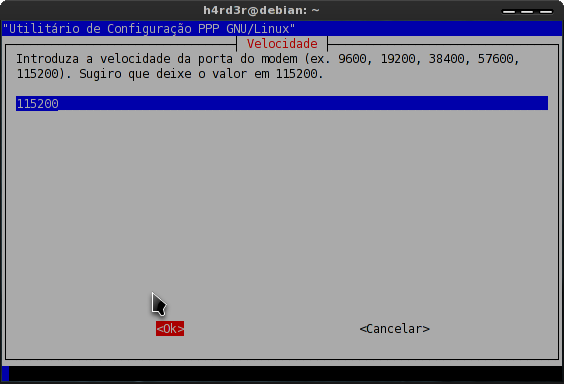
 Na tela Velocidade, deixaremos como está e daremos OK:
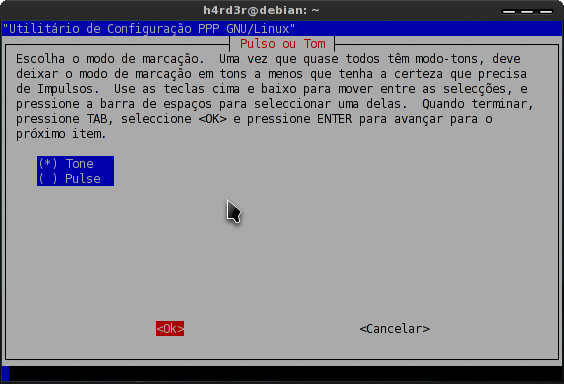
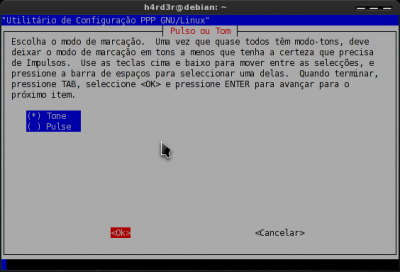
 Na tela Pulso ou Tom, selecionaremos "Pulso" e OK:
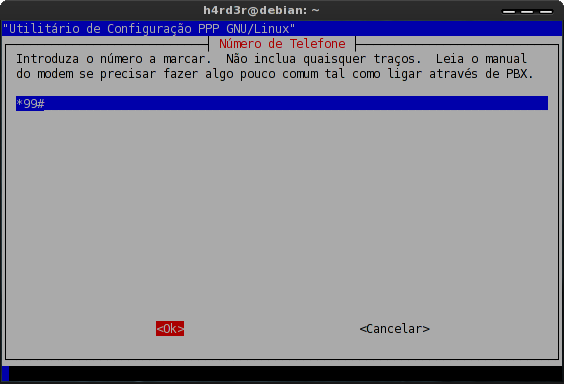
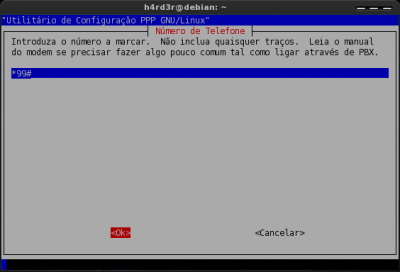
 Na tela Número de telefone, preencheremos com o valor "*99#", e OK:
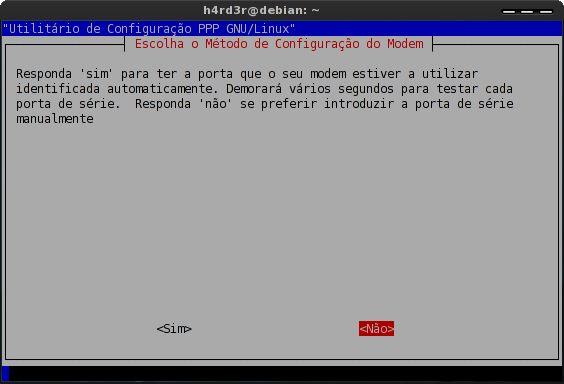
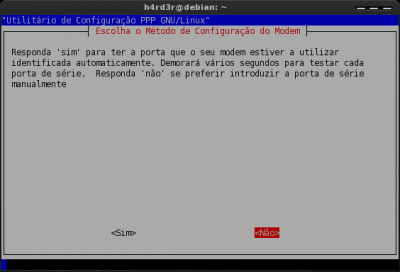
 Na tela Método de Configuração do Modem, selecionaremos "NÃO":
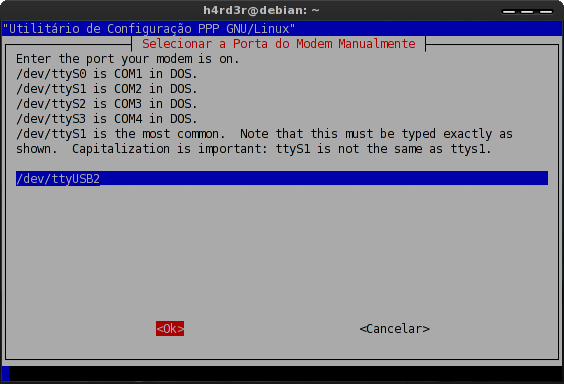
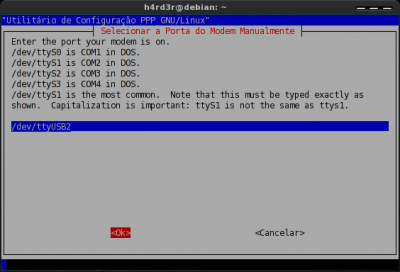
 Na tela Selecionar a porta do Modem manualmente, preencheremos com o valor "/dev/ttyUSB2", e OK:
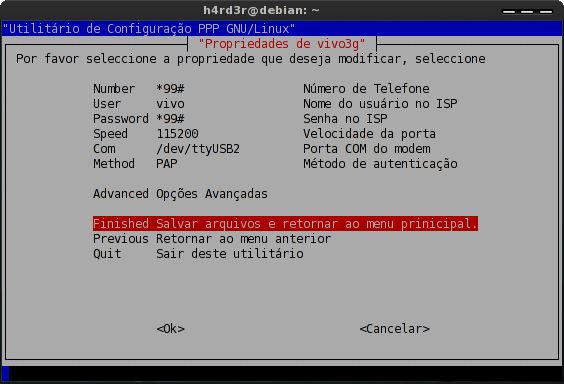
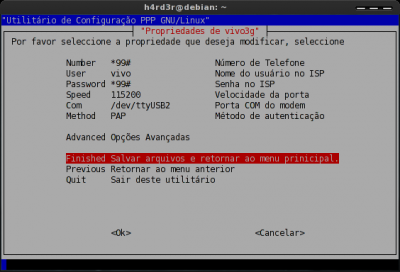
 Na tela Propriedades de "nome-da-conexão", selecionaremos a opção "Finished" "Salvar arquivos e retornar ao Menu Principal":
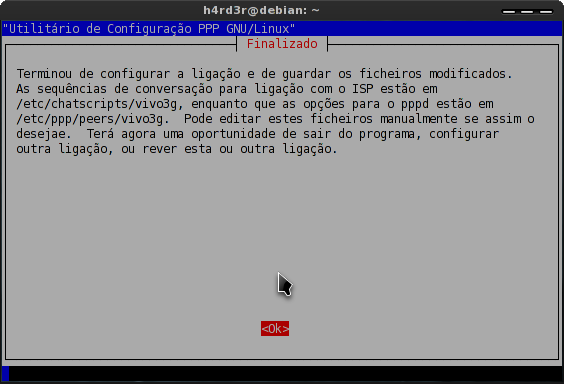
 Na tela Finalizado dê OK:
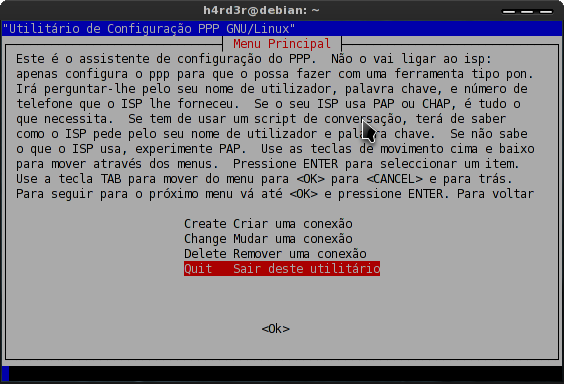
 Na tela Menu Principal, selecione "Quit" "Sair deste utilitário":
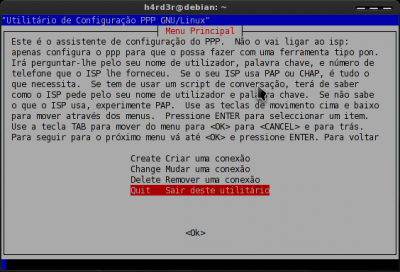 Na tela Finalizado dê OK.
Softwares necessários:
sudo apt-get install libusb-dev pppconfig usb-modeswitch usb-modeswitch-data
Softwares opcionais:
sudo apt-get install gnome-ppp mobile-broadband-provider-info modemmanager wvdial
Realizada a instalação dos programas necessários, vamos configurar a conexão com o pppconfig.
No terminal digite:
sudo pppconfig
Tela inicial do pppconfig, selecione "Create" "Criar uma conexão" e em OK: