
Partições - Montagem na marra!
Neste artigo, veremos como montar partições automaticamente, sem a utilização de aplicações gráficas.

Introdução
Veremos aqui, como montar partições automaticamente e sem a necessidade de qualquer aplicação gráfica, como Disk Manager, o NTFS-Config, entre outros.
De antemão, aviso que este não será um artigo tão vasto no que se refere aos sistemas de arquivos, pois os que aqui apresentarei, são em sua maioria o Ext4 e o NTFS.
O Ext4 é importante ressaltar, que trata-se do sistema de arquivos padrão na maioria das distribuições, excetuando-se talvez o Gentoo, onde a maioria dos tutoriais que conheço, referenciam o ReiserFS como sistema de arquivos recomendado.
Por sua vez, acho importante citar o NTFS, pois, boa parte dos usuários ainda mantém Windows instalado em Dual-Boot com uma distro Linux.
E meu caso não é diferente, por isso, acho relevante informá-los que caso desejem acesso de leitura e escrita nestas partições, instalem o pacote NTFS-3g (ver seção pacotes importantes).
ls -al /dev/disk/by-uuid/
$ ls /media/
$ cat /etc/fstab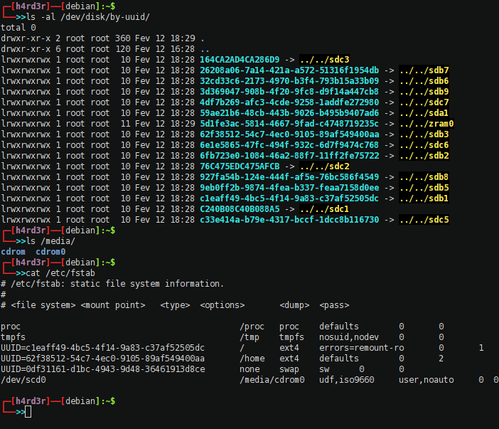
* As UUID's obtidas com o comando ls -al /dev/disk/by-uuid/, também podem ser obtidas como o comando:
sudo blkid
De volta ao assunto... Organizando o que me fora apresentado na imagem acima, o resultado é este:
Vejam que na imagem acima, a UUID da minha partição SWAP está errada. Pois, ao instalar o Fedora, a mesma foi formatada e até a data de confecção deste artigo, não me lembrei de alterá-la, mais a frente ela será alterada.
Sigo então, com a identificação dos sistemas de arquivos com o CFDISK.
sudo cfdisk /dev/sda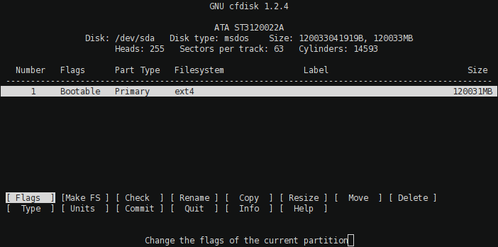
sudo cfdisk /dev/sdb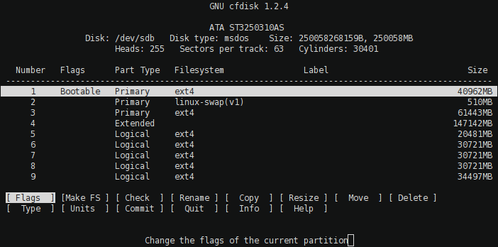
sudo cfdisk /dev/sdc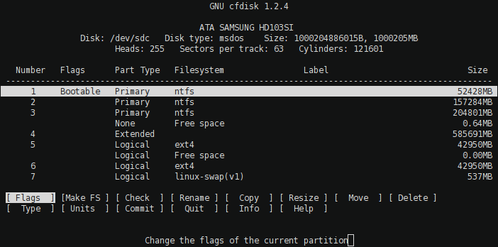
De antemão, aviso que este não será um artigo tão vasto no que se refere aos sistemas de arquivos, pois os que aqui apresentarei, são em sua maioria o Ext4 e o NTFS.
O Ext4 é importante ressaltar, que trata-se do sistema de arquivos padrão na maioria das distribuições, excetuando-se talvez o Gentoo, onde a maioria dos tutoriais que conheço, referenciam o ReiserFS como sistema de arquivos recomendado.
Por sua vez, acho importante citar o NTFS, pois, boa parte dos usuários ainda mantém Windows instalado em Dual-Boot com uma distro Linux.
E meu caso não é diferente, por isso, acho relevante informá-los que caso desejem acesso de leitura e escrita nestas partições, instalem o pacote NTFS-3g (ver seção pacotes importantes).
Identificação
Comecemos por identificar nossas partições por suas respectivas UUID's, localização do local onde serão criados os pontos de montagem e verificação do conteúdo do "fstab":ls -al /dev/disk/by-uuid/
$ ls /media/
$ cat /etc/fstab
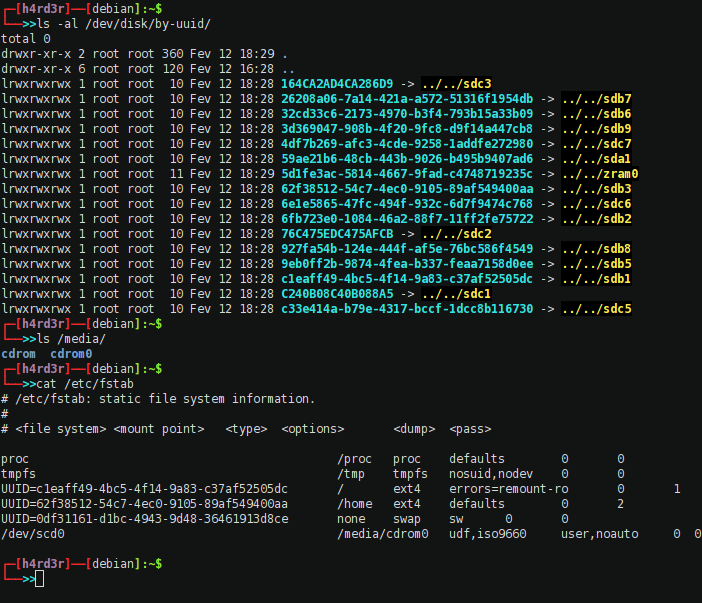
* As UUID's obtidas com o comando ls -al /dev/disk/by-uuid/, também podem ser obtidas como o comando:
sudo blkid
De volta ao assunto... Organizando o que me fora apresentado na imagem acima, o resultado é este:
59ae21b6-48cb-443b-9026-b495b9407ad6 -> /dev/sda1 -> Arquivos
c1eaff49-4bc5-4f14-9a83-c37af52505dc -> /dev/sdb1 -> Debian ( / )
6fb723e0-1084-46a2-88f7-11ff2fe75722 -> /dev/sdb2 -> Swap
62f38512-54c7-4ec0-9105-89af549400aa -> /dev/sdb3 -> Debian ( /home )
9eb0ff2b-9874-4fea-b337-feaa7158d0ee -> /dev/sdb5 -> Arch Linux ( / )
32cd33c6-2173-4970-b3f4-793b15a33b09 -> /dev/sdb6 -> Arch Linux ( /home )
26208a06-7a14-421a-a572-51316f1954db -> /dev/sdb7 -> Fedora ( / )
927fa54b-124e-444f-af5e-76bc586f4549 -> /dev/sdb8 -> Fedora ( /home )
3d369047-908b-4f20-9fc8-d9f14a447cb8 -> /dev/sdb9 -> Backups
C240B08C40B088A5 -> /dev/sdc1 -> WinXP ( C:\ )
76C475EDC475AFCB -> /dev/sdc2 -> WinXP ( D:\ )
164CA2AD4CA286D9 -> /dev/sdc3 -> WinXP ( E:\ )
c33e414a-b79e-4317-bccf-1dcc8b116730 -> /dev/sdc5 -> Sabayon ( / )
6e1e5865-47fc-494f-932c-6d7f9474c768 -> /dev/sdc6 -> Sabayon ( /home )
4df7b269-afc3-4cde-9258-1addfe272980 -> /dev/sdc7 -> Swap
5d1fe3ac-5814-4667-9fad-c4748719235c -> /dev/zram0 -> RAMDISK
Vejam que na imagem acima, a UUID da minha partição SWAP está errada. Pois, ao instalar o Fedora, a mesma foi formatada e até a data de confecção deste artigo, não me lembrei de alterá-la, mais a frente ela será alterada.
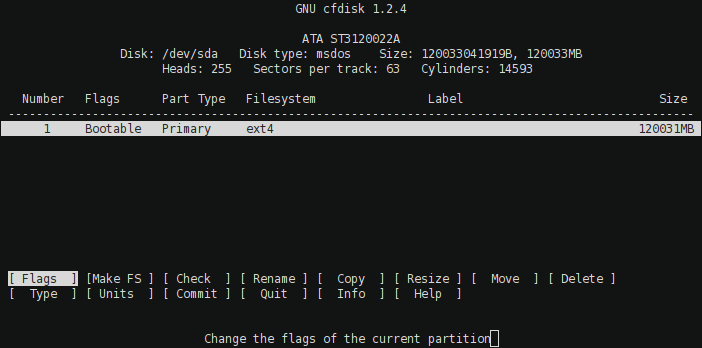
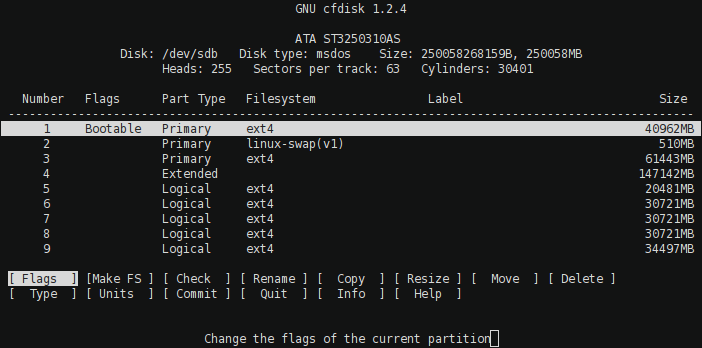
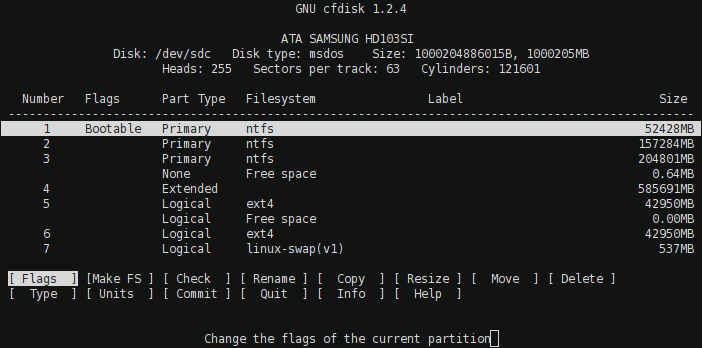
Sigo então, com a identificação dos sistemas de arquivos com o CFDISK.
sudo cfdisk /dev/sda
sudo cfdisk /dev/sdb
sudo cfdisk /dev/sdc
10!
;-))