
Debian como servidor DHCP no VirtualBox
Neste tutorial iremos aprender como realmente instalar e configurar um servidor DHCP no sistema Debian 64 bits.

Configurando o VirtualBox
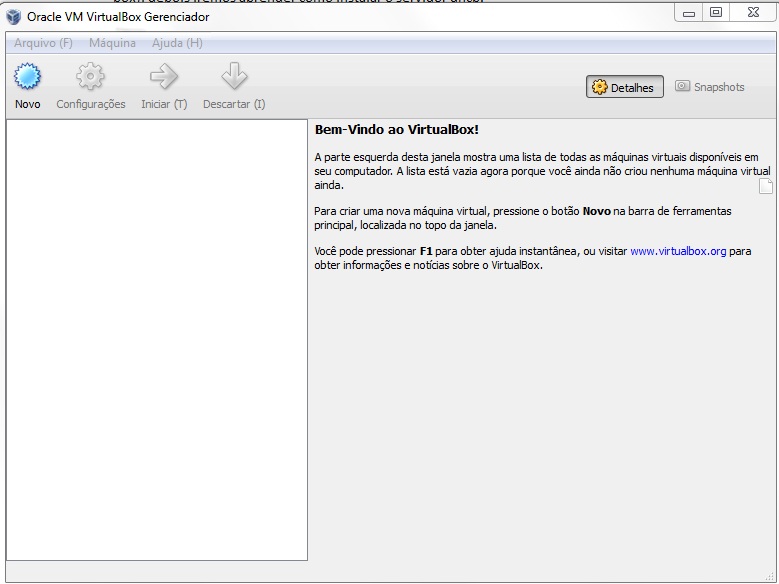
Passo 1: Abra o VirtualBox.
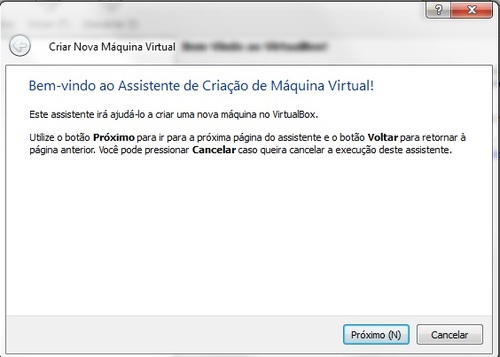
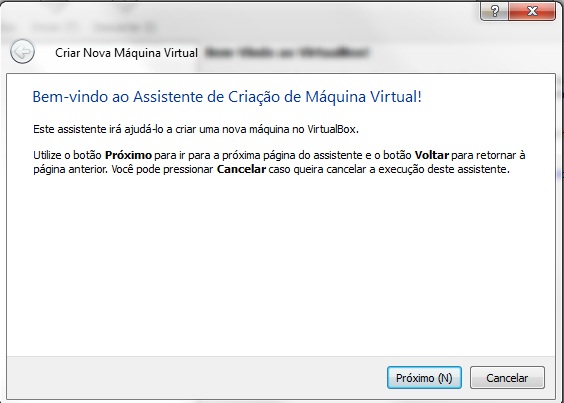
Passo 2: Clique em "Novo".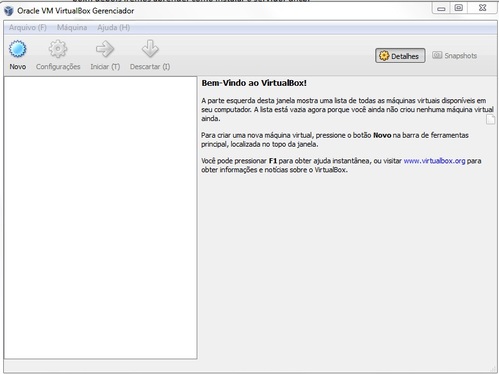 Passo 3: Clique em "Próximo".
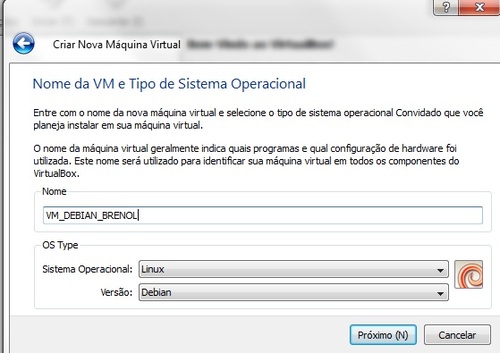
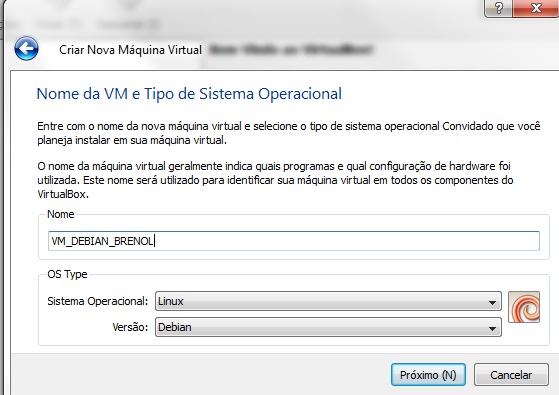
 Passo 4: Agora, o VirtualBox irá pedir que você digite um nome para a máquina, selecione o sistema e a versão da mesma, então, selecione a que você deseja.
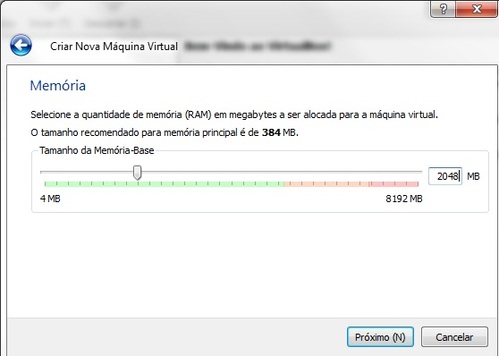
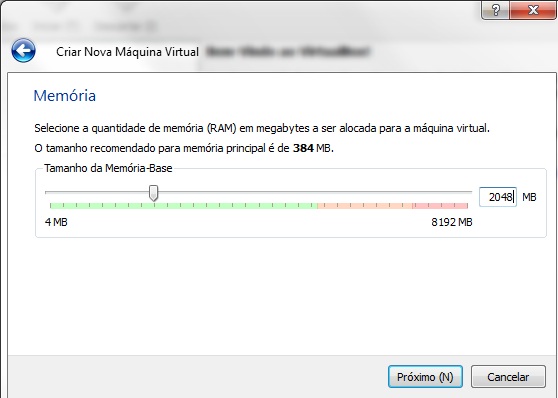
 Passo 5: Selecione a quantidade de memória que mais se adapta ao sistema que você irá utilizar.
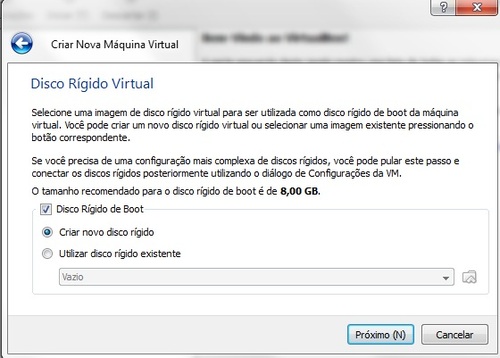
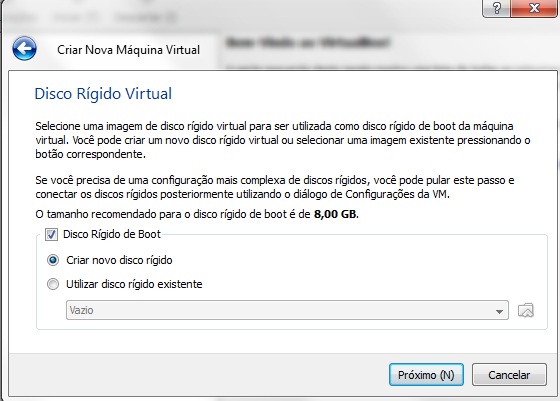
 Passo 6: Como estamos começando a máquina do zero, selecione "Criar novo disco rígido" e clique em: "Próximo".
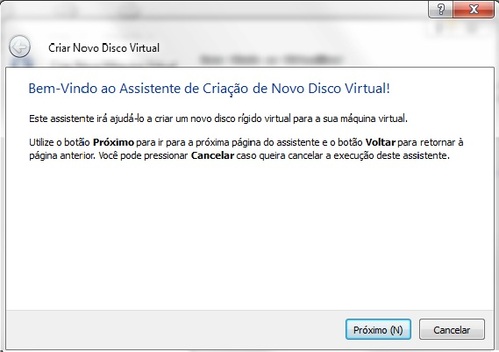
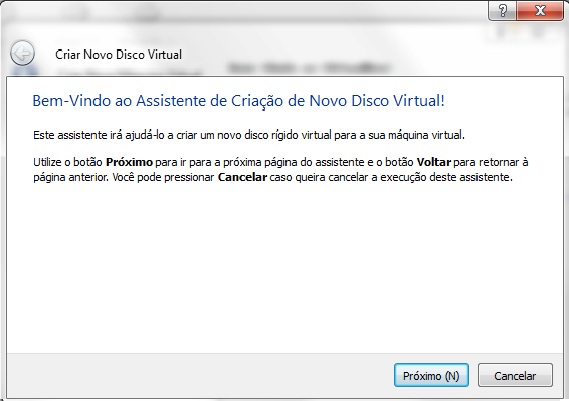
 Passo 7: Na tela de saudações, clique em "Próximo", novamente.
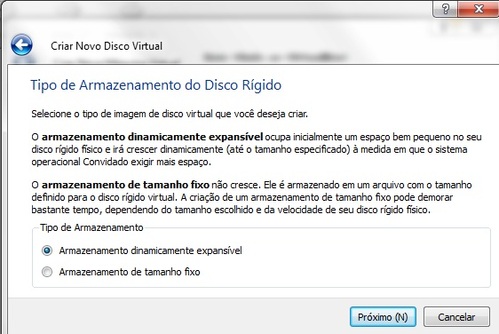
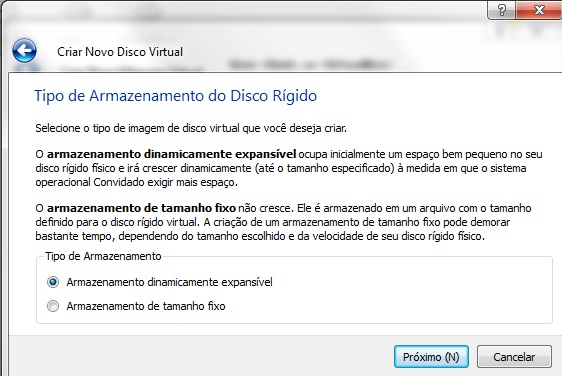
 Passo 8: Selecione a opção que você deseja. Neste exemplo, escolherei "Armazenamento dinamicamente expansível", depois disso clique, em "Próximo".
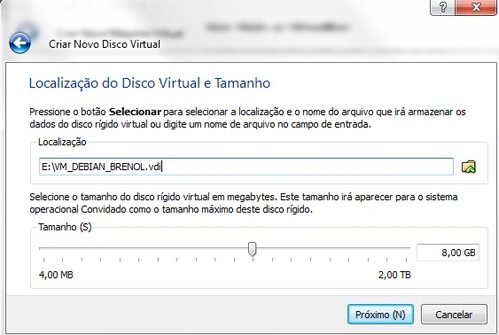
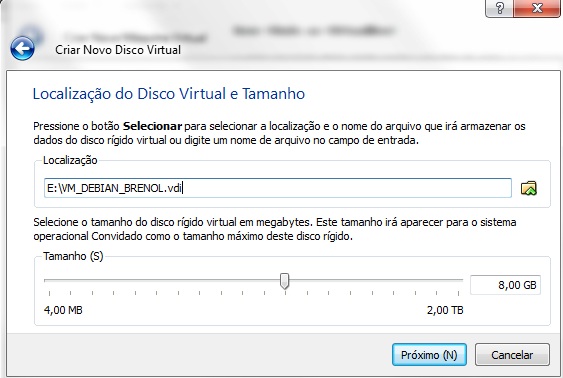
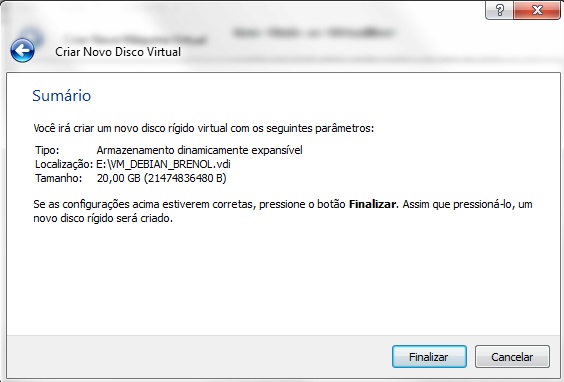
 Passo 9: Selecione o local onde você deseja que o VirtualBox salve sua "VDI" e depois defina o tamanho do HD, posteriormente clique em "Próximo".
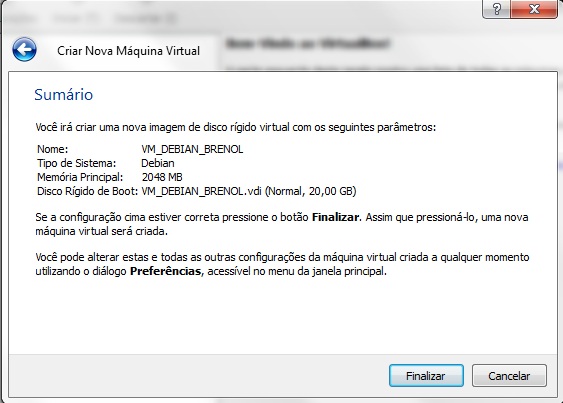
 Passo 10: Na tela do sumário, clique em "Finalizar".
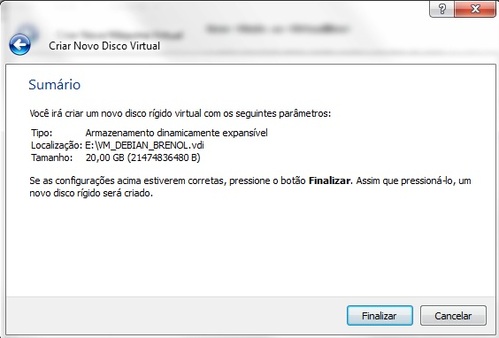 Passo 11: Na segunda tela de sumário, clique em "Finalizar" novamente.
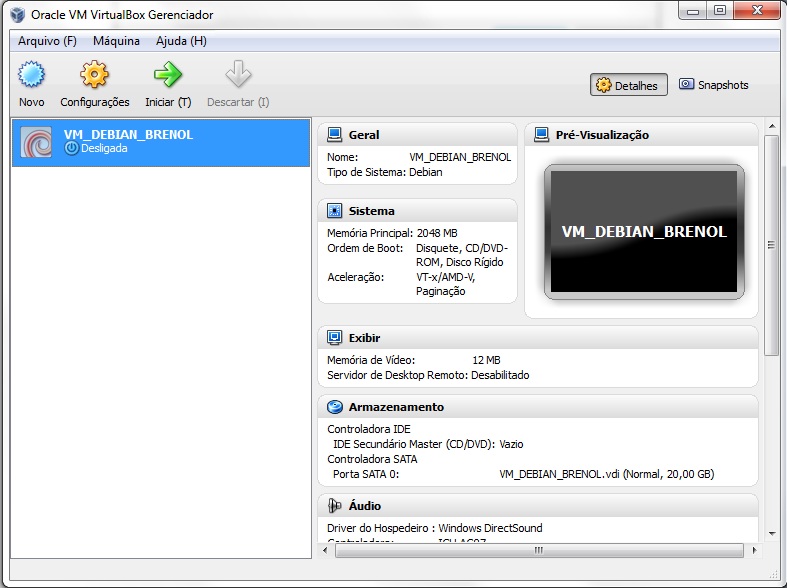
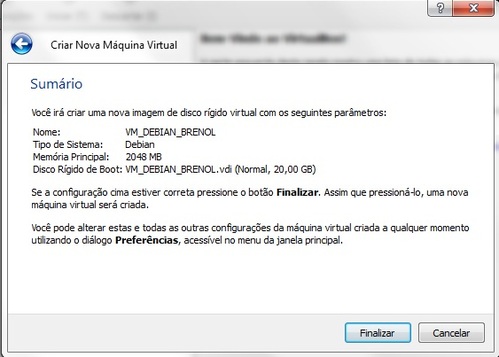 Passo 12: Pronto, a máquina está criada. Agora vamos configurar o armazenamento.
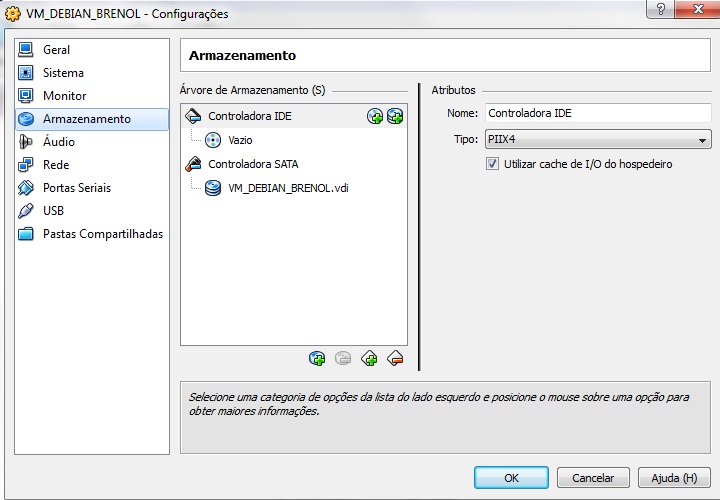
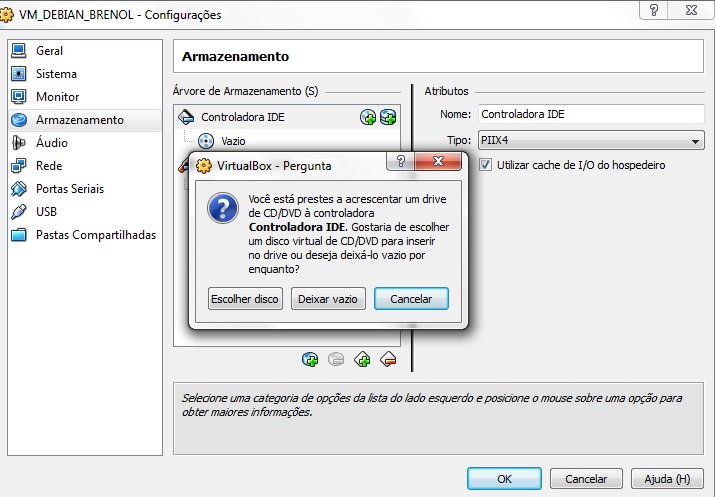
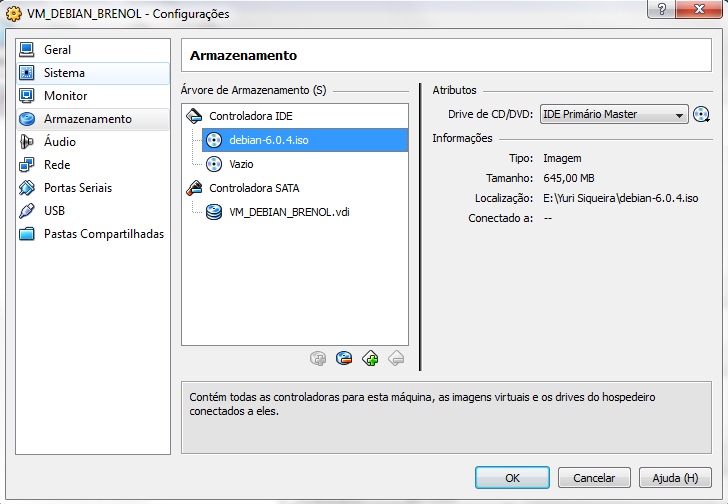
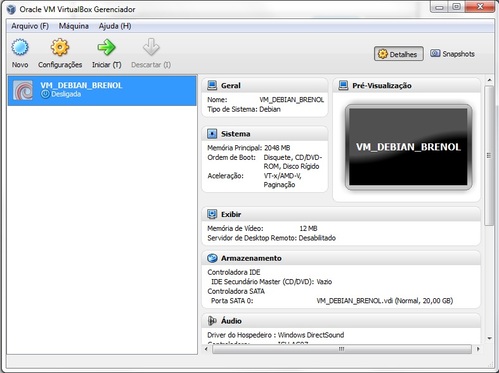 Passo 13: Clique em "Configuração", depois clique em "Armazenamento".
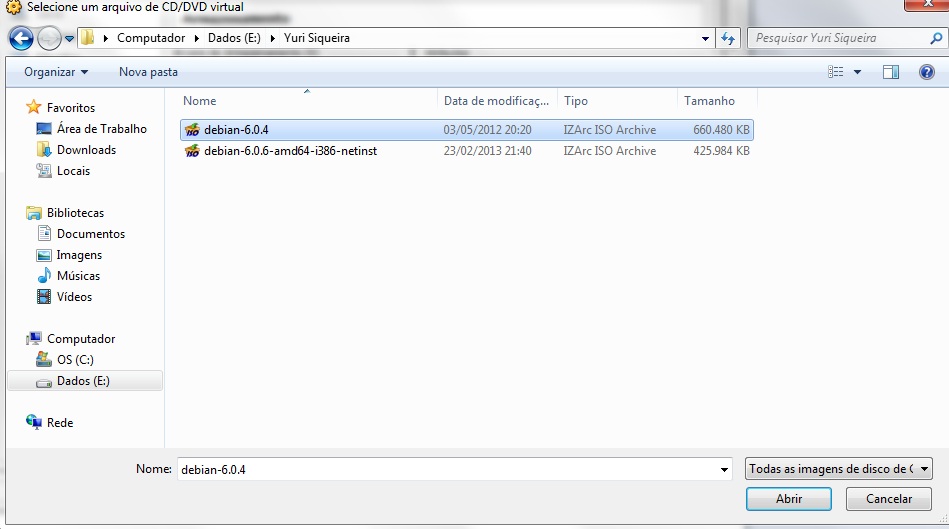
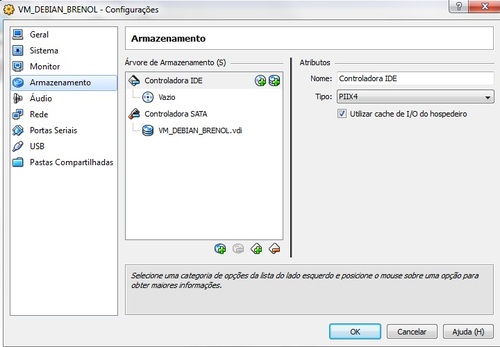 Passo 14: Agora, escolha um disco, ou seja, uma imagem ISO para realizar a instalação.
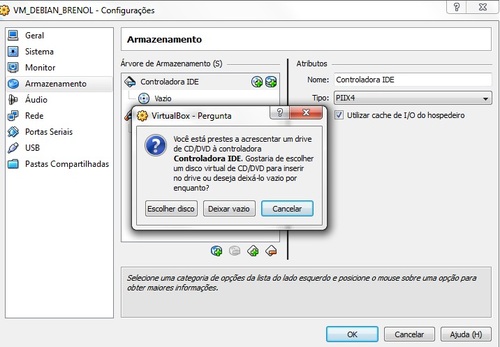 Passo 15: Clique em "Abrir".
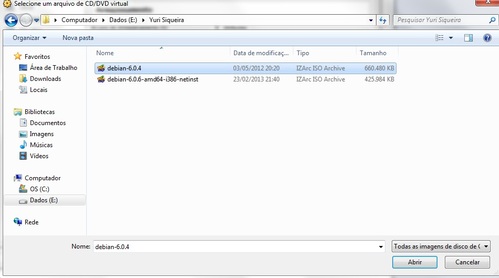 Passo 16: Selecione a imagem e clique em "OK".
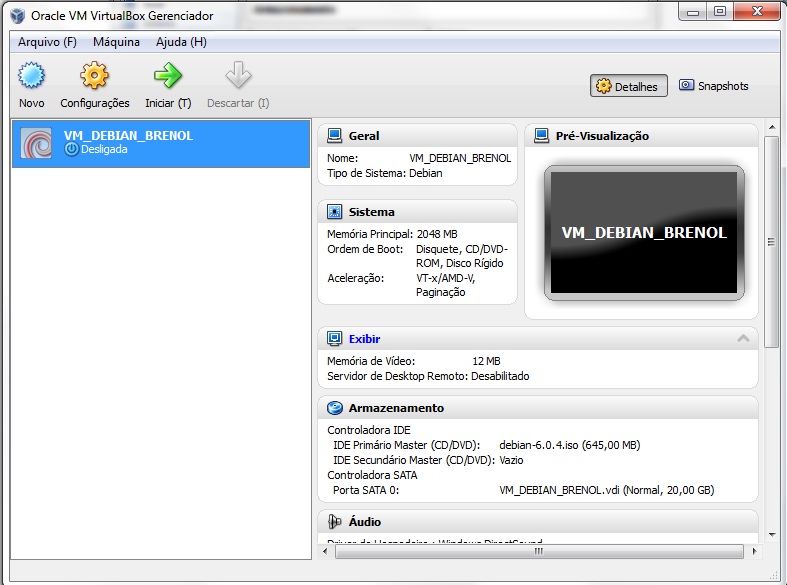
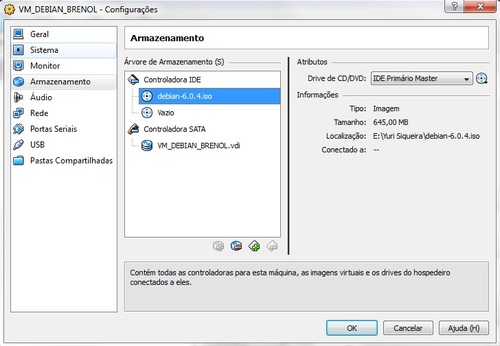 Passo 17: Pronto, agora sim finalizamos a criação e configuração de armazenamento de nossa máquina virtual. Clique em "Iniciar".
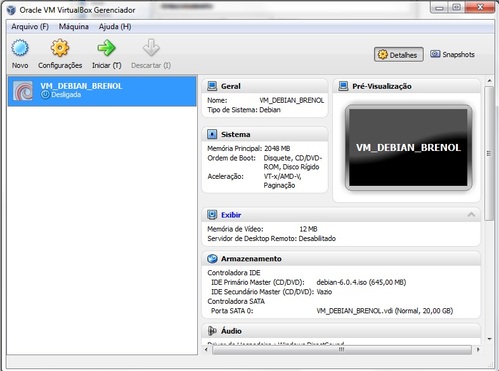
Passo 2: Clique em "Novo".
Esse artigo coincidiu com eu ter lido recentemente em algum lugar (que não me lembro onde) que alguém posuia um conjunto de servidores rodando em Virtualbox há alguns meses.
Isso me chamou a atenção pelo fato insuspeito da interface gráfica, que não é usada. A administração é feita por uma interface em PHP semelhante ao PHPMyAdmin.
*** ADD ***
http://www.vivaolinux.com.br/script/Administracao-de-VirtualBox-com-ShellScript