Pular para o conteúdo

Dando uma nova cara ao Ubuntu

Aprenda a personalizar o seu Ubuntu de uma maneira bem bacana.
Xerxes xerxeslins
Hits: 19.631 Categoria: Linux Subcategoria: Configuração
  • Indicar
  • Impressora
  • Denunciar
O Viva o Linux depende da receita de anúncios para se manter. Ative os cookies aqui para nos patrocinar.
Não conseguimos carregar os anúncios. Se usa bloqueador, considere liberar o Viva o Linux para nos patrocinar.

Introdução

Para este artigo, usei o Ubuntu 13.10.

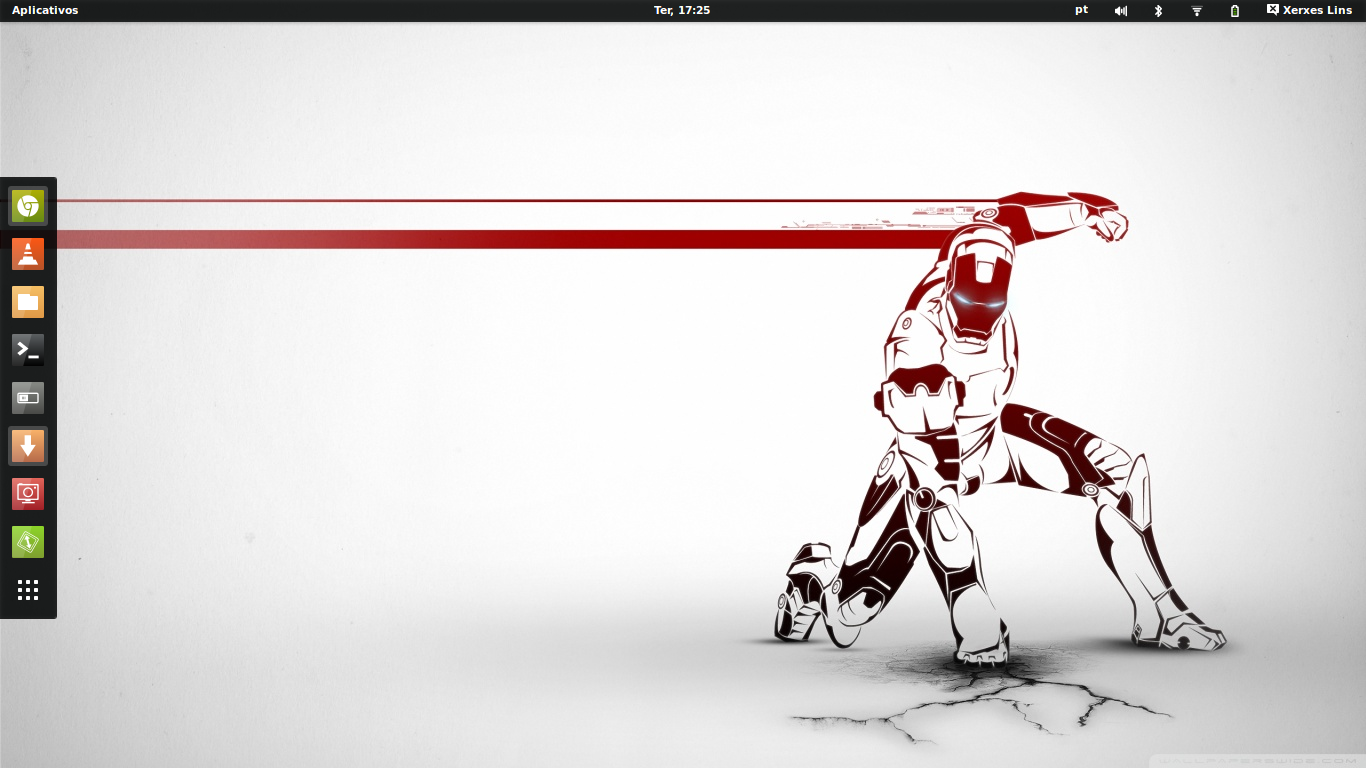
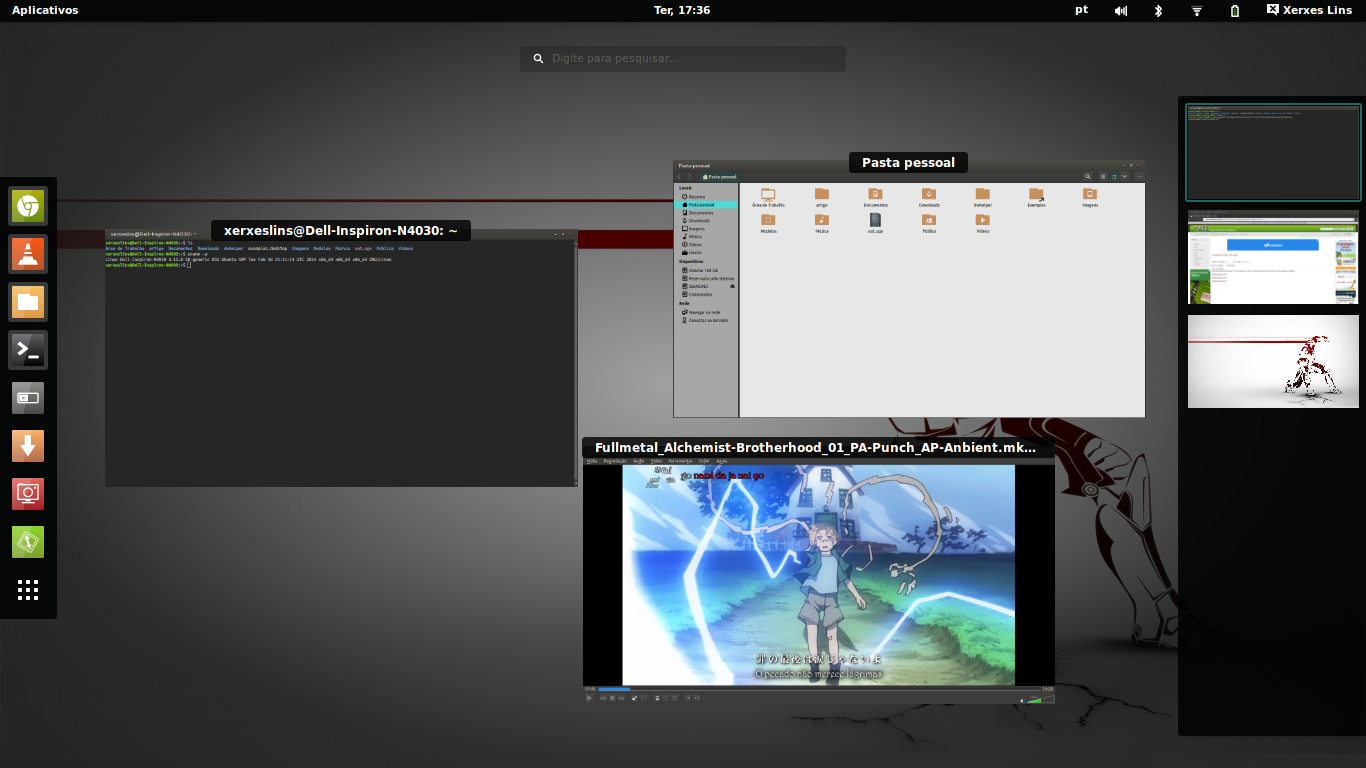
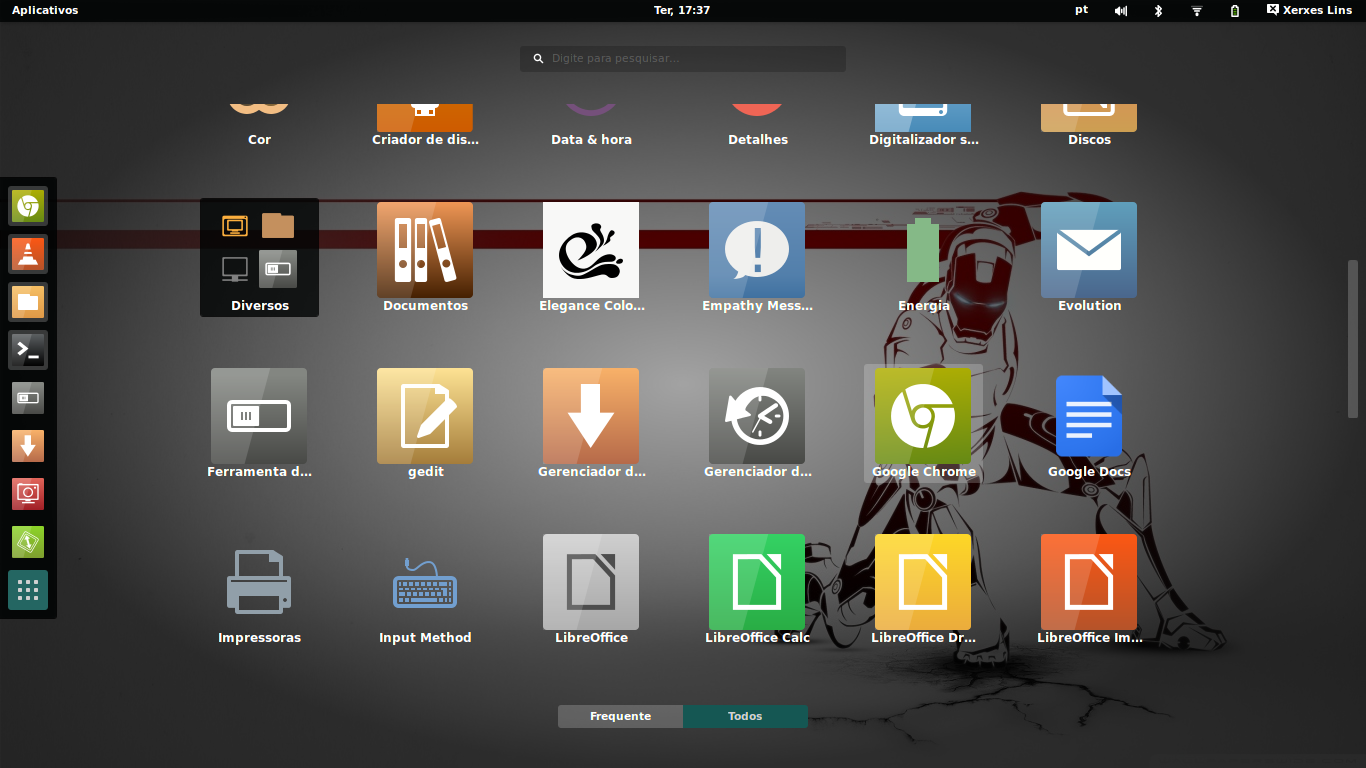
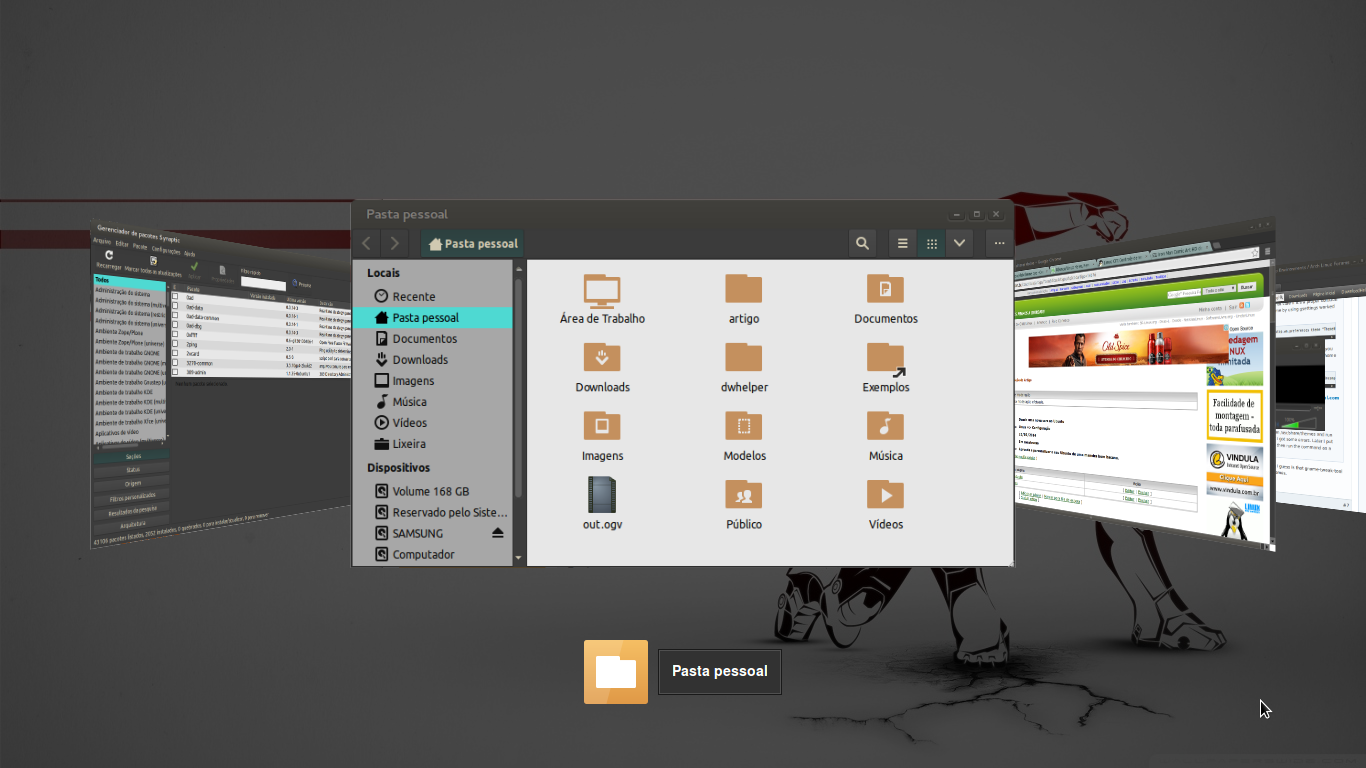
O objetivo, é deixar o Ubuntu parecido com o que se vê nas seguintes imagens:
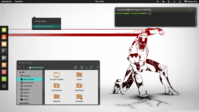
Linux: Dando uma nova cara ao Ubuntu   Linux: Dando uma nova cara ao Ubuntu   Linux: Dando uma nova cara ao Ubuntu   Linux: Dando uma nova cara ao Ubuntu   Linux: Dando uma nova cara ao Ubuntu
O Viva o Linux depende da receita de anúncios para se manter. Ative os cookies aqui para nos patrocinar.
Não conseguimos carregar os anúncios. Se usa bloqueador, considere liberar o Viva o Linux para nos patrocinar.

* Obs.: não me responsabilizo por problemas que podem acontecer durante a configuração do ambiente.

Assumindo que você está usando o Ubuntu 13.10, instale o Gnome Shell e outras coisas:

sudo apt-get install gnome-shell gnome-shell-extensions gnome-tweak-tool

Opcionalmente, se você quiser transformar o Ubuntu em um verdadeiro Ubuntu GNOME, pode usar o seguinte comando ao invés do anterior:

sudo apt-get install ubuntu-gnome-desktop gdm

Quando for perguntado qual gerenciador de login deseja usar, escolha GDM. Mas só se você realmente quiser transformar o Ubuntu em um Ubuntu GNOME. Caso contrário, basta usar apenas o primeiro comando.

Após executar um desses comandos, reinicie o sistema. Na tela de login, antes de logar, escolha o ambiente GNOME. No primeiro login do GNOME, pode ser que demore um pouco para aparecer a área de trabalho.

Agora, instale algumas extensões. Para isso, após logar no ambiente GNOME, pressione a tecla Super (que tem a bandeirinha do Windows) para acessar a Dashboard. Lá, procure por Firefox e clique para abrir.

Acesse o seguinte endereço: https://extensions.gnome.org

Habilite as seguintes extensões, clicando no botão, para mudar de OFF para ON (só funciona com Firefox):
Com essas extensões instaladas, você poderá usar novos temas, terá um Dock lateral na área de trabalho (que fica oculta quando algo se aproxima dela), capas dos aplicativos ao usar Alt+Tab e Menu de aplicativos, quando clicar em Aplicativos no canto superior esquerdo.
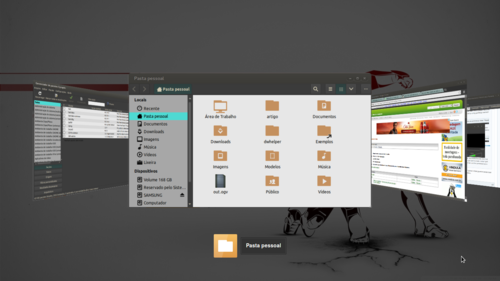
Linux: Dando uma nova cara ao Ubuntu

Se quiser reduzir o tamanho máximo dos ícones do Dock, basta acessar as configurações, clicando no ícone de ferramentas ao lado do botão liga/desliga:
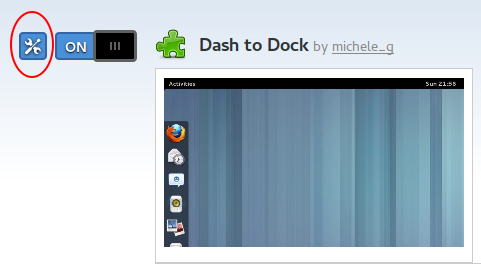
Linux: Dando uma nova cara ao 
Ubuntu

Eu coloquei tamanho máximo 32.

Agora, vamos aos temas.

O Viva o Linux depende da receita de anúncios para se manter. Ative os cookies aqui para nos patrocinar.
Não conseguimos carregar os anúncios. Se usa bloqueador, considere liberar o Viva o Linux para nos patrocinar.
   1. Introdução
   2. Temas

Curiosidades e mitos sobre Slackware

Teoria das Formas e o Aumento da Usabilidade

Entrevista com Knurt, o pires voador

Não quebre o Debian

Ganhe uma camiseta do Viva o Linux ajudando o Viva o Android

Como converter sua partição de ext2 para ext3

Live Helper - Crie um Live-CD/DVD Debian CD/DVD

Instalando e configurando o Java JDK no Slackware Linux

Configurando o monitor no SuSE 10.1

Moodle no Debian

#1 Comentário enviado por removido em 26/03/2014 - 10:30h
Xerxes Lins esses efeitos 3D é só para quem tem placa de vídeo aceleradora 3D,como por exemplo:Ge Force e Radeon,eu tenho um notebook com placa de vídeo integrada da intel graphics portanto não posso fazer esses efeitos 3D neh?
#2 Comentário enviado por xerxeslins em 26/03/2014 - 14:29h

[1] Comentário enviado por sr.unix em 26/03/2014 - 10:30h:

Xerxes Lins esses efeitos 3D é só para quem tem placa de vídeo aceleradora 3D,como por exemplo:Ge Force e Radeon,eu tenho um notebook com placa de vídeo integrada da intel graphics portanto não posso fazer esses efeitos 3D neh?


Pode sim, eu tbm uso placa de vídeo integrada da intel graphics. :)
#3 Comentário enviado por hotname em 27/03/2014 - 00:49h
Uow ! ficou mt bom não usei 100% do post , mas vale a pena.
#4 Comentário enviado por removido em 27/03/2014 - 00:57h
Admirável!

A composição ficou elegante com os temas GTK e com os ícones Numix.
#5 Comentário enviado por lcavalheiro em 27/03/2014 - 14:21h
Interessante, muito interessante. O material do artigo me leva a fazer coro ao Rodrigo, com um pouquinho de tempo a gente não precisa de refisefuquis cujo único mérito é trocar o papel de parede...
#6 Comentário enviado por azk em 27/03/2014 - 22:34h
Belo artigo!
#7 Comentário enviado por rockurbano em 03/04/2014 - 19:39h
Muito bom. Mas será que também é possível realizar tais mudanças usando outra interface gráfica como o KDE?
#8 Comentário enviado por xerxeslins em 03/04/2014 - 22:40h

[7] Comentário enviado por rockurbano em 03/04/2014 - 19:39h:

Muito bom. Mas será que também é possível realizar tais mudanças usando outra interface gráfica como o KDE?


Essas mudanças são específicas do Gnome. Mas o KDE também permite modificações legais.
#9 Comentário enviado por Sandro1 em 04/04/2014 - 10:29h
Ficou muito legal, apliquei as dicas da primeira página aqui no meu Debian e ficou show de bola, valeu!!
#10 Comentário enviado por deusdara em 10/04/2014 - 14:49h

Olá xerxeslins

Quando você menciona que

"Opcionalmente, se você quiser transformar o Ubuntu em um verdadeiro Ubuntu GNOME, pode usar o seguinte comando ao invés do anterior:"

Basta usar o que já está pronto neste link

Ubuntu GNOME 13.10 (Saucy Salamander)

http://cdimage.ubuntu.com/ubuntu-gnome/releases/13.10/release/
#11 Comentário enviado por xerxeslins em 10/04/2014 - 17:29h
Sim essa é a melhor opção para quem quer começar com gnome ubuntu desde o início. :)
#12 Comentário enviado por tamercuba em 07/05/2014 - 22:08h
Para o ubuntu 14.04 é a mesma coisa ?
#13 Comentário enviado por xerxeslins em 07/05/2014 - 22:11h

[12] Comentário enviado por tamercuba em 07/05/2014 - 22:08h:

Para o ubuntu 14.04 é a mesma coisa ?


Não testei, por isso não posso garantir. Mas teoricamente sim! Nada impede.
#14 Comentário enviado por MarlonSales em 17/09/2014 - 12:19h
e se eu quiser desinstalar essas opções de área de trabalho e deixar so o Ubuntu padrão, tem como?

#15 Comentário enviado por xerxeslins em 17/09/2014 - 12:37h

[14] Comentário enviado por MarlonSales em 17/09/2014 - 12:19h:

e se eu quiser desinstalar essas opções de área de trabalho e deixar so o Ubuntu padrão, tem como?


Tem.

Vc pode fazer o caminho inverso, remover as coisas um por um. Ou então voce apaga o diretório das configurações;

$ rm .config/gtk* -rf
$ rm .config/gconf* -rf
$ rm .config/gnome* -rf

Depois reloga.
#16 Comentário enviado por MarlonSales em 17/09/2014 - 13:02h
outra coisa, quando abro um aplicativo só aparece uma opção de fechar a janela, no caso o " x " como faço para habilitar o dos botões, " minimizar e maximizar " ???

eu estou usando o Ubuntu em um verdadeiro Ubuntu GNOME a opção da instalação do ambiente...
#17 Comentário enviado por xerxeslins em 17/09/2014 - 14:16h

[16] Comentário enviado por MarlonSales em 17/09/2014 - 13:02h:

outra coisa, quando abro um aplicativo só aparece uma opção de fechar a janela, no caso o " x " como faço para habilitar o dos botões, " minimizar e maximizar " ???

eu estou usando o Ubuntu em um verdadeiro Ubuntu GNOME a opção da instalação do ambiente...


Certo. Voce precisa instalar o "gnome-tweak-tool" que dá mais opções para configurar o sistema. Lá tem opção para escolher os botões da janela. Aí vc escolhe usar todos ao invés de só o botão de fechar.
#18 Comentário enviado por MarlonSales em 17/09/2014 - 14:32h
Obrigado... só mais uma coisa. no ambiente do Ubuntu eu tenho a opção de hibernar, como habilito o GNOME?

viva o Linux.
#19 Comentário enviado por xerxeslins em 17/09/2014 - 17:42h

[18] Comentário enviado por MarlonSales em 17/09/2014 - 14:32h:

Obrigado... só mais uma coisa. no ambiente do Ubuntu eu tenho a opção de hibernar, como habilito o GNOME?

viva o Linux.


Todas as Configurações -> Energia -> Suspender e desligar.

Lá tem opção pra hibernar.


#20 Comentário enviado por MarlonSales em 17/09/2014 - 20:21h
valeu, eu tinha dado uma olhada... me ajudou muito.

GNOME é show !!!!

Contribuir com comentário

Entre na sua conta para comentar.