
Pós-instalação do Solus OS para um desktop voltado ao usuário final
Solus é um sistema operacional independente, baseado no kernel Linux. Ele vem ganhando novos adeptos ao redor do mundo. Neste artigo vamos demonstrar como deixar o Solus OS preparado para atender as demandas de um usuário domestico.

Pós-instalação do Solus
O Solus OS é uma distribuição Linux de princípios rolling release, e implementa um novo gerenciador de pacotes baseado no PiSi, chamado eopkg.
Neste artigo o foco e preparar o Solus OS para um desktop final que atenda ao usuário domestico. Estou utilizando o ambiente de trabalho Mate. Boa leitura!
Acesse o terminal.
Digite o comando:
sudo eopkg upgrade
o sistema irá solicitar sua senha, entre com ela, após a verificação das atualizações digite "sim" para atualizar, aguarde a atualização.
O Solus não vem com o Libreoffice pré-instalado, nos repositórios temos o Libreoffice e o WPS, mas optei por instalar o Libreoffice.
Comando:
sudo eopkg install libreoffice-writer libreoffice-calc libreoffice-writer-help libreoffice-calc-help libreoffice-draw libreoffice-impress libreoffice-math libreoffice-draw-help libreoffice-math-help libreoffice-base libreoffice-base-help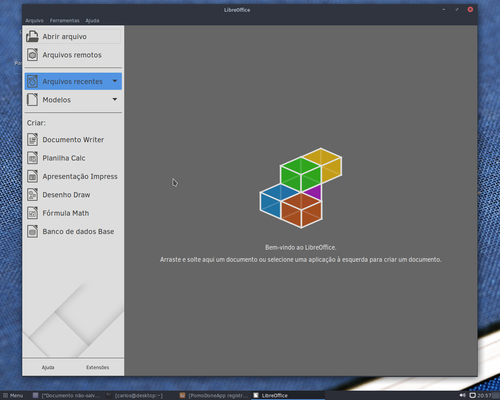
O Solus vem com o Firefox pré-instalado, eu o utilizo, mas tem pessoas que gostam do Chrome.
Comando:
sudo eopkg bi --ignore-safety https://raw.githubusercontent.com/solus-project/3rd-party/master/network/web/browser/google-chrome-stable/pspec.xml
sudo eopkg it google-chrome-*.eopkg;sudo rm google-chrome-*.eopkg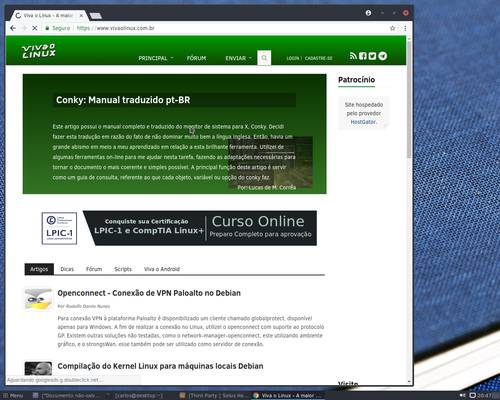
Outra ferramenta bem interessante é o Skype.
Comando:
sudo eopkg bi --ignore-safety https://raw.githubusercontent.com/solus-project/3rd-party/master/network/im/skype/pspec.xml
$ sudo eopkg it skype*.eopkg;sudo rm *.eopkg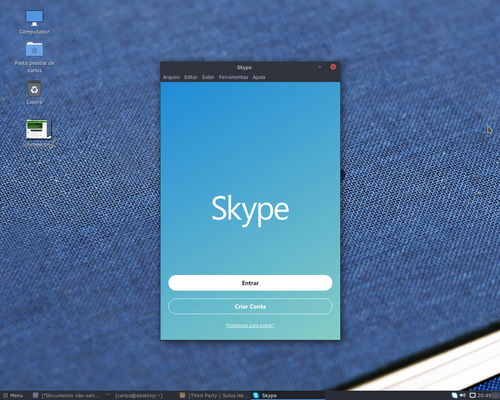
Agora vamos instalar o Adobe Flash Player, tanto para usuários do Firefox como para usuários do Chrome.
Comandos Firefox:
sudo eopkg bi --ignore-safety https://raw.githubusercontent.com/solus-project/3rd-party/master/multimedia/video/flash-player-npapi/pspec.xml
$ sudo eopkg it flash-player-npapi*.eopkg;sudo rm flash-player-npapi*.eopkg
Comandos Chrome:
sudo eopkg bi --ignore-safety https://raw.githubusercontent.com/solus-project/3rd-party/master/multimedia/video/flash-player-ppapi/pspec.xml
$ sudo eopkg it flash-player-ppapi*.eopkg;sudo rm flash-player-ppapi*.eopkg
Outra ferramenta interessante é o Spotify, um serviço de streaming de músicas.
Comandos:
sudo eopkg bi --ignore-safety https://raw.githubusercontent.com/solus-project/3rd-party/master/multimedia/music/spotify/pspec.xml
$ sudo eopkg it spotify*.eopkg;sudo rm spotify*.eopkg
Bem, chegamos ao fim deste artigo, com ele você pode deixar o Solus bem utilizável para o usuário final. Em breve mais artigos e dicas sobre o Solus OS.
Neste artigo o foco e preparar o Solus OS para um desktop final que atenda ao usuário domestico. Estou utilizando o ambiente de trabalho Mate. Boa leitura!
Acesse o terminal.
1º Passo
Atualize seu sistema.Digite o comando:
sudo eopkg upgrade
o sistema irá solicitar sua senha, entre com ela, após a verificação das atualizações digite "sim" para atualizar, aguarde a atualização.
2º Passo
Instalação do Libreoffice.O Solus não vem com o Libreoffice pré-instalado, nos repositórios temos o Libreoffice e o WPS, mas optei por instalar o Libreoffice.
Comando:
sudo eopkg install libreoffice-writer libreoffice-calc libreoffice-writer-help libreoffice-calc-help libreoffice-draw libreoffice-impress libreoffice-math libreoffice-draw-help libreoffice-math-help libreoffice-base libreoffice-base-help

3º Passo
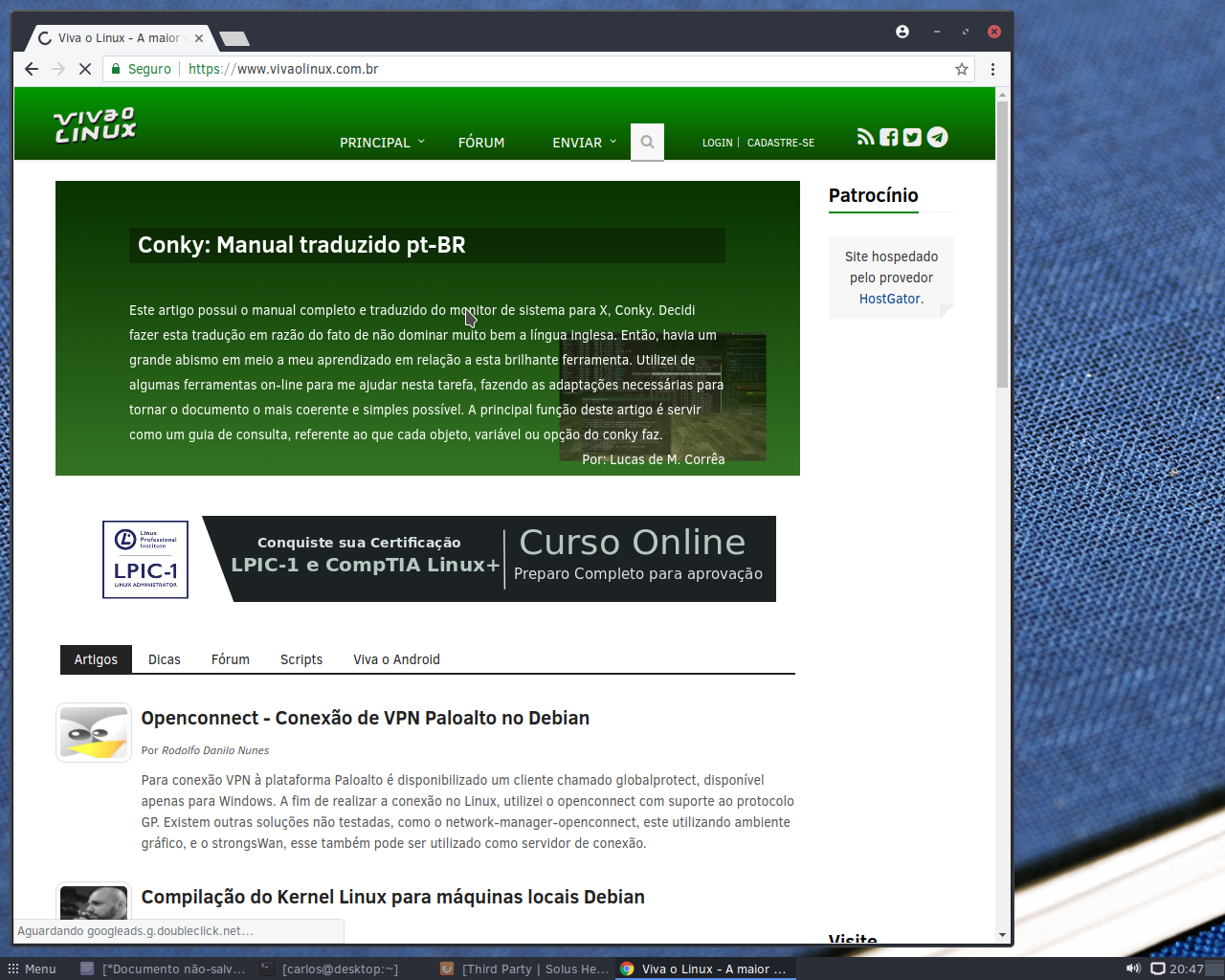
Instalação do Chrome.O Solus vem com o Firefox pré-instalado, eu o utilizo, mas tem pessoas que gostam do Chrome.
Comando:
sudo eopkg bi --ignore-safety https://raw.githubusercontent.com/solus-project/3rd-party/master/network/web/browser/google-chrome-stable/pspec.xml
sudo eopkg it google-chrome-*.eopkg;sudo rm google-chrome-*.eopkg
4º Passo
Instalação do Skype.Outra ferramenta bem interessante é o Skype.
Comando:
sudo eopkg bi --ignore-safety https://raw.githubusercontent.com/solus-project/3rd-party/master/network/im/skype/pspec.xml
$ sudo eopkg it skype*.eopkg;sudo rm *.eopkg

5º Passo
Instalação do Flashplayer.Agora vamos instalar o Adobe Flash Player, tanto para usuários do Firefox como para usuários do Chrome.
Comandos Firefox:
sudo eopkg bi --ignore-safety https://raw.githubusercontent.com/solus-project/3rd-party/master/multimedia/video/flash-player-npapi/pspec.xml
$ sudo eopkg it flash-player-npapi*.eopkg;sudo rm flash-player-npapi*.eopkg
Comandos Chrome:
sudo eopkg bi --ignore-safety https://raw.githubusercontent.com/solus-project/3rd-party/master/multimedia/video/flash-player-ppapi/pspec.xml
$ sudo eopkg it flash-player-ppapi*.eopkg;sudo rm flash-player-ppapi*.eopkg
6º Passo
Instalação do Spotify.Outra ferramenta interessante é o Spotify, um serviço de streaming de músicas.
Comandos:
sudo eopkg bi --ignore-safety https://raw.githubusercontent.com/solus-project/3rd-party/master/multimedia/music/spotify/pspec.xml
$ sudo eopkg it spotify*.eopkg;sudo rm spotify*.eopkg
Bem, chegamos ao fim deste artigo, com ele você pode deixar o Solus bem utilizável para o usuário final. Em breve mais artigos e dicas sobre o Solus OS.
Bacana o artigo, até deu vontade de usar.