
Instalando WPS Office no Debian, Linux Mint e Ubuntu
Trabalho com empresas cujo ambiente tecnológico costuma ser o da Microsoft, onde a suíte de escritório utilizada costuma ser o Microsoft Office. Recebo diariamente documentos criados no Word, Excel e no PowerPoint, sendo que preciso consultar, editar e devolvê-los aos clientes. Para essas atividades, utilizo o WPS Office.

O que é o WPS Office
O WPS Office é uma suíte de escritório escrita em C++ que roda em plataformas Windows, Linux, Android e MacOS, extremamente aderente aos softwares da Microsoft. O WPS Office é um conjunto de softwares que é composto de três componentes principais: WPS Writer, WPS Presentation e WPS Spreadsheet.
A versão básica pessoal, comunitária, é livre para o seu uso. Existem também as versões pagas, como: WPS Premium por $29/ano; WPS Home & SMB por $79,99/one-time e WPS Office License $119,99/one-time.
Um ponto interessante é que o WPS Office funciona em Windows, Mac, Android, Linux e iOS, deixando que o usuário possa utilizá-lo independente do sistema operacional. Eu, particularmente, armazeno os documentos no Google Drive, criando e editando eles dos meus computadores com Windows 10, Ubuntu e MacOS, utilizando a versão gratuita do WPS Office. Além disso, suas aplicações conseguem abrir e editar arquivos DOC, TXT, PPT, XLS e PDF.
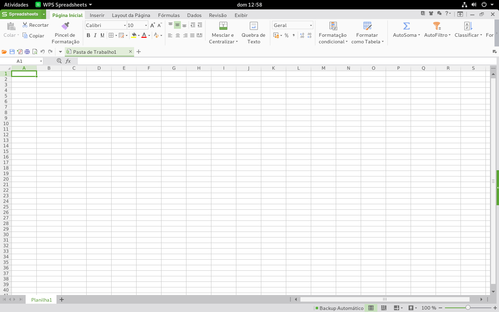
Veja abaixo algumas telas do WPS Office.
WPS Writer: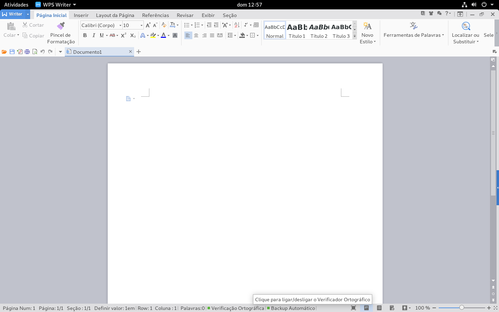 WPS Presentation:
 WPS Spreadsheet:
O pacote tradicional do WPS Office é enviado somente com Inglês e Chinês, sendo que, devido ao aspecto não modificável dos pacotes Snap, atualmente é impossível instalar outros idiomas e o verificador ortográfico.
Existe outro pacote, que se encaixa melhor para os usuários brasileiros chamado WPS Office - All languages - No internet. Ele foi construído com Inglês (AU, GB, EUA), Francês (FR), Português (BR, PT), Russo (RU) e Chinês (CN), Espanhol (ES, MX), Holandês (NL), Polaco (PL). Este será o pacote utilizando nesse material.
Primeiro, será necessário instalar o Snap no seu Debian, com os seguintes comandos:
sudo apt update
sudo apt install snapd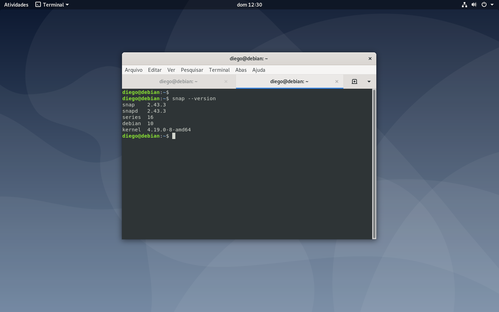
A instalação no Ubuntu e no Linux Mint será com os comandos:
sudo apt-get update
sudo apt-get install snapd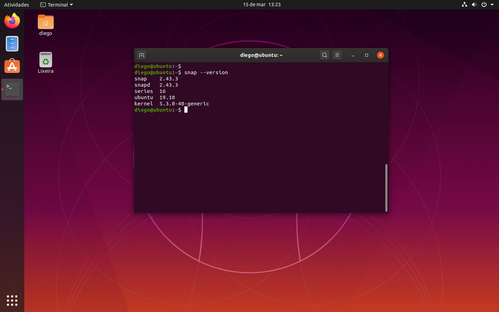 Com o Snap instalado, podemos então instalar o WPS Office no Debian.
sudo snap install wps-office-all-lang-no-internet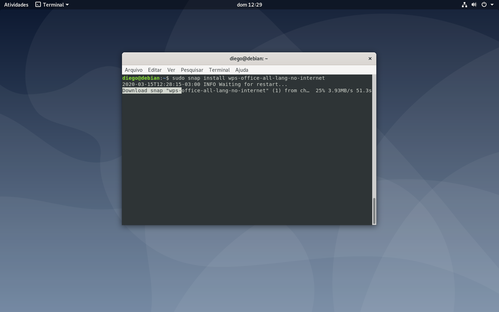 Caso queira instalar apenas a versão em inglês, utilize:
sudo snap install wps-office
Agora, reinicie seu computador:
sudo shutdown -r now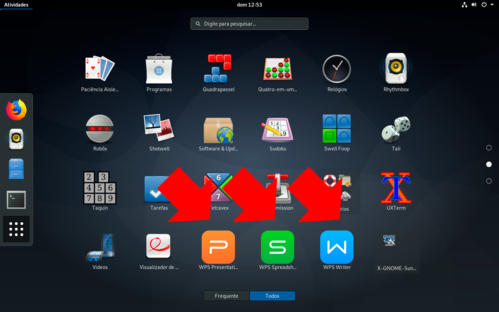 Com o Snap instalado, podemos então instalar o WPS Office no Ubuntu ou no Linux Mint.
sudo snap install wps-office-all-lang-no-internet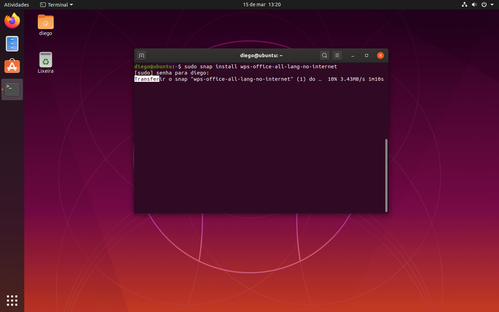 Caso queira instalar apenas a versão em inglês, utilize:
sudo snap install wps-office
Agora, reinicie seu computador:
sudo shutdown -r now
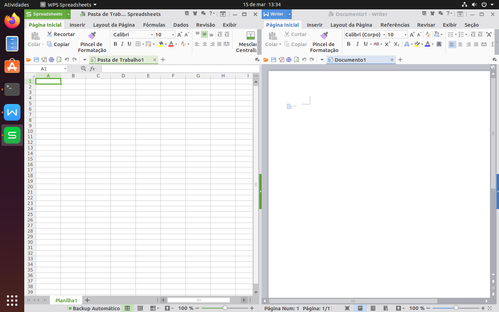
WPS Office Instalado no Ubuntu: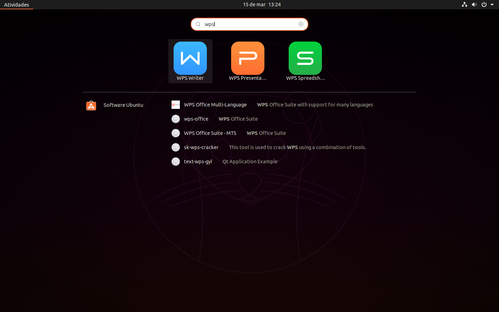 WPS Writer e WPS Spreadsheet abertos no Ubuntu:
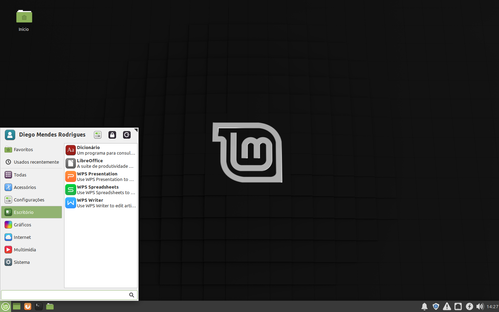
 WPS Office no Linux Mint:
 WPS Presentation no Linux Mint:

sudo snap refresh wps-office-all-lang-no-internet
Caso queira remover seu WPS Office, use esse comando no seu terminal:
sudo snap remove wps-office-all-lang-no-internet
A versão básica pessoal, comunitária, é livre para o seu uso. Existem também as versões pagas, como: WPS Premium por $29/ano; WPS Home & SMB por $79,99/one-time e WPS Office License $119,99/one-time.
Um ponto interessante é que o WPS Office funciona em Windows, Mac, Android, Linux e iOS, deixando que o usuário possa utilizá-lo independente do sistema operacional. Eu, particularmente, armazeno os documentos no Google Drive, criando e editando eles dos meus computadores com Windows 10, Ubuntu e MacOS, utilizando a versão gratuita do WPS Office. Além disso, suas aplicações conseguem abrir e editar arquivos DOC, TXT, PPT, XLS e PDF.
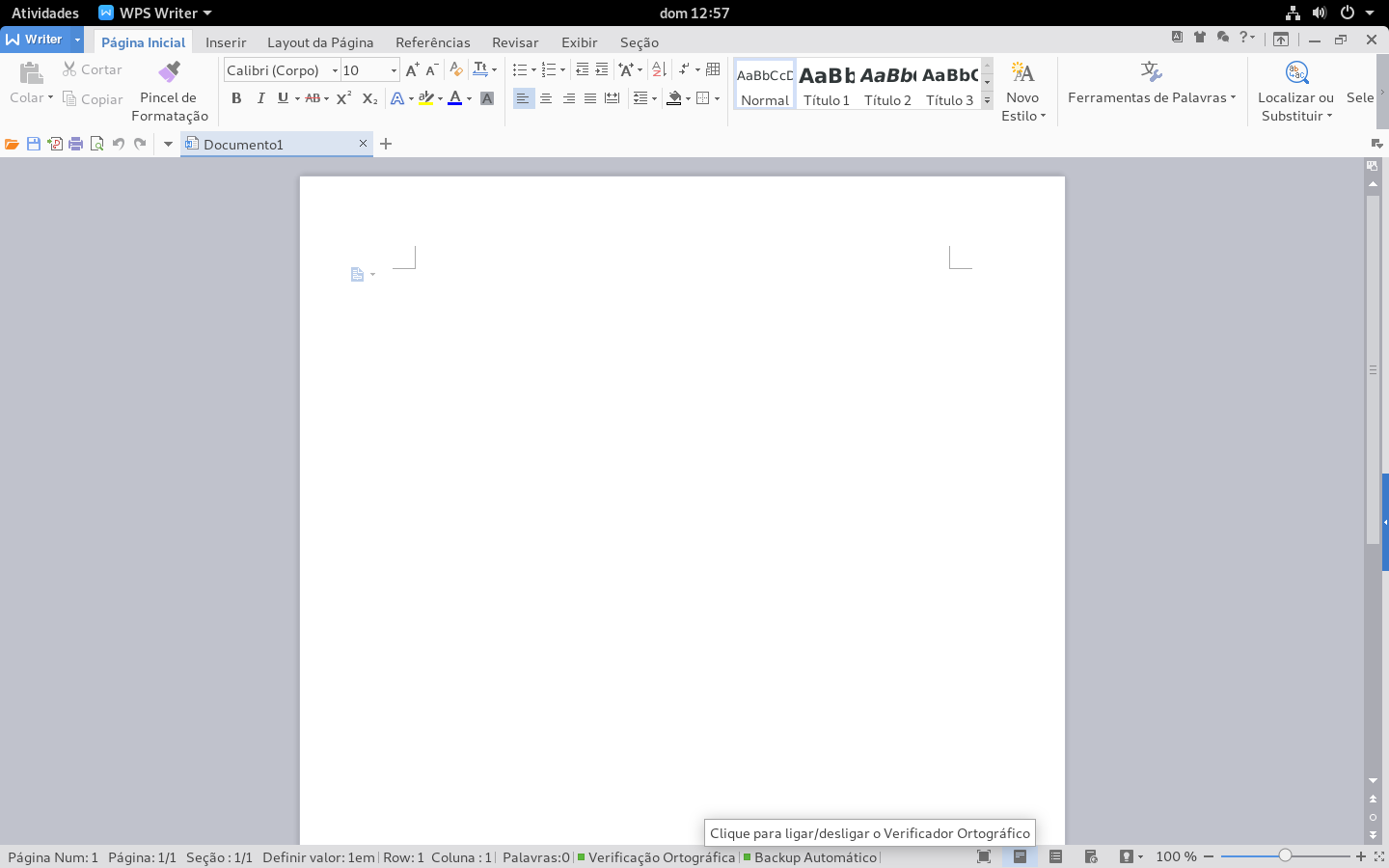
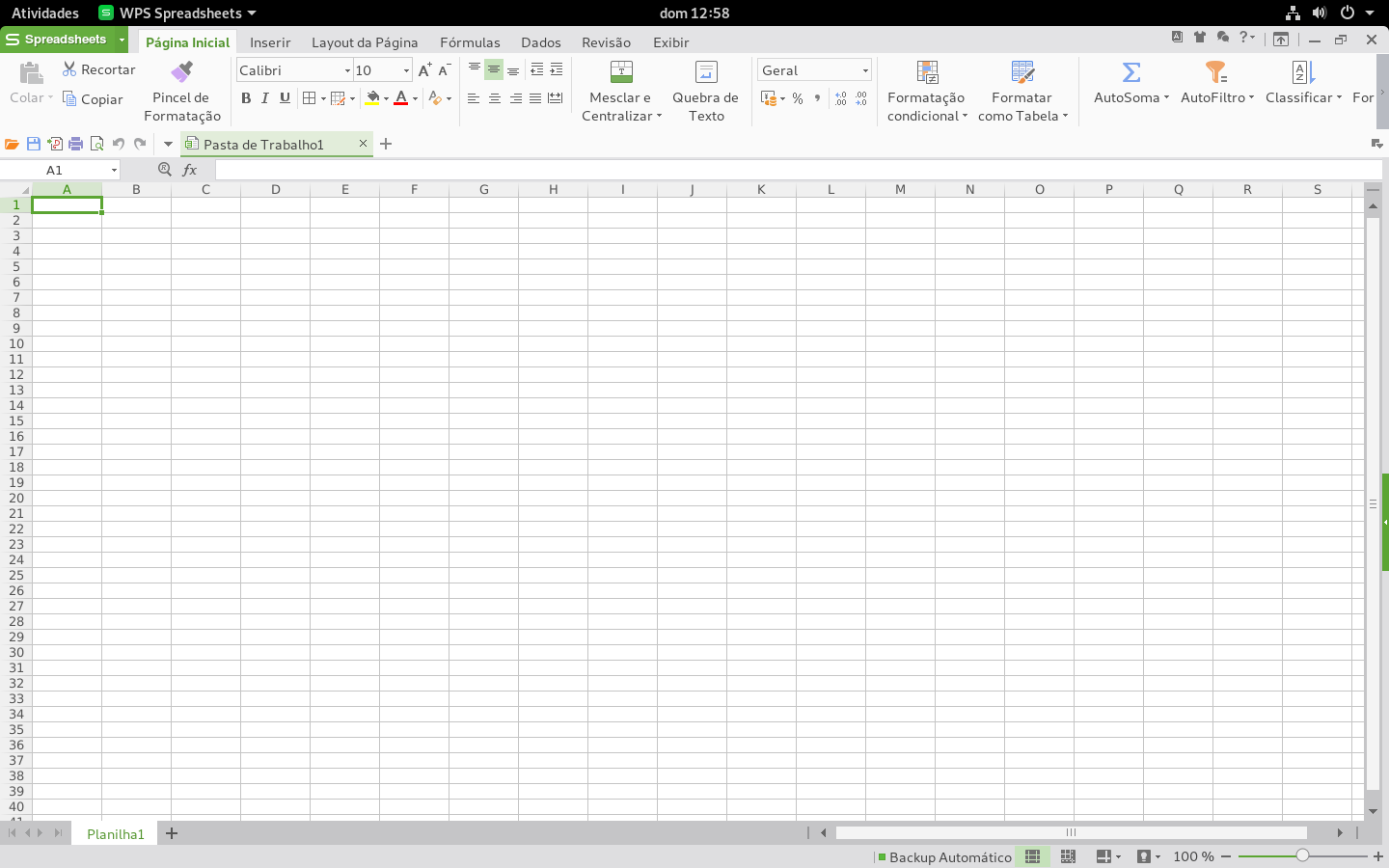
Veja abaixo algumas telas do WPS Office.
WPS Writer:

Instalação
A instalação do WPS Office deve ser realizada pelo Snap, em distribuições com o Debian 10, Ubuntu 19.10 ou o Linux Mint 19.3.O pacote tradicional do WPS Office é enviado somente com Inglês e Chinês, sendo que, devido ao aspecto não modificável dos pacotes Snap, atualmente é impossível instalar outros idiomas e o verificador ortográfico.
Existe outro pacote, que se encaixa melhor para os usuários brasileiros chamado WPS Office - All languages - No internet. Ele foi construído com Inglês (AU, GB, EUA), Francês (FR), Português (BR, PT), Russo (RU) e Chinês (CN), Espanhol (ES, MX), Holandês (NL), Polaco (PL). Este será o pacote utilizando nesse material.
Primeiro, será necessário instalar o Snap no seu Debian, com os seguintes comandos:
sudo apt update
sudo apt install snapd
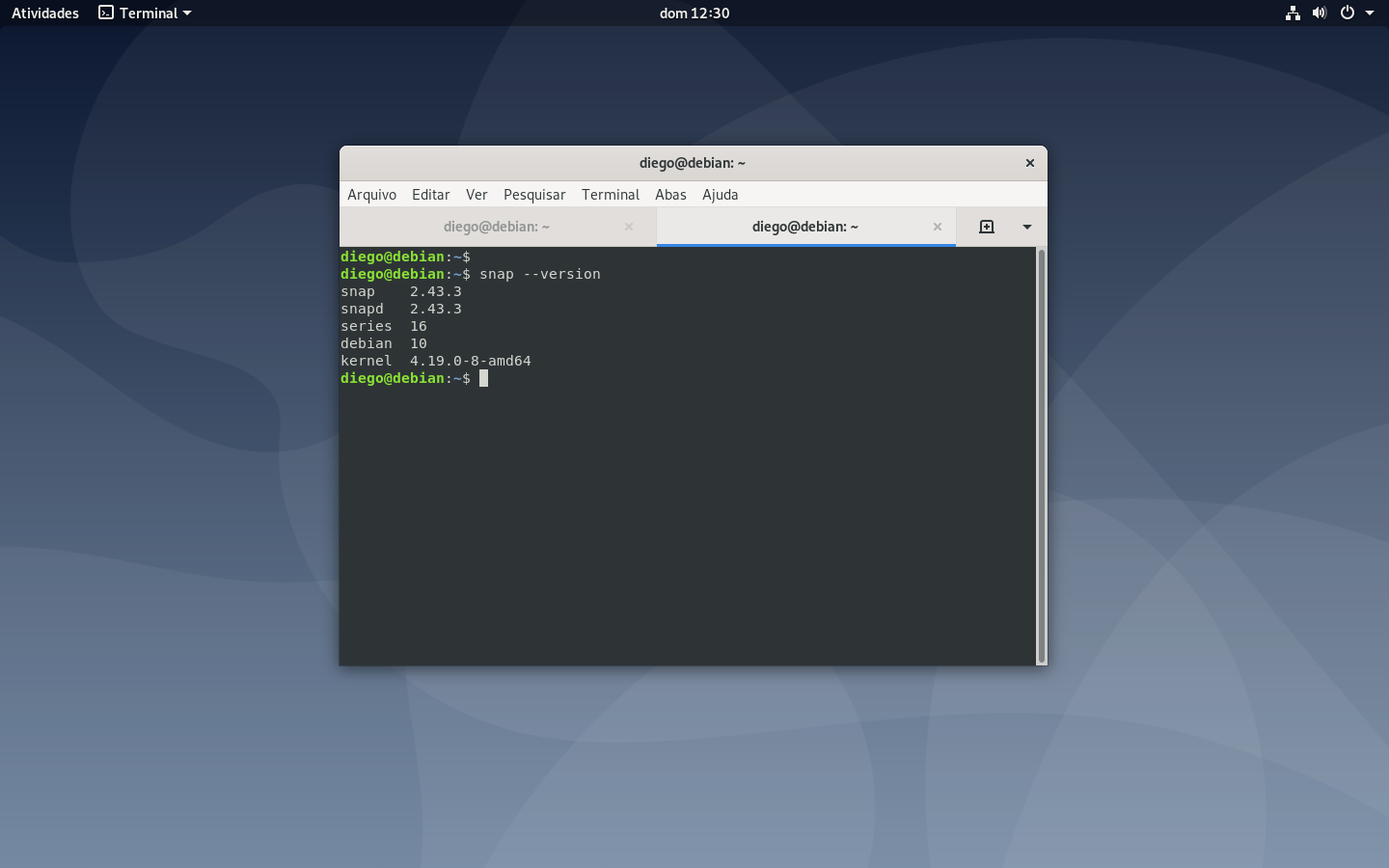
A instalação no Ubuntu e no Linux Mint será com os comandos:
sudo apt-get update
sudo apt-get install snapd
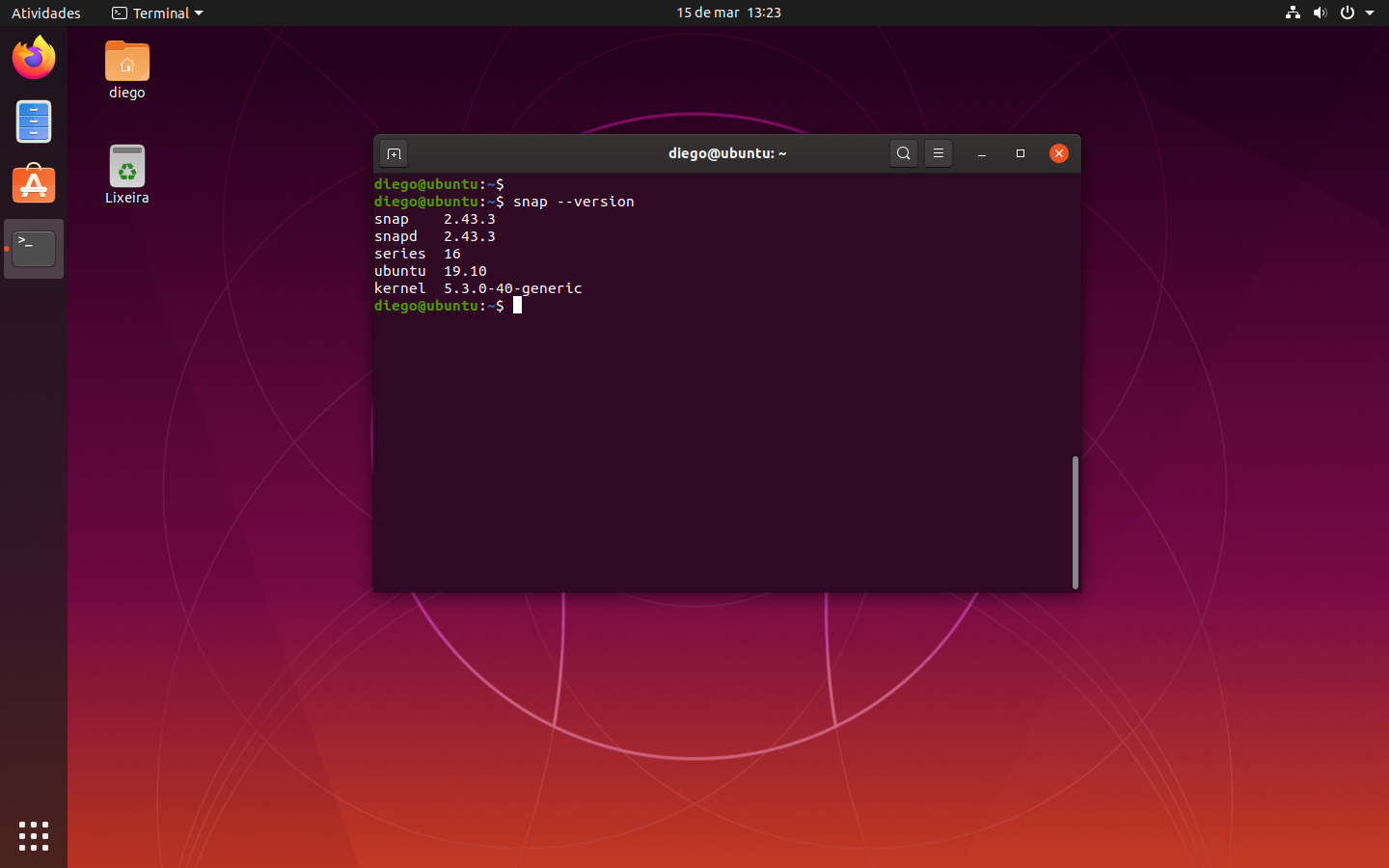
sudo snap install wps-office-all-lang-no-internet
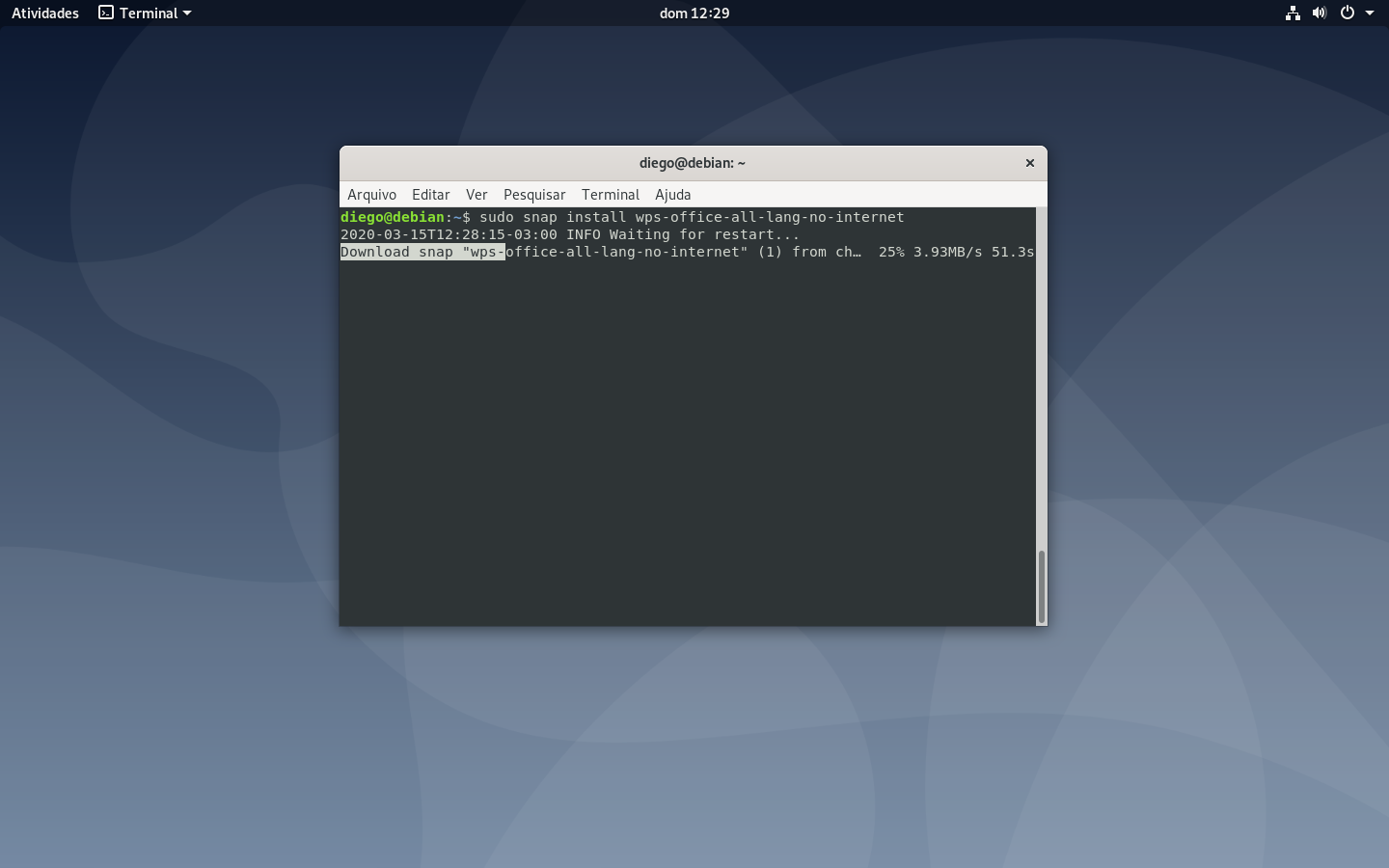
sudo snap install wps-office
Agora, reinicie seu computador:
sudo shutdown -r now
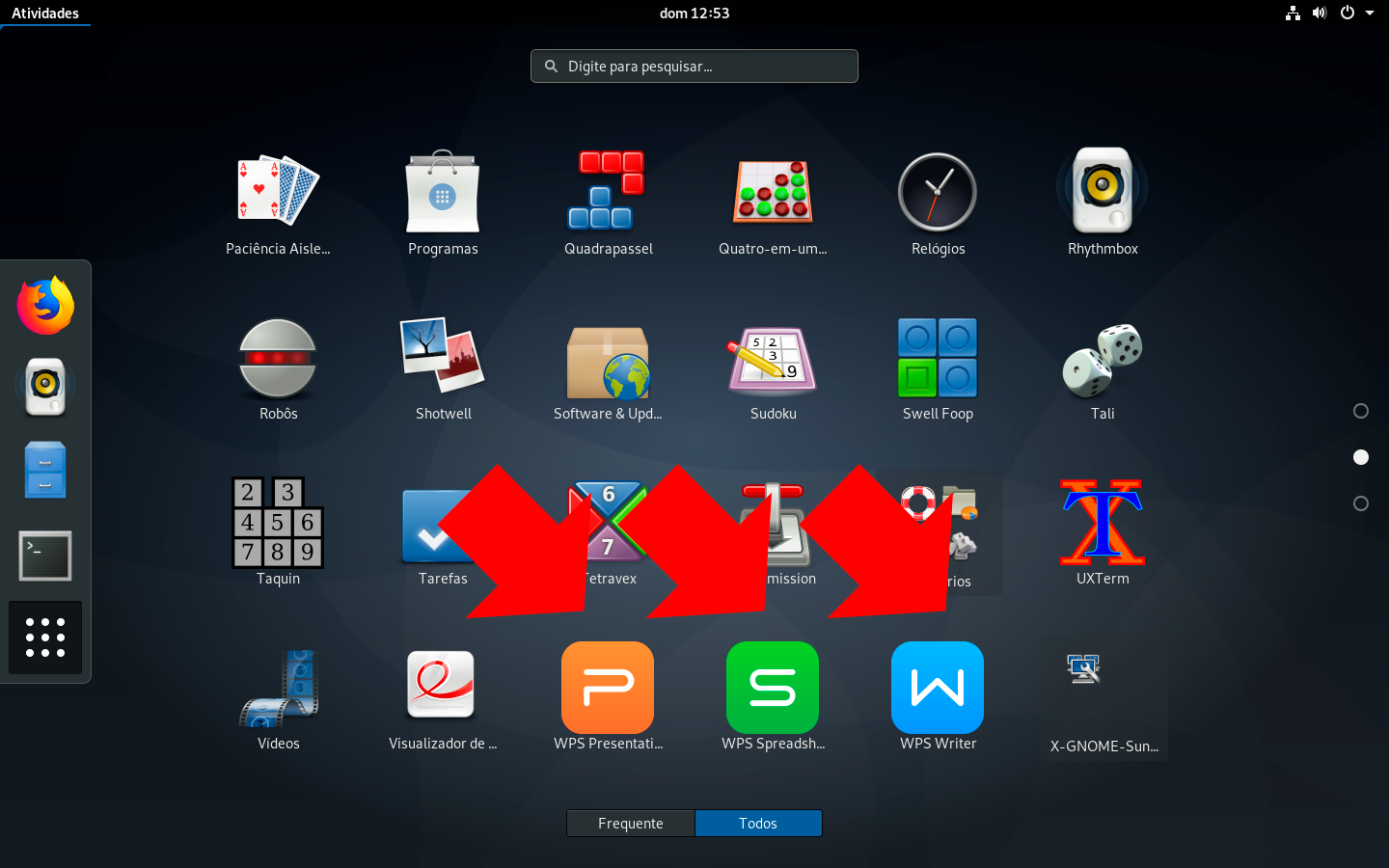
sudo snap install wps-office-all-lang-no-internet
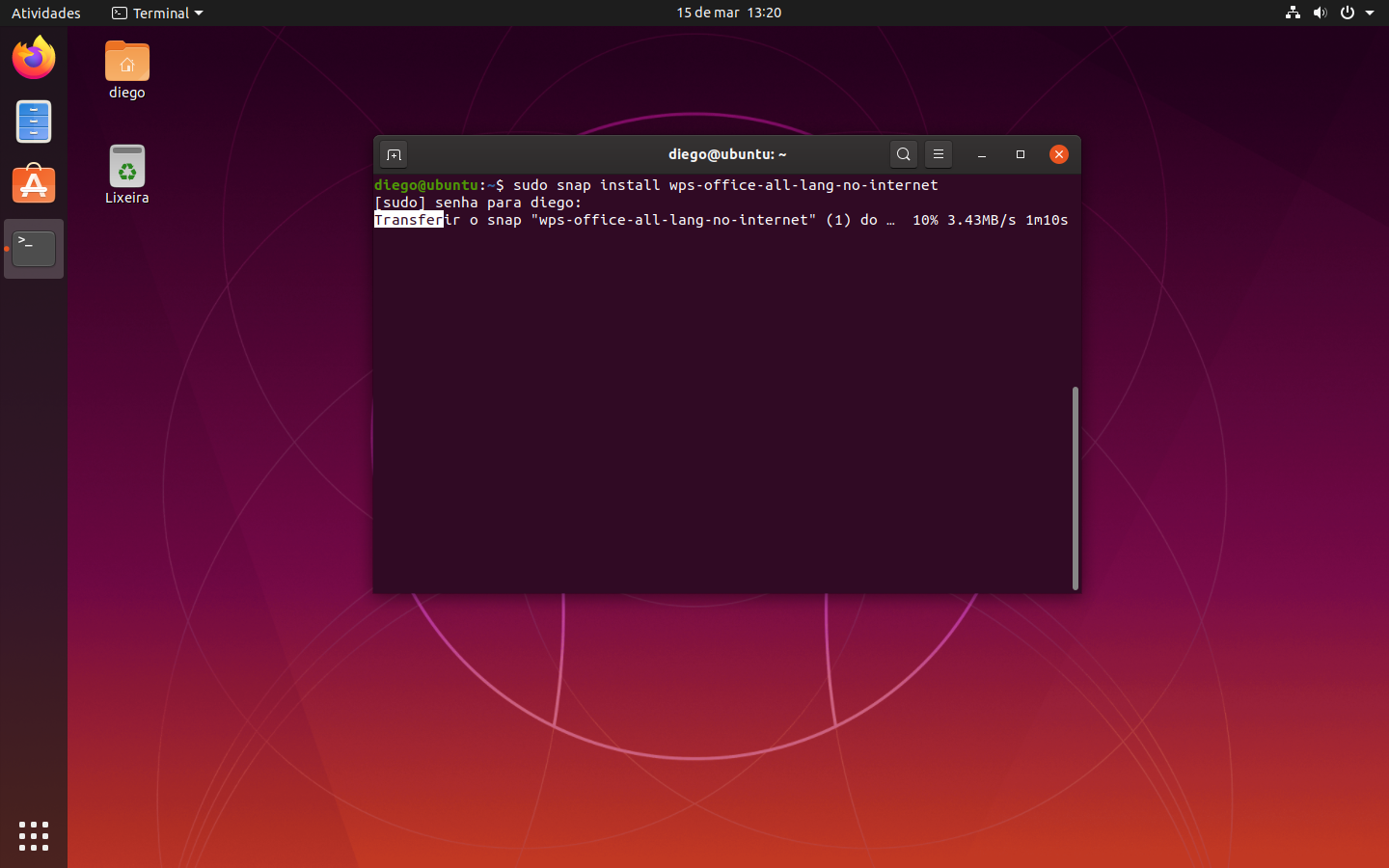
sudo snap install wps-office
Agora, reinicie seu computador:
sudo shutdown -r now
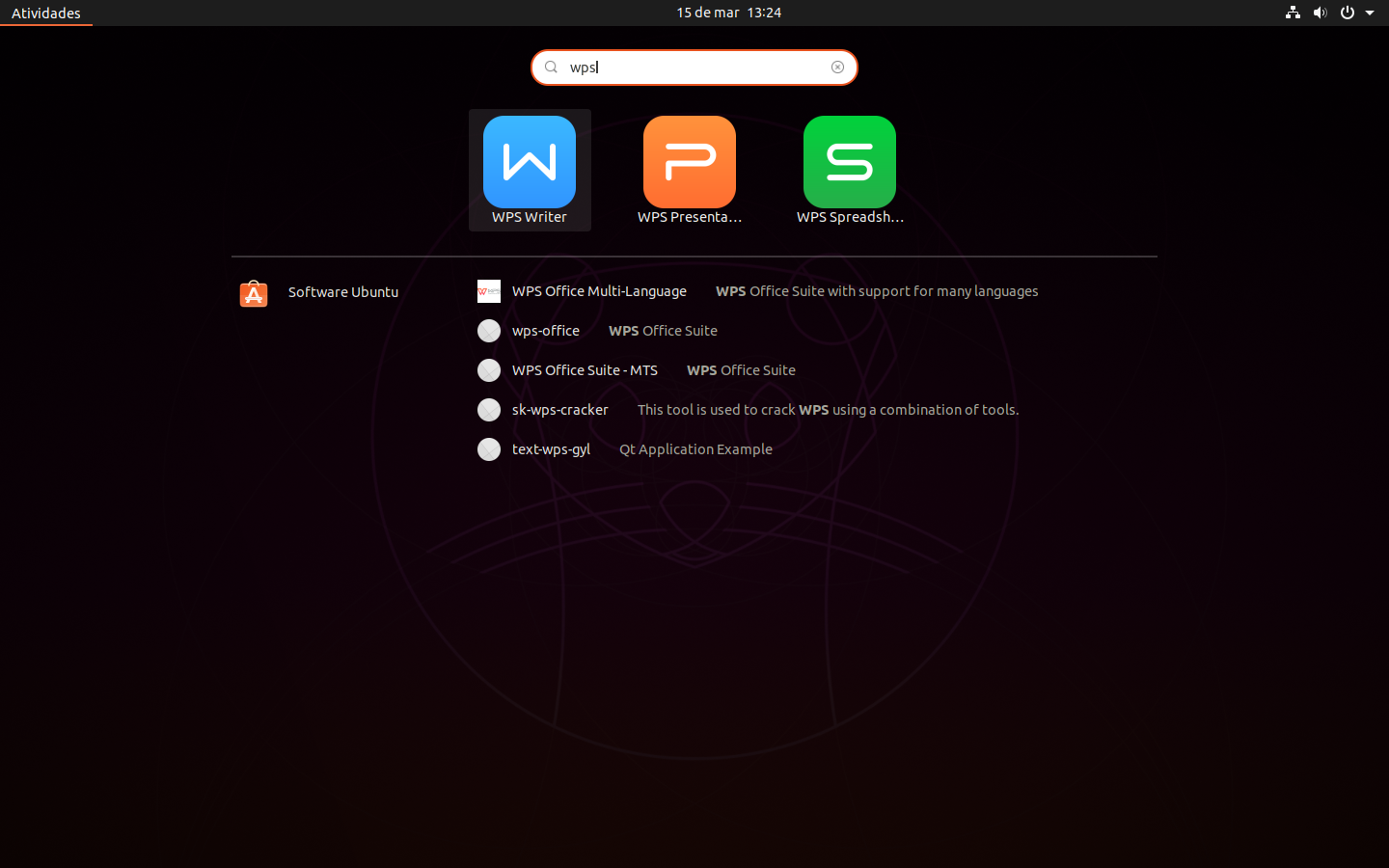
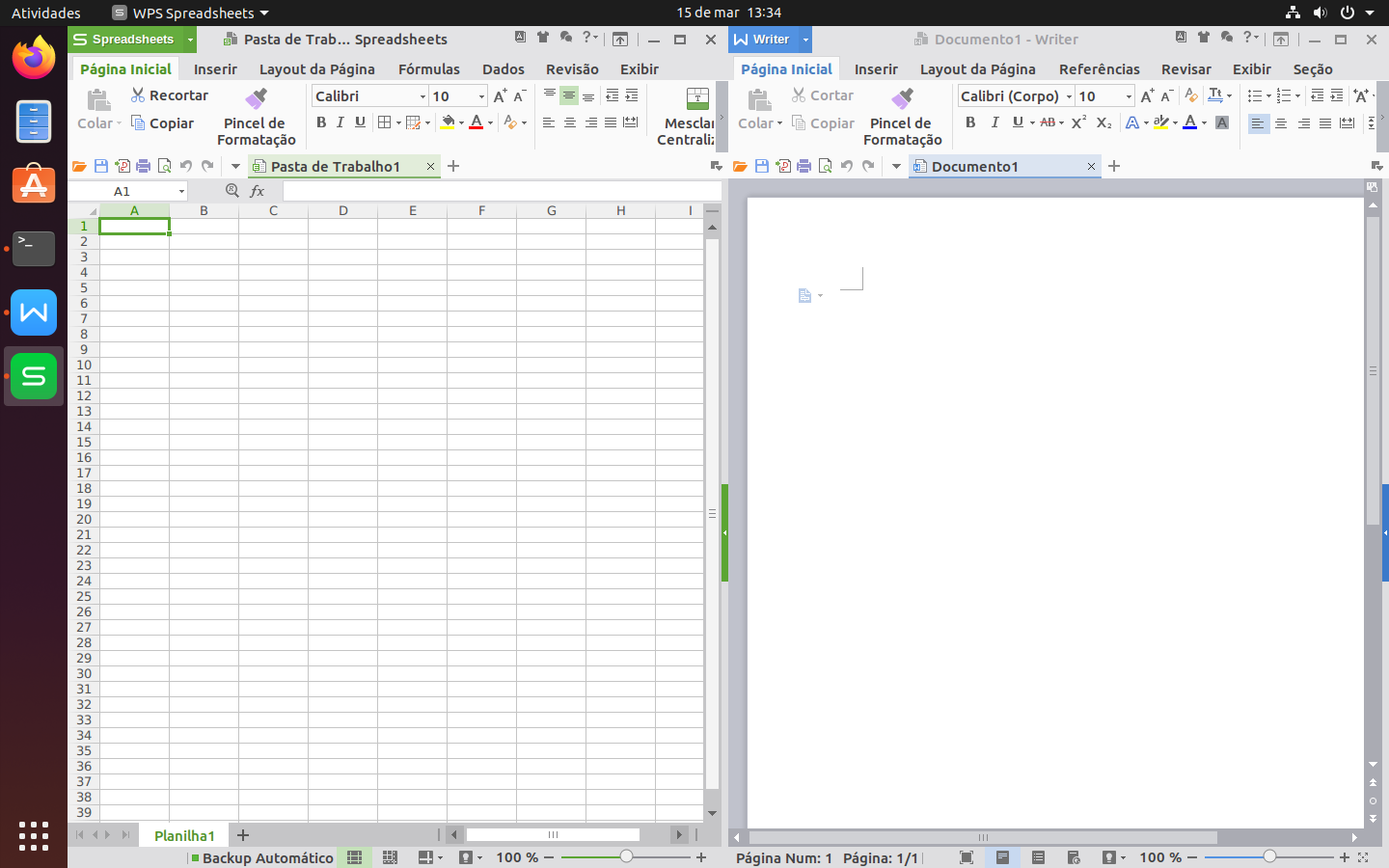
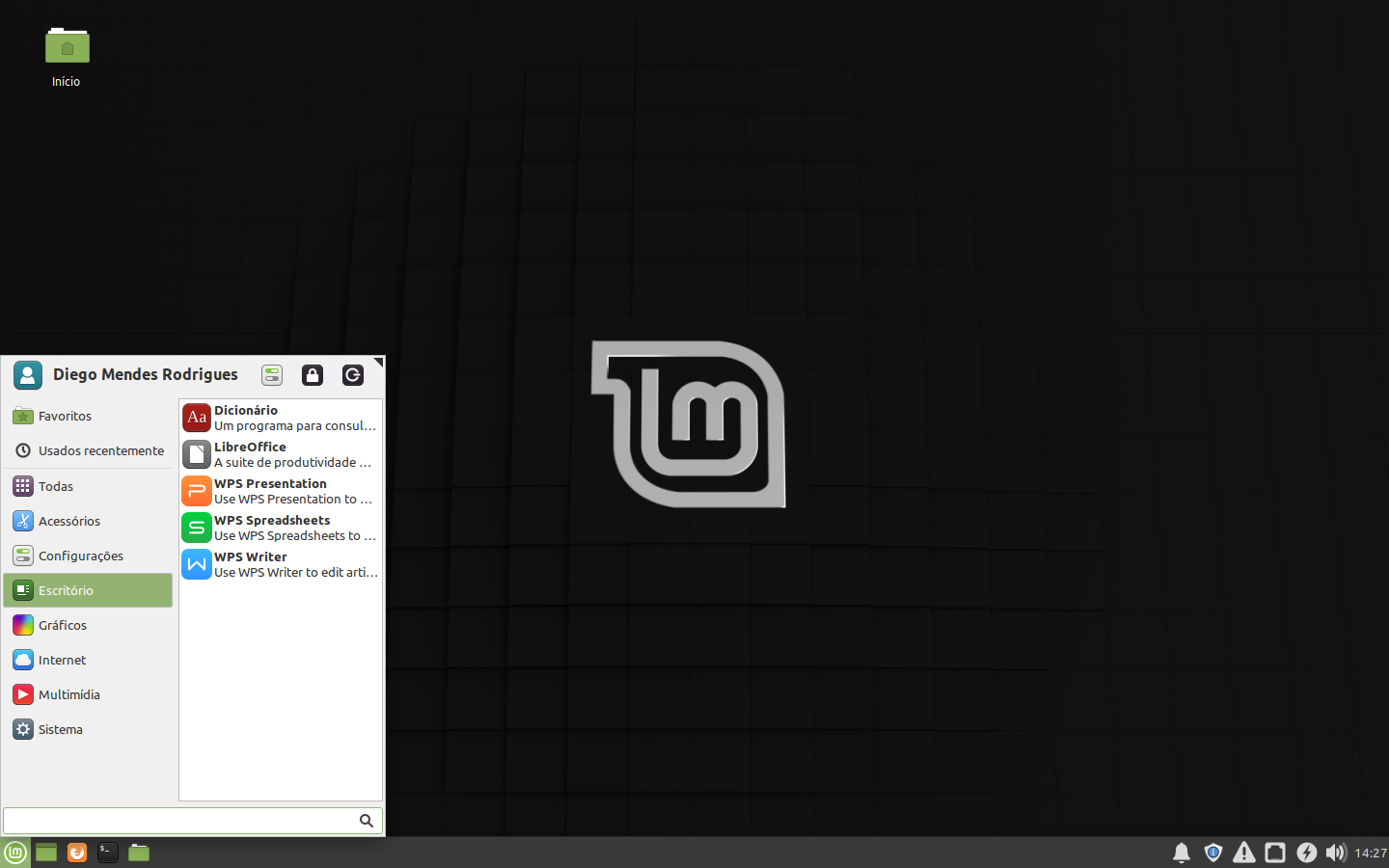
WPS Office Instalado no Ubuntu:

Atualizar e Remover o WPS Office no Linux
Para atualizar o WPS Office na sua distribuição Linux, execute o seguinte comando:sudo snap refresh wps-office-all-lang-no-internet
Caso queira remover seu WPS Office, use esse comando no seu terminal:
sudo snap remove wps-office-all-lang-no-internet
Links de apoio do WPS Office
- Site Oficial: WPS Office - Free Office Download (Word, Spreadsheets,Presentation, PDF, Templates) for PC & Mobile, Alternative to MS Office
- Download dos instaladores para o Linux: The Most Compatible Free Linux Office Suite | WPS Office
- Suporte: Multi Platform Office Solution - WPS Office Help Center
- Loja do WPS Office: Purchase WPS Office Free/Premium, WPS PDF to Word, WPS Data Recovery Master - WPS Office Store
Como chamar os aplicativos dele pelo terminal?
Tem como passar os conteúdos dos arquivos .desktop deles?
Obrigado