
LXDE Desktop no Slackware
Você usa o Slackware e está procurando um interface alternativa para instalar? Teste o LXDE. É uma interface gráfica baseada em GTK. Consome poucos recursos de CPU, por isso é bem levinha. Nesse artigo, vou mostrar a simplicidade da instalação dessa interface que é bem bonita.

Introdução
O LXDE é um ambiente de desktop open source usado em plataformas Unix, Linux, BSD, entre outros. Foi desenvolvido para funcionar bem em computadores lentos e de baixa performance e para máquinas simplificadas como netbooks e demais computadores pequenos. Por exemplo, você pode rodar o LXDE em computadores com uma CPU Celeron de 1 GHz e 512 MB de RAM confortavelmente, podendo funcionar também, com um clock e memória um pouco menores.
É desenvolvido em C, usando a biblioteca GTK+, que é usado comumente em muitas distribuições Linux e permite que aplicações rodem em diferentes plataformas. Os componentes do LXDE não são fortemente integrados, ou seja, podem funcionar de forma independente.
Abra um terminal e digite:
rsync -Hav rsync://ponce.cc/pub/slackware64-14.2/lxde/ lxde/
Ou para o current:
rsync -Hav rsync://ponce.cc/pub/slackware64-current/lxde/ lxde/
Algo assim deverá aparecer. Lembrando que para esse comando você NÃO usa root.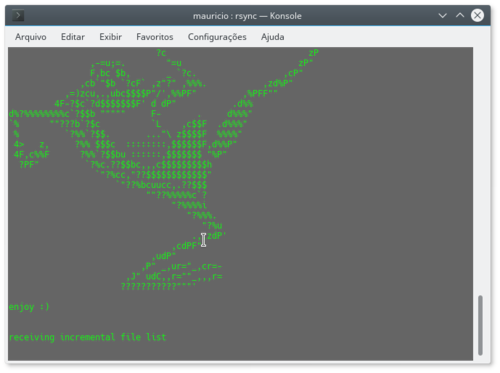 O processo de download não deve demorar. Ao terminar, veja a facilidade para instalar. Digite usando root, apenas assim:
# upgradepkg --install-new lxde/*.t?z
Ao concluir, você deverá encerrar a sessão para cair no modo terminal. Estou considerando aqui que o init está com o runlevel 3. No modo terminal digite:
xwmconfig
Vai abrir uma janela com as opções de interface gráfica. Selecione a que corresponde ao LXDE.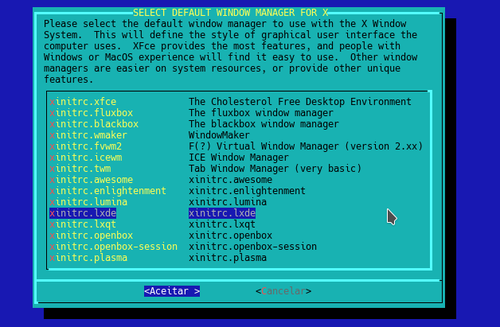 Pressione ENTER, e inicie a sessão já com o LXDE.
Referências:
É desenvolvido em C, usando a biblioteca GTK+, que é usado comumente em muitas distribuições Linux e permite que aplicações rodem em diferentes plataformas. Os componentes do LXDE não são fortemente integrados, ou seja, podem funcionar de forma independente.
INSTALANDO A INTERFACE NO SLACKWARE
Para instalar o LXDE Desktop no Slackware é bem simples. Não vai precisar de sbopkg, slapt-get ou coisas do tipo. Você apenas usará um terminal, o rsync e o pkgtool.Abra um terminal e digite:
rsync -Hav rsync://ponce.cc/pub/slackware64-14.2/lxde/ lxde/
Ou para o current:
rsync -Hav rsync://ponce.cc/pub/slackware64-current/lxde/ lxde/
Algo assim deverá aparecer. Lembrando que para esse comando você NÃO usa root.

# upgradepkg --install-new lxde/*.t?z
Ao concluir, você deverá encerrar a sessão para cair no modo terminal. Estou considerando aqui que o init está com o runlevel 3. No modo terminal digite:
xwmconfig
Vai abrir uma janela com as opções de interface gráfica. Selecione a que corresponde ao LXDE.


CONCLUSÃO
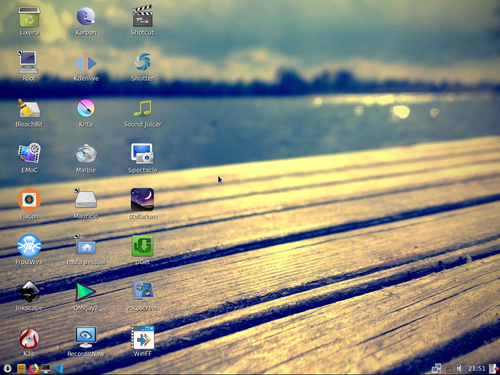
E assim você terá uma interface de alta performance e leve para o seu PC no Slackware. Pelo menos eu não tive dificuldades na customização. Sim, a interface LXDE não vem pronta assim como está na imagem acima, porque não fico contente até não fuçar em todos os recursos das interfaces que eu testo. Essa eu achei muito boa. Ele não tem toda aquela programada que tem o Gnome e o KDE, até porque nem é o objetivo. Em geral, é uma interface enxuta, leve, rápida e que não deixa a desejar.Referências:
- https://pt.wikipedia.org/wiki/LXDE
- http://meumundotux.blogspot.com/2016/06/instalando-o-desktop-lxde-no-slackware.html
Vou complementar para o Slackware Current:
$ rsync -Hav rsync://ponce.cc/pub/slackware64-current/lxde/ lxde/
___________________________________
Conhecimento não se Leva para o Túmulo.