
LXQT Desktop no Slackware
Você quer uma interface bem levinha para o seu PC? Como alternativa eu apresento o LXQT. É parecido com o LXDE, mas usando QT. Aqui vou ensinar a instalar essa interface no Slackware 14.2, mas o método serve para todas as versões, inclusive o Current.

Introdução
O LXQT desktop é um ambiente de desktop open source usado em plataformas Unix, Linux, BSD, entre outros, e que foi desenvolvido como alternativa ao LXDE. Foi desenvolvido para proporcionar um ambiente rápido, estável e completo. Foi criado com a fusão do LXDE com o Razor-qt.
Essa fusão foi anunciada em 2013. As versões de ambas as interfaces o LXDE baseado em GTK+ e o LXDE-Qt como ele era chamado inicialmente, iriam coexistir. A fusão do LXDE-Qt e Razor-qt foi renomeada LXQt e o primeiro lançamento, a versão 0.7.0, foi disponibilizado em 2014.
LXQt consiste em muitos componentes modulares. Porém, alguns deles depende do QT 5 e do KDE Frameworks 5.
rsync -Hav rsync://slackware.uk/people/alien/sbrepos/current/x86_64/lxqt/ lxqt/
Ou:
rsync -Hav rsync://slackware.uk/people/alien/sbrepos/14.2/x86_64/lxqt/ lxqt/
Se algo assim aparecer, o procedimento está indo bem.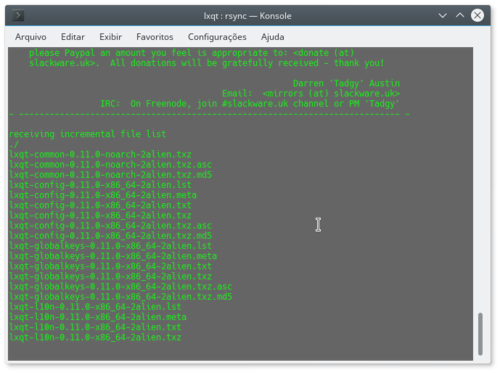 O processo de download não será demorado. Ao terminar, veja a facilidade para fazer a instalação. Usando root, digite assim (quando você abre o terminal, sempre vai abrir na pasta do usuário):
# upgradepkg --install-new lxqt/*.t?z
Ao concluir, você deverá encerrar a sessão para cair no modo terminal. Estou considerando que o init está com o runlevel 3, que é o que eu uso. No modo terminal digite:
xwmconfig
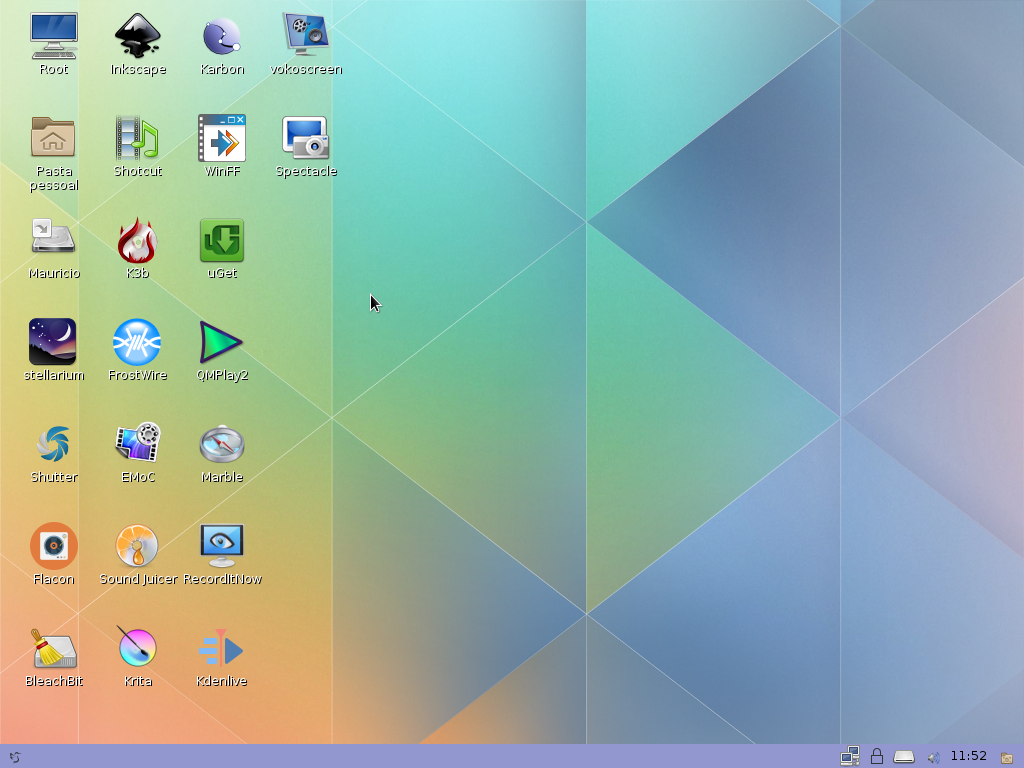
Vai abrir uma janela com as opções de interface gráfica. Selecione a que corresponde ao LXQT.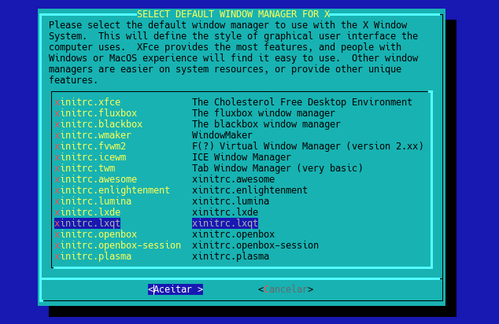 Pressione Enter para Aceitar. Agora, ao logar será carregada a interface LXQT (no meu caso eu já tenho ela customizada).
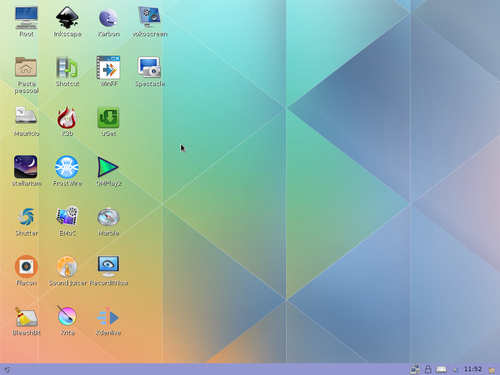
Ao customizar, achei falta da composição, não sei dizer o porque, pois o LXDE tinha e ambos são quase a mesma coisa. Mas, mesmo assim isso não impede de realizar uma boa customização sem perder a leveza e estabilidade.
Por fim, também não tem toda aquela programada que tem o Gnome e o KDE, até porque o objetivo é a alta performance, assim como o LXDE.
Referência: LXQt - Wikipédia, a enciclopédia livre
Essa fusão foi anunciada em 2013. As versões de ambas as interfaces o LXDE baseado em GTK+ e o LXDE-Qt como ele era chamado inicialmente, iriam coexistir. A fusão do LXDE-Qt e Razor-qt foi renomeada LXQt e o primeiro lançamento, a versão 0.7.0, foi disponibilizado em 2014.
LXQt consiste em muitos componentes modulares. Porém, alguns deles depende do QT 5 e do KDE Frameworks 5.
INSTALANDO O LXQT NO SLACKWARE
Para instalar o LXQT Desktop no Slackware é bem simples. Não vai precisar de sbopkg, slapt-get, gslapt ou coisas do tipo. Você apenas usará um terminal, o rsync e o pkgtool, apenas digite:rsync -Hav rsync://slackware.uk/people/alien/sbrepos/current/x86_64/lxqt/ lxqt/
Ou:
rsync -Hav rsync://slackware.uk/people/alien/sbrepos/14.2/x86_64/lxqt/ lxqt/
Se algo assim aparecer, o procedimento está indo bem.

# upgradepkg --install-new lxqt/*.t?z
Ao concluir, você deverá encerrar a sessão para cair no modo terminal. Estou considerando que o init está com o runlevel 3, que é o que eu uso. No modo terminal digite:
xwmconfig
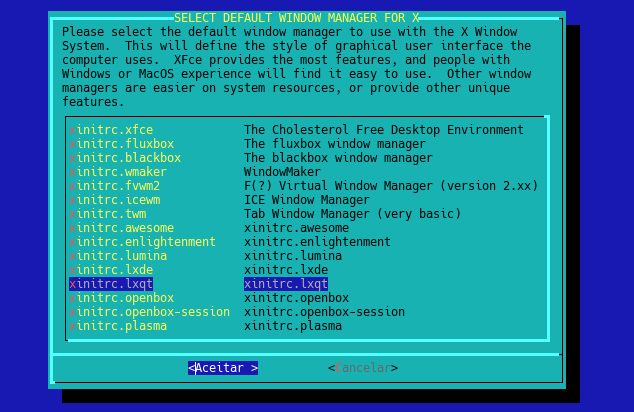
Vai abrir uma janela com as opções de interface gráfica. Selecione a que corresponde ao LXQT.
CONCLUSÃO
E assim você terá uma interface de alta performance e leve para o seu PC no Slackware, assim como o LXDE. Eu tive dificuldades em achar um link de referência para esse artigo, então decidi achar um link rsync que tinha o LXQT para instalar.Ao customizar, achei falta da composição, não sei dizer o porque, pois o LXDE tinha e ambos são quase a mesma coisa. Mas, mesmo assim isso não impede de realizar uma boa customização sem perder a leveza e estabilidade.
Por fim, também não tem toda aquela programada que tem o Gnome e o KDE, até porque o objetivo é a alta performance, assim como o LXDE.
Referência: LXQt - Wikipédia, a enciclopédia livre