
Pequenas coleções (parte 2)
Conforme prometido, venho reabrir para vocês o meu arquivo de pequenas coisas complicadas para alguns e simples para os outros, mas você que acha complicado não precisa se preocupar, afinal o objetivo aqui é SIMPLIFICAR.

Detalhismos?
Sempre recebo emails sobre isso e como o artigo sobre pintura publicado isso só fez aumentar, e para ser sincero é um bom sinal, já que as pessoas estão buscando mesmo transformar aquelas informações em conhecimento! =]
O PROBLEMA: "OK, eu consigo pintar da cor que eu quero o veículo ou objeto, mas não consigo apagar a cor dos detalhes desses objetos (faróis, pára-choques cromados , buracos de chaleiras com tinta, e etc).
Vamos voltar aos "carros" para ver a resposta.
Aqui nesta imagem nós voltamos para o artigo sobre pintura digital justamente onde ficou a "duvida" da maioria:
O PROBLEMA: "OK, eu consigo pintar da cor que eu quero o veículo ou objeto, mas não consigo apagar a cor dos detalhes desses objetos (faróis, pára-choques cromados , buracos de chaleiras com tinta, e etc).
Vamos voltar aos "carros" para ver a resposta.
Aqui nesta imagem nós voltamos para o artigo sobre pintura digital justamente onde ficou a "duvida" da maioria:

O que vemos aqui é a hora da ferramenta borracha (já selecionada na interface principal do Gimp, como pode ser visto na imagem acima).
Como também podemos notar, a camada transparente que já ganhou nova cor (no caso verde) já teve apagada grande parte desta cor graças a ação da ferramenta borracha =], mas como é que eu apaguei apenas os detalhes que eram necessários nas partes menores e frestas? Note que eu apenas apaguei a cor de metade dos símbolos cromamos no capô do carro para que vocês possam ver a diferença que fica.
Para deixarmos estas frestas, emblemas e o que mais for estranho a lataria como deveríamos vamos precisar criar um novo pincel para que o editemos de tamanho, posição e forma sempre que necessário for. Não se preocupe, o procedimento é bem simples, vamos a ele.
Clique no ícone da interface principal do Gimp que representa a escolha do pincel (brushes)
 para que a interface de escolha e edição de brushes seja ativada (apareça).
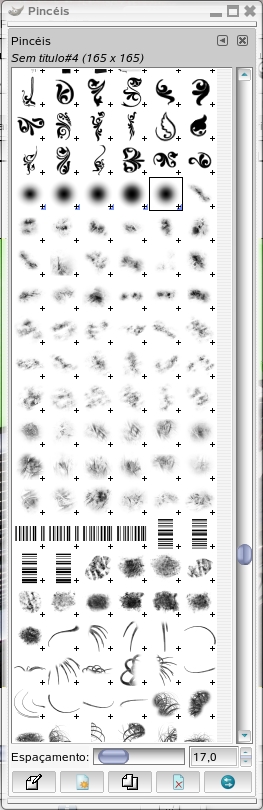
Agora vamos ver como começar a criar um novo pincel.
Repare nos ícones no rodapé da interface de escolha de pincéis, note que a semelhança com os de criação e duplicação de camadas é brutal.
Para criar um novo pincel basta clicar neste ícone
 e a interface responsável aparecerá para você.
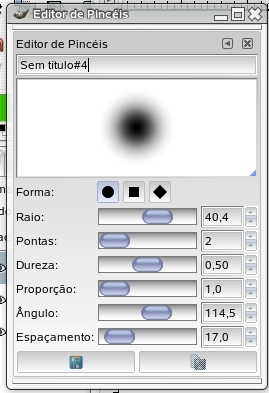
Acredito que esta interface seja auto explicativa, então não vou me aprofundar nela. Apenas vale acrescentar que cada mudança que você faz, afeta o pincel na hora, não necessitando salvar nada na interface.
Agora que você já criou o seu pincel e está ajustando o mesmo conforme as suas necessidades, basta ir completando o serviço com ele até que você fique satisfeito. E sem esquecer que você pode e deve acrescentar surpresas sempre que quiser.
Dúvidas?
Vaaaamos em frente.

A comunidade agradece... em tempos de fotográfia digital sua informação será de grnade ajuda
Silésio Gabriel