
Ambiente de desenvolvimento Java com Ubuntu 7.10 e Net Beans 6
Passo-a-passo para instalação e configuração do Net Beans 6 Mobility no Ubuntu 7.10 32-bits, e principalmente, no 64-bits.

Introdução
Estava fazendo minha leitura diária em blogs até que deparei com esse artigo:
como eu estava tendo problemas de executar o NetBeans 6 no Windows XP Professional 64-bits, resolvi testar um ambiente de desenvolvimento Ubuntu 7.10 + NetBeans 6.0 RC 2 Mobility. Resultado? UAU!
Se seu sistema é 32-bits, a instalação está finalizada! Para sistemas 64-bits, continuar com as instruções abaixo:
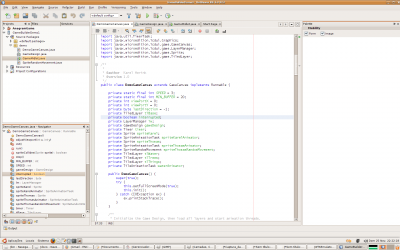
- O NetBeans executa e se mantém extremamente rápido, como uma aplicação nativa *
- Carregamento de grande quantidade de arquivos e bibliotecas sem travamentos e atrasos
Passo-a-passo para instalação e configuração do ambiente Linux Ubuntu + Java + NetBeans 6
- Faça download da última versão do Ubuntu e de acordo com sua plataforma (32 ou 64 bits) (7.10 no caso do artigo):
http://www.ubuntu.com/getubuntu/download
- Grave o CD e reinicie o PC com o CD dentro. Será aberto Ubuntu LIVE CD (o sistema executa sem você instalar).
- Instale-o no seu computador, clicando no ícone "Instalar". Lembrando que você pode ter o Ubuntu e manter o Windows, basta criar uma partição só para ele. O Ubuntu também acessa automaticamente suas partições Windows.
- Após instalar e ter o sistema configurado e executando faça download da última versão do NetBeans 6 Mobility:
http://www.netbeans.org/community/releases/60/
- Vá em Sistema, Administração, Gerenciador de Pacotes Synaptic e clique em Procurar, e procure por jdk.
- Marque todos os pacotes sun-java6-ALGO (exceto o javadb, a não ser que tenha intenção de usá-lo) e clique em aplicar. Os pacotes serão baixados e instalados.
- Execute a instalação do NetBeans.
Se seu sistema é 32-bits, a instalação está finalizada! Para sistemas 64-bits, continuar com as instruções abaixo:
- Os binários do Wireless Toolkit não funcionam com o JVM 64-bits, logo é necessário o download do JRE de 32-bits para que o WTK funcione. Sem isso, você não conseguirá compilar seus códigos J2ME. Eu tentei e tentei, mas não deu. Graças a ajuda do Bruno Ghisi com este tópico, tudo foi solucionado (nossos ambientes são exatamente os mesmos).
- Para download do JRE 32-bits, abra novamente o Gerenciador de Pacotes Synaptic e procure por ia32-sun-java6-bin e faça download e instalação deste pacote.
- Agora temos que apontar o WTK para este JRE, para tal abra num editor de textos (no caso do Ubuntu, o gedit) o arquivo emulator que está na pasta bin do WTK. Ela fica dentro da pasta mobility8 do netbeans, nesse caso dependente de onde você instalou. Aqui a pasta é: /home/alfredbaudisch/netbeans-6.0rc2/mobility8/WTK2.5.2/bin.
- Em javapathtowtk coloque o path to JRE 32-bits. Se você instalou conforme explicado aqui, provavelmente o path é o mesmo:
javapathtowtk=/usr/lib/jvm/ia32-java-6-sun-1.6.0.03/bin/
Screenshot:

