
Java 7 no Linux Mint 14 e Ubuntu - Instalação via PPA
Dica publicada em Java / Introdução

Java 7 no Linux Mint 14 e Ubuntu - Instalação via PPA
Para algumas aplicações o OpenJDK não corresponde e é necessário usar o Java da Oracle.
Como precisei para um dos meus projetos, aproveito para deixar a dica de uma instalação simples e que não requer atualização manual posterior, pois a atualização automática do sistema busca no repositório que será incluído (PPA).
Vamos ao trabalho. No terminal vamos incluir o repositório, atualizar o APT e instalar o aplicativo. Os comandos são, respectivamente:
sudo add-apt-repository ppa:webupd8team/java
$ sudo apt-get update
$ sudo apt-get install oracle-java7-installer
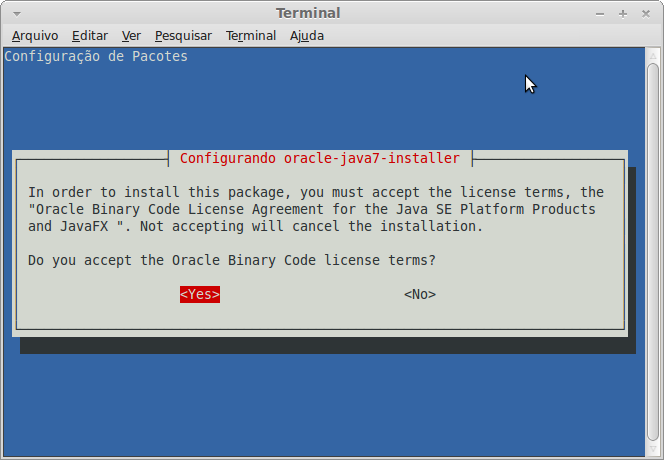
No início do processo do último comando acima, aparecem duas telas para aceitar a licença do Java, é só dar um "Enter" na primeira e para a segunda, selecionar "Yes" com as setas e depois dar "Enter":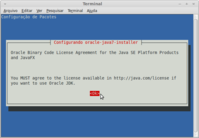
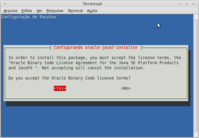
Se correu tudo bem durante esse processo, podemos testar se obtivemos sucesso com o comando:
java -version
Que deve retornar algo como:
Também podemos fazer o teste do Java na internet, no endereço:
E obteremos, como resultado na parte superior da tela uma animação, a seguinte mensagem: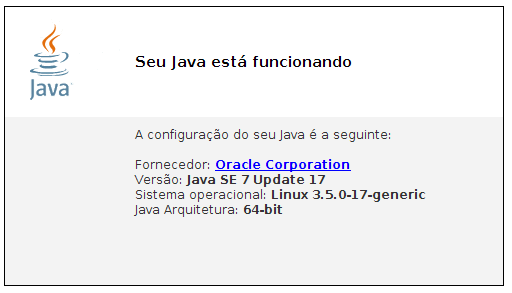 Para ajustar automaticamente as variáveis de ambiente do Java 7, você pode instalar o seguinte pacote com o comando:
sudo apt-get install oracle-java7-set-default
Um último "toque", é que se quiser automatizar a instalação aceitando automaticamente a licença da Oracle, pode-se usar o seguinte comando:
sudo echo oracle-java7-installer shared/accepted-oracle-license-v1-1 select true | sudo /usr/bin/debconf-set-selections
Bom, era isso, agora é só "cair dentro".
Fontes:
Como precisei para um dos meus projetos, aproveito para deixar a dica de uma instalação simples e que não requer atualização manual posterior, pois a atualização automática do sistema busca no repositório que será incluído (PPA).
Vamos ao trabalho. No terminal vamos incluir o repositório, atualizar o APT e instalar o aplicativo. Os comandos são, respectivamente:
sudo add-apt-repository ppa:webupd8team/java
$ sudo apt-get update
$ sudo apt-get install oracle-java7-installer
No início do processo do último comando acima, aparecem duas telas para aceitar a licença do Java, é só dar um "Enter" na primeira e para a segunda, selecionar "Yes" com as setas e depois dar "Enter":
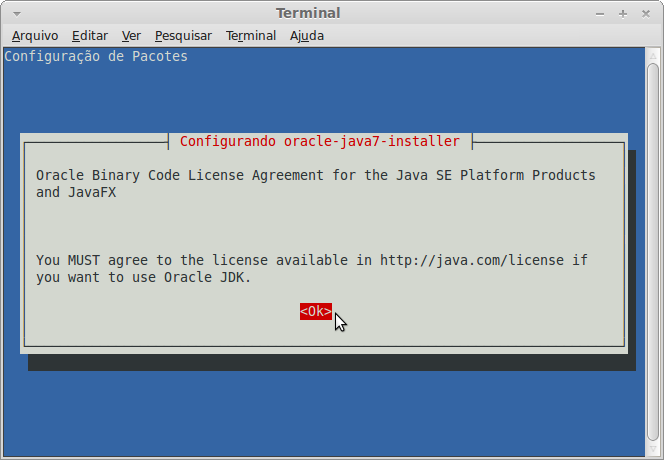
Se correu tudo bem durante esse processo, podemos testar se obtivemos sucesso com o comando:
java -version
Que deve retornar algo como:
java version "1.7.0_17"
Java(TM) SE Runtime Environment (build 1.7.0_17-b02)
Java HotSpot(TM) 64-Bit Server VM (build 23.7-b01, mixed mode)
Também podemos fazer o teste do Java na internet, no endereço:
E obteremos, como resultado na parte superior da tela uma animação, a seguinte mensagem:
sudo apt-get install oracle-java7-set-default
Um último "toque", é que se quiser automatizar a instalação aceitando automaticamente a licença da Oracle, pode-se usar o seguinte comando:
sudo echo oracle-java7-installer shared/accepted-oracle-license-v1-1 select true | sudo /usr/bin/debconf-set-selections
Bom, era isso, agora é só "cair dentro".
Fontes: