
PlayOnLinux no CentOS 6.5
Dica publicada em Linux / Miscelânea

PlayOnLinux no CentOS 6.5
Como administrador, adicionamos os repositórios playonlinux e playonlinux/primary:
su
# gedit /etc/yum.repos.d/playonlinux.repo
Acrescentamos o seguinte texto no GEdit:
Fechamos o GEdit e salvamos.
Verifica-se:
# yum check-update
Agora, instalamos:
# yum -y install playonlinux
PlayOnLinux no CentOS 6.5, funcionando perfeitamente!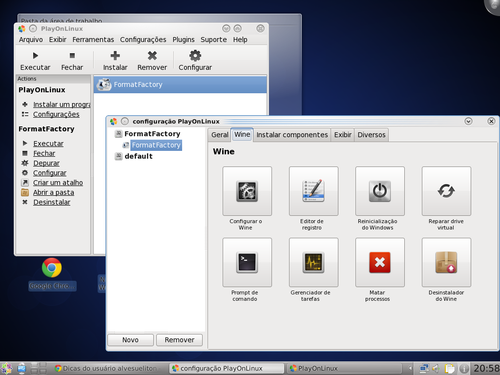
su
# gedit /etc/yum.repos.d/playonlinux.repo
Acrescentamos o seguinte texto no GEdit:
[playonlinux]
name=PlayOnLinux Official repository
baseurl=http://rpm.playonlinux.com/fedora/yum/base
enable=1
gpgcheck=0
gpgkey=http://rpm.playonlinux.com/public.gpg
name=PlayOnLinux Official repository
baseurl=http://rpm.playonlinux.com/fedora/yum/base
enable=1
gpgcheck=0
gpgkey=http://rpm.playonlinux.com/public.gpg
Fechamos o GEdit e salvamos.
Verifica-se:
# yum check-update
Agora, instalamos:
# yum -y install playonlinux
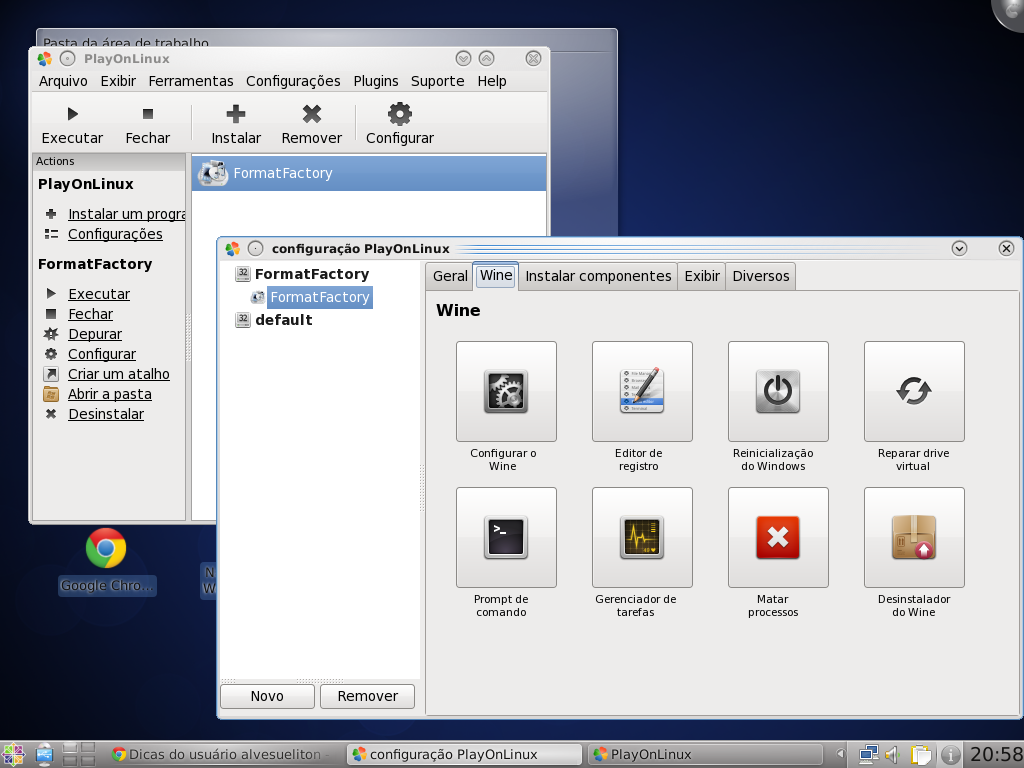
PlayOnLinux no CentOS 6.5, funcionando perfeitamente!
$ sudo yum install -y wine wxPython cabextract SDL.i686 p7zip-plugins p7zip ImageMagick libXaw xterm mesa-dri-drivers.i686 mesa-libGL.i686 libGLEW.i686 mesa-libGLU.i686 nc
$ sudo yum install -y playonlinux
Execute wineconfig e confirme a instalação de Wine Mono e gecko.
Então execute o Playonlinux ignorando a menssagem de erro no openGL:
Fonte: https://www.playonlinux.com/en/topic-12405.html